PPT中实现音频自动播放的详细步骤与实例讲解
1、 启动PowerPoint程序,进入初始操作界面。
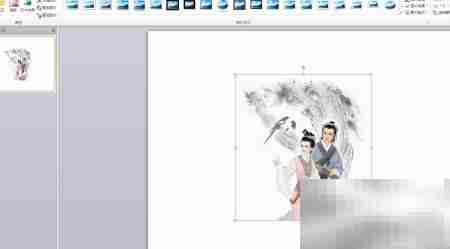
2、 切换至“插入”选项卡,执行相关操作。
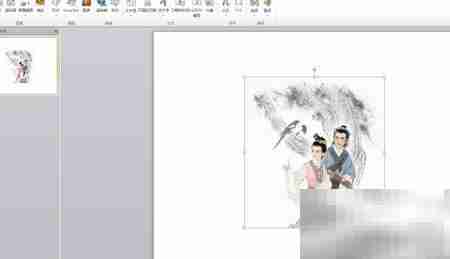
3、 点击“音频”按钮,可选择“音频文件”导入本地音效,或点击“录制音频”通过麦克风实时录入。
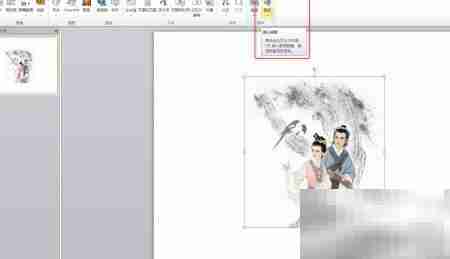
4、 在弹出的文件浏览窗口中,从四个候选音频文件中任选其一进行插入。
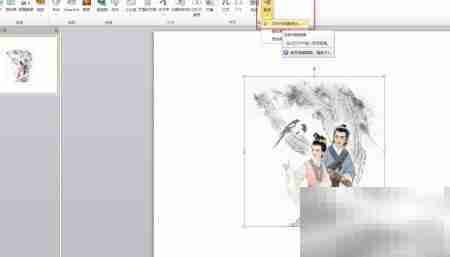
5、 插入完成后,点击音频图标即可试听播放效果。
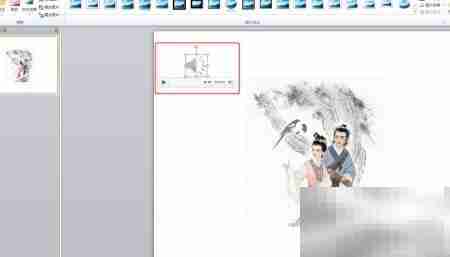
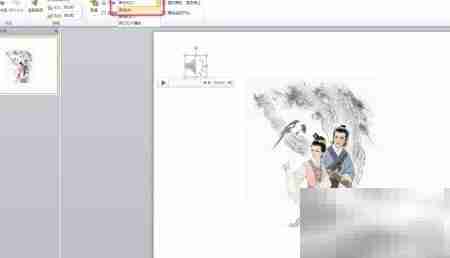
6、 选中音频图标,在“播放”选项卡中将“开始”方式设置为“自动”,完成自动播放配置。

时间:2026-02-09
PPT中实现音频自动播放的详细步骤与实例讲解
1、 启动PowerPoint程序,进入初始操作界面。
2、 切换至“插入”选项卡,执行相关操作。
3、 点击“音频”按钮,可选择“音频文件”导入本地音效,或点击“录制音频”通过麦克风实时录入。
4、 在弹出的文件浏览窗口中,从四个候选音频文件中任选其一进行插入。
5、 插入完成后,点击音频图标即可试听播放效果。
6、 选中音频图标,在“播放”选项卡中将“开始”方式设置为“自动”,完成自动播放配置。



