
欧特克出品的 Autodesk 123D Design,在免费三维建模工具里算得上是一股清流。它没有专业 CAD 软件那种让人望而生畏的复杂逻辑,走的是“可视化”路线,让入门用户也能快速上手。更难得的是,它自带简体中文,Windows 全平台都能跑,还能直接导出 STL 文件对接 3D 打印机。今天,就用它来画一枚象棋,咱们把整个流程拆解成八个步骤,一看就懂。
第一步:绘制方形底座
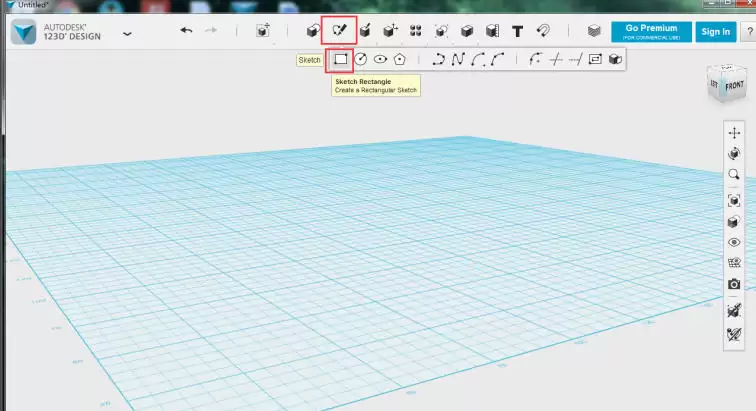
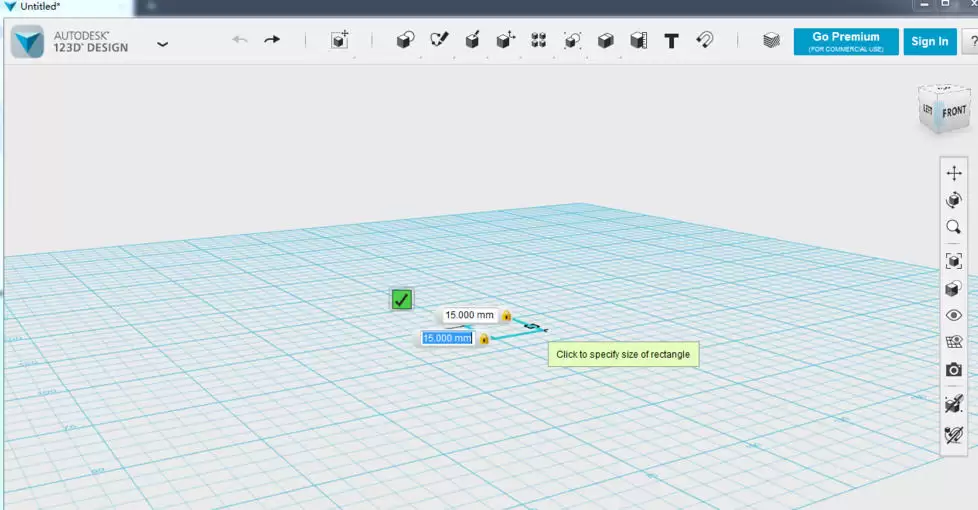
打开 123D Design,在工具栏里找到“草绘”工具,点击方形图标。在工作台的栅格上画一个 15×15mm 的正方形——别小看这个尺寸,它决定了棋子的大小。画完之后,按回车键或者点击绿色对号确认,方形草图就完成了。
第二步:绘制弧形轮廓
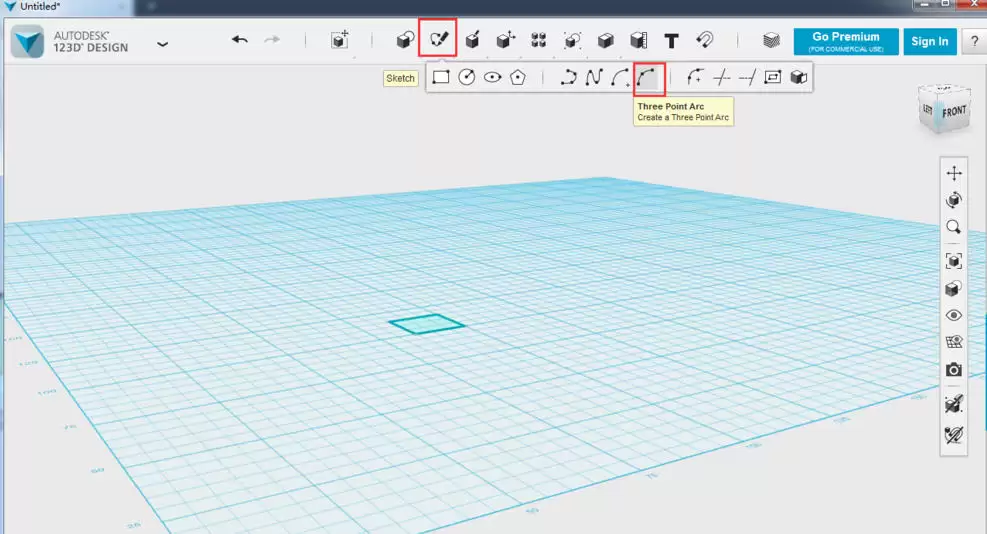
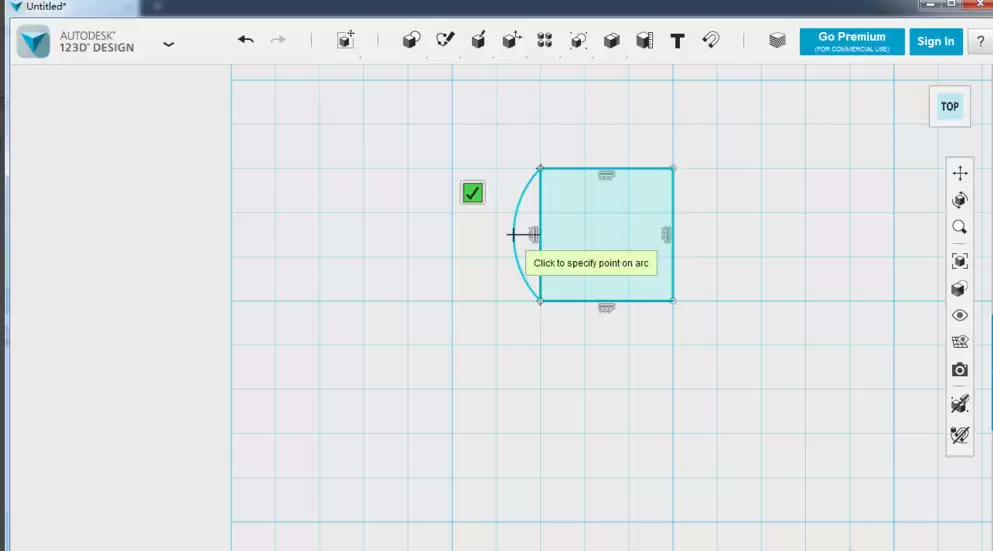
再次点击“草绘”工具,这次选择“Three Point Arc(三点圆弧)”指令。以方形底边两个端点为固定点,向方形外侧拖动鼠标,拉出一条弧线。弧度的大小随你喜好,但建议别太夸张——弧度过大会让棋子的侧面显得过于扁平,影响立体感。
第三步:旋转生成基础形体
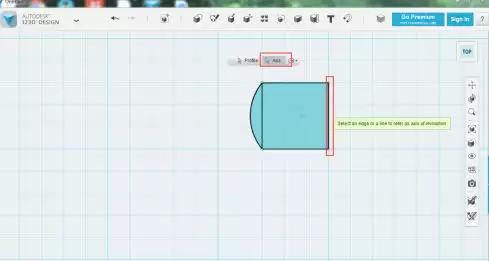
从“拉伸”工具集里找到“Revolve(旋转)”指令。先在“Profile(轮廓)”选项激活状态下,选中刚才画好的那个组合图形面(面被选中后颜色会变暗)。然后点击“Axis(轴)”选项,选择带有弧线的对边作为旋转轴,在数值框里输入 360。一键旋转,象棋的基础立体形状就出来了。
第四步:修饰顶部圆面
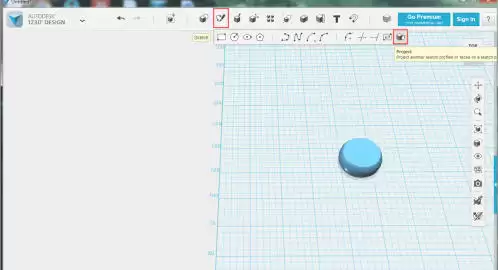
把基础形体调整到合适角度,使用“Project(映射/投影)”功能,在顶部映射出一个圆面。接着用“Offset(偏移)”指令,在这个映射圆面上画出两个稍小的同心圆——这样就在顶部形成了一个圆环结构,为后续的刻字和凹槽做准备。
第五步:下沉圆环凹槽
使用“Extrude(拉伸/直推)”指令,选中第四步偏移出的圆环区域,向下拉伸,让它沉下去。这一步做出的是象棋顶部的环形凹槽,别小看这个细节——它大大增强了棋子的立体感和真实感,摸起来更有质感。
第六步:添加象棋文字
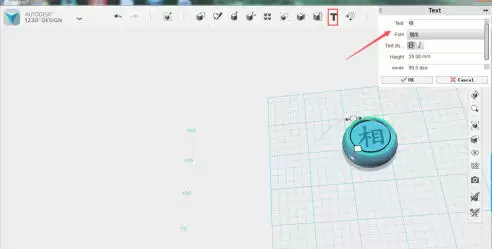
选中工具栏的“Text(字体)”工具,点击象棋顶面作为文字附着面。在弹出的字体数据窗口中,输入你要刻的汉字,比如“帅”“将”“炮”。需要注意:中文字体一定要在字体列表里选择中文类别,否则可能显示为乱码。调整字体大小和位置,让它居中美观。
第七步:挤出文字浮雕
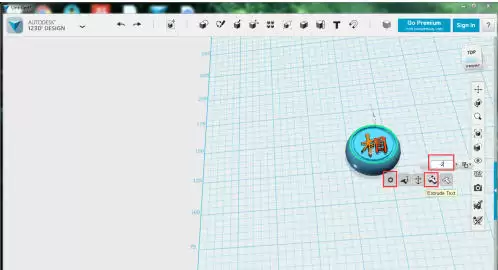
选中已输入的文字,点击设置按钮(齿轮图标),选择“Extrude(拉伸)”选项,输入合适的挤出数值。可以做成凸起,也可以做成凹陷,全看个人喜好。这一步完成,象棋刻字就有了立体感。
第八步:检查与导出
旋转视图,检查象棋整体效果——文字方向是否正确?比例是否协调?如果需要批量制作,可以使用“Mirror(镜像)”或“Pattern(阵列)”功能快速复制。最后,将文件导出为 STL 格式,就可以直接送到 3D 打印机那里了。
就这么简单,八步搞定一枚象棋。从绘制底座到刻字浮雕,整个过程几乎不需要任何三维建模基础,跟着做就能出成品。如果你手头正好有 3D 打印机,不妨试试看。



