
爱剪辑视频素材怎么添加地震特效
在爱剪辑中,通过内置的“震动视觉效果”滤镜,可以快速为视频素材添加逼真的地震特效,模拟地面晃动、画面抖动等效果,增强视频的紧张感和冲击力。下面将详细介绍操作步骤,并附上实用小技巧与常见问题解答。
具体操作步骤
请按照以下顺序依次操作,即可为视频添加地震特效:
-
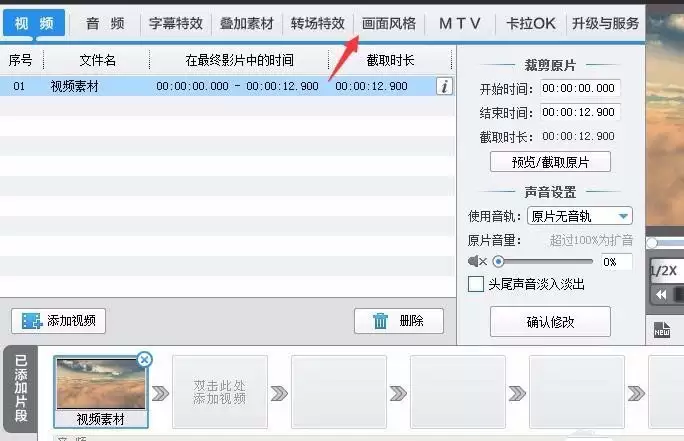
点击“画面风格”选项卡
提示:在爱剪辑主界面顶部菜单栏中,找到并点击“画面风格”按钮,进入画面风格编辑面板。
-
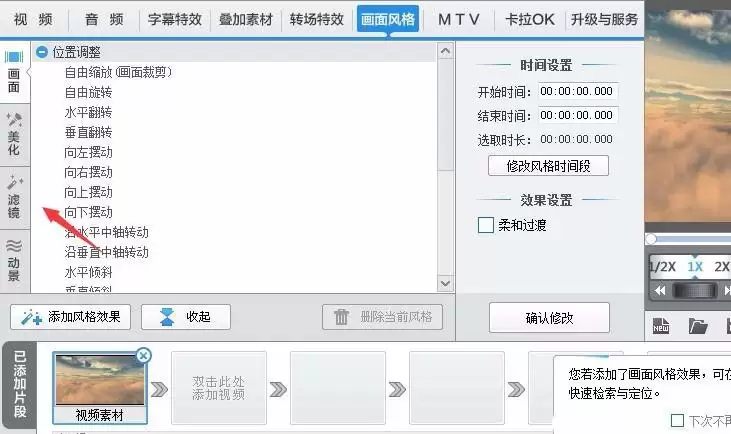
点击“滤镜”选项
提示:在画面风格面板中,左侧列表包含多个分类,找到并点击“滤镜”类别,进入滤镜效果选择区域。
-
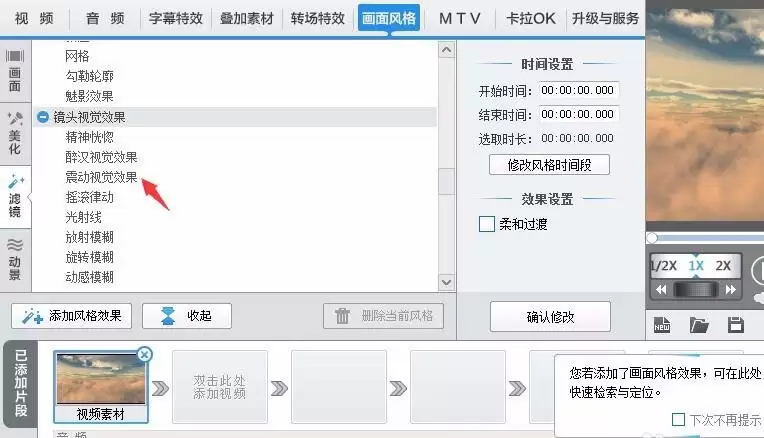
将页面往下拉,选中“震动视觉效果”
注意:滤镜列表较长,需要滚动页面到底部附近,找到名为“震动视觉效果”的滤镜项,点击选中它,此时该滤镜会高亮显示。
-
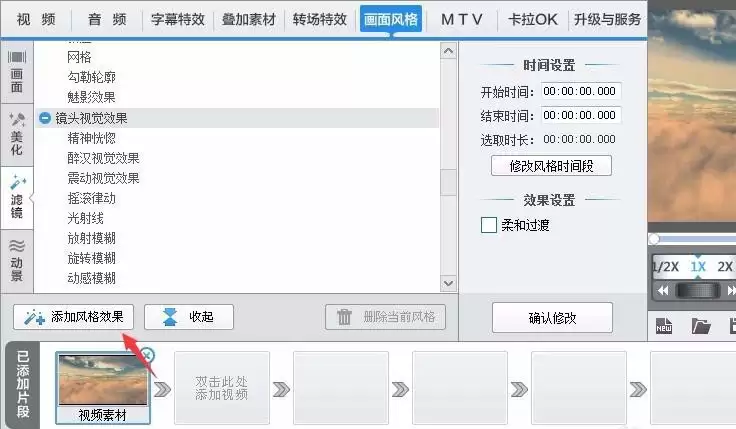
点击“添加风格效果”按钮
提示:选中滤镜后,界面右下角会出现“添加风格效果”按钮,点击它,将弹出效果应用方式选择菜单。
-
点击“指定时间段添加风格”
提示:在弹出的菜单中,选择“指定时间段添加风格”选项,这样可以将地震特效精准地应用到视频的某一段,而不是整个视频。
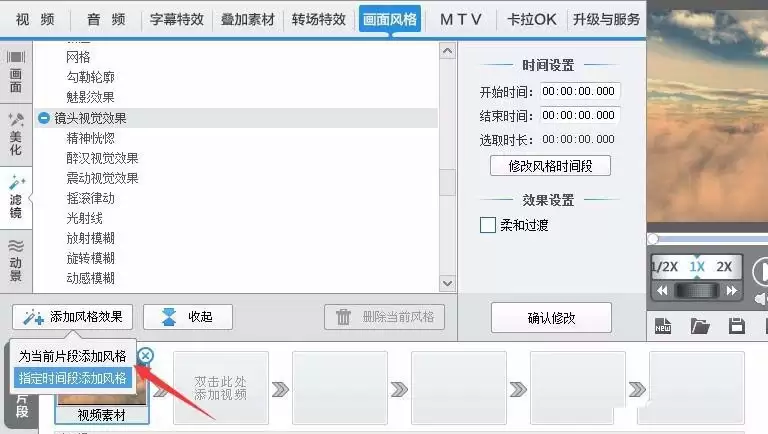
-
设置好时间,点击“确定”按钮
注意:在弹出的时间设置窗口中,通过拖动滑块或直接输入数值,设定地震特效的起始时间与结束时间。建议将特效时长控制在几秒内,避免过长导致画面不适。设置完成后点击“确定”按钮,特效即添加到视频中。
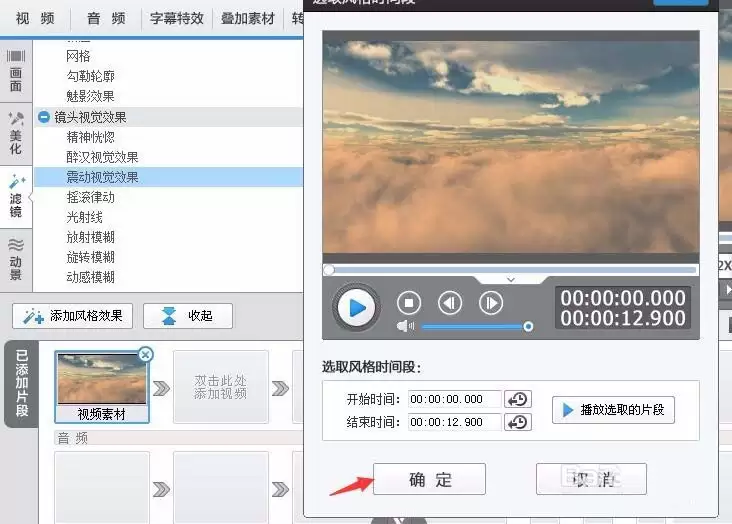
小提示
- 效果预览:在设置时间后,可以点击主界面预览窗口的播放按钮,实时查看地震特效效果,如果不满意可以重新调整时间或删除特效重新添加。
- 叠加效果:如果希望地震效果更丰富,可以在“震动视觉效果”基础上,再叠加其他滤镜(如“画面模糊”或“旧电影”风格),让画面更具冲击感。
- 音效配合:添加地震特效的同时,建议搭配一段地震音效(如轰隆声、碎裂声),使视频更真实。爱剪辑支持导入音频文件,在“音频”选项卡中添加即可。
常见问题
-
为什么添加后没有震动效果?
答:请检查是否在“滤镜”列表中正确选中了“震动视觉效果”滤镜,并且点击了“添加风格效果”按钮。另外,确认时间设置是否正确,特效时间是否与视频片段重叠。如果预览时仍无效果,尝试重启爱剪辑或更新软件版本。 -
如何让地震效果更真实?
答:除了震动视觉效果外,还可以在“画面风格”的“动态”分类中,添加“缩放”或“旋转”效果,模拟地震时物体摇晃、位移。同时,适当降低视频画面的亮度,增加“色彩饱和度”变化,也能增强真实感。 -
地震特效只能添加到整段视频上吗?
答:不是。通过第5步选择“指定时间段添加风格”,可以精确控制特效的起止时间,只对视频的某一部分生效。如果希望整段视频都应用地震特效,可以在第5步选择“为当前片段添加风格”或“为所有片段添加风格”。 -
添加后如何删除或修改地震特效?
答:在“画面风格”面板中,点击“已添加风格”列表,找到“震动视觉效果”条目,点击右侧的“删除”按钮即可移除。如需修改时间,可以点击该条目,然后重新设置起止时间并点击“确定”。
通过以上步骤,您就能轻松为爱剪辑中的视频素材添加地震特效。记住,合理控制特效时长和搭配音效,能让最终作品更具沉浸感。赶快动手试试吧!



