
爱剪辑怎么制作流星雨效果的动画
想给你的视频添加浪漫的流星雨特效吗?爱剪辑的“动景”功能可以轻松实现。下面这篇教程将手把手教你一步步操作,即使你是新手也能快速掌握。只需导入黑幕素材,再应用内置的流星雨风格,就能让你的视频瞬间充满梦幻氛围。
具体步骤
-
启动爱剪辑并导入黑幕视频
打开爱剪辑软件,在界面中双击已添加的视频片段区域(或直接拖拽),选择并导入一段黑幕视频素材。黑幕视频能让流星雨效果更明显,如果没有现成的黑幕,也可以先导入任意视频,后续再调整。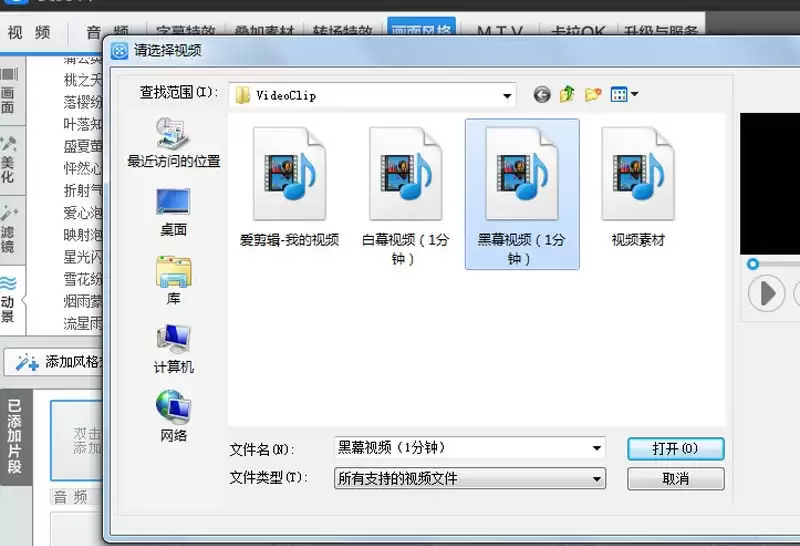
-
切换至“画面风格”选项卡,选择“流星雨”
在软件顶部切换到“画面风格”选项卡,然后点击左侧的“动景”分类,在右侧的列表中找到并选择“流星雨”选项。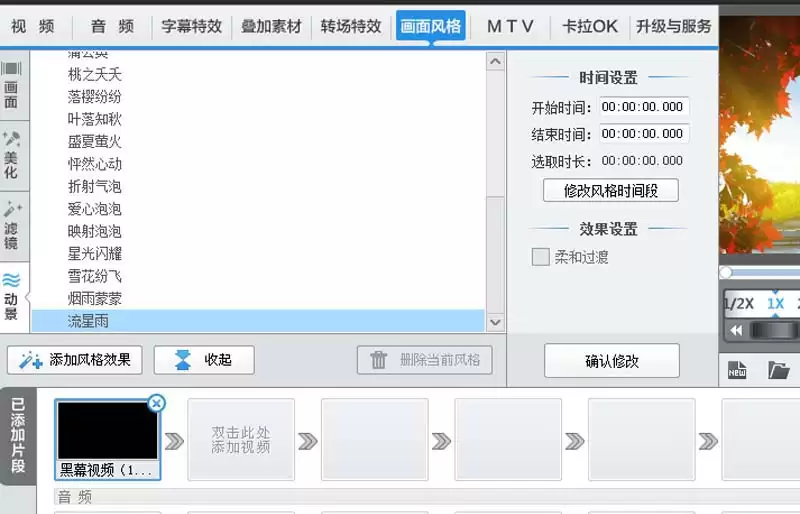
-
添加风格效果
选中“流星雨”后,点击下方的“添加风格效果”按钮,在弹出的菜单中选择“为当前片段添加风格”。这样流星雨动画就会应用到你的视频片段上。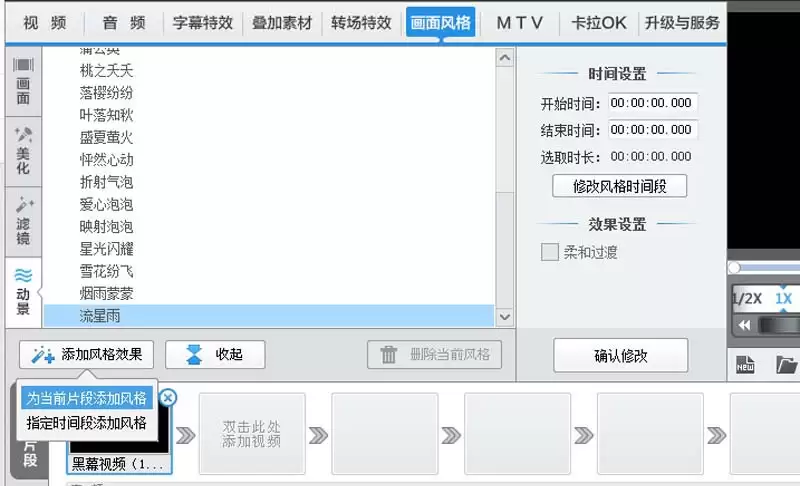
-
设置时间范围并确认
在弹出的“时间设置”窗口中,保持开始时间和结束时间不变(即覆盖整个片段),然后点击“确认修改”按钮。此时可以拖动播放条预览流星雨效果。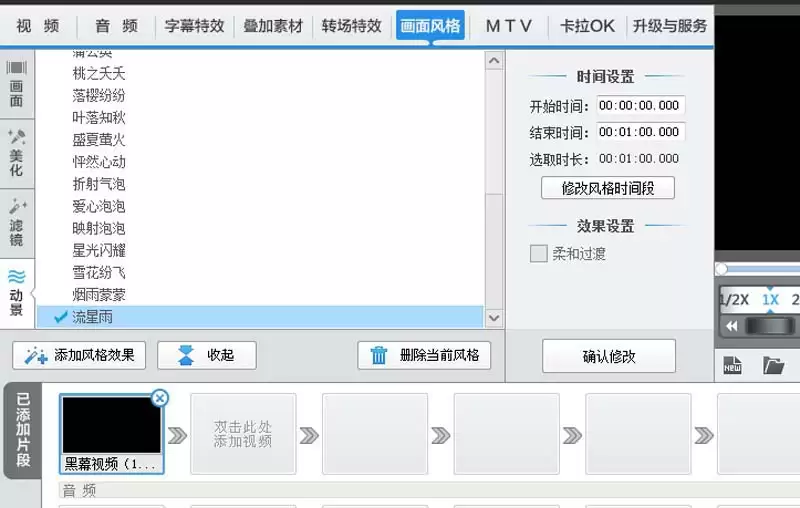
-
导出视频
预览满意后,点击软件顶部的“导出视频”命令。在弹出的“导出设置”窗口中,输入视频名称(例如“流星雨”),并将导出路径设置为“桌面”(方便查找),最后点击“导出”按钮。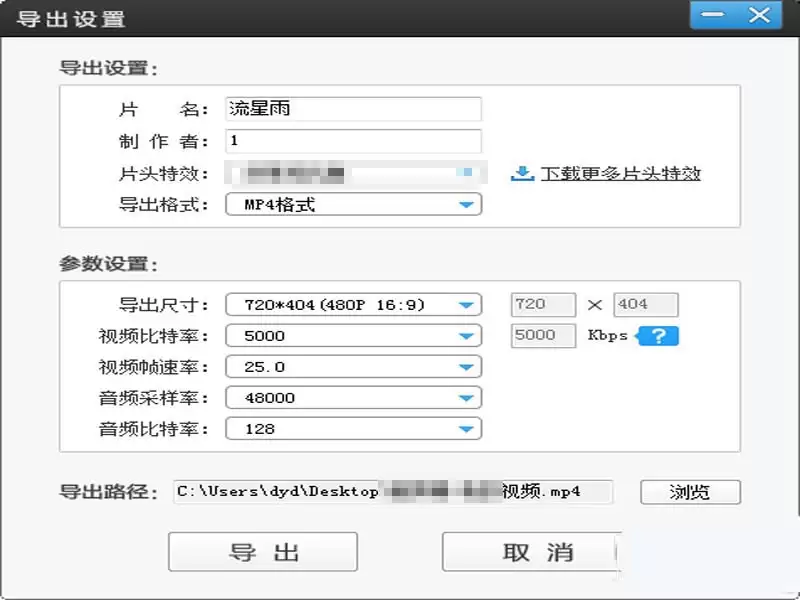
-
等待导出完成并查看效果
软件会弹出进度对话框,显示导出进度。等待导出完成后,关闭对话框,到桌面找到刚才导出的视频文件,双击播放即可欣赏你制作的流星雨动画效果。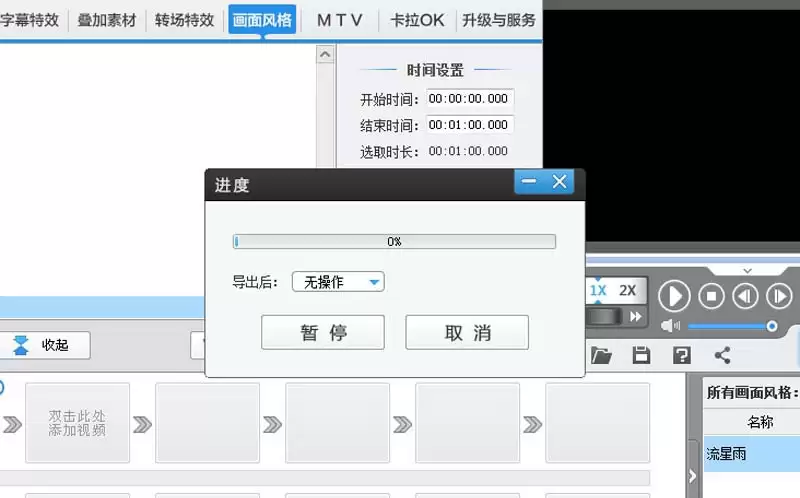
小提示
- 如果希望流星雨持续更长时间,可以在导入视频时使用较长的黑幕片段,或者通过“已添加片段”的时长调整功能延长视频。
- 流星雨效果默认是全程显示,若想只在特定时间段出现,可以在“时间设置”中手动调整开始和结束时间(例如从第2秒到第5秒)。
- 导出设置中,视频参数(如分辨率、帧率)建议保持默认,除非你有特殊需求。
常见问题
-
问:为什么添加了流星雨效果后,视频里没有显示流星雨?
答:请检查是否正确选择了“动景”下的“流星雨”选项,并确认已点击“添加风格效果”中的“为当前片段添加风格”。如果还是看不到,可能你的视频片段本身不是黑幕,导致流星雨被背景遮挡。建议先用纯黑素材测试,或者调整视频的透明度。
-
问:导出视频后发现流星雨卡顿或模糊怎么办?
答:导出时选择较高的帧率(如25fps)和分辨率(如720p以上),并确保电脑性能足够。如果还是卡顿,可以尝试降低流星雨效果的复杂度(爱剪辑中暂无此选项,可考虑缩短片段时长)。另外,导出格式推荐使用MP4。
现在你已经学会了用爱剪辑制作流星雨效果的动画,快去试试吧!如果遇到其他问题,欢迎在评论区留言交流。



