
爱剪辑视频怎么添加爱心特效
爱剪辑是一款功能强大的视频剪辑软件,内置了丰富的特效库,其中“画心”特效可以为视频添加浪漫的爱心动画,适合制作表白、纪念日、婚礼等温馨场景。本教程将手把手教你如何为视频添加爱心特效,并附带删除风格的说明,让你轻松掌握操作。
使用步骤
以下步骤详细说明了从打开软件到添加爱心特效的完整流程,请按顺序操作。
-
打开爱剪辑并设置片名
启动爱剪辑软件,会弹出“新建”对话框。在对话框中,你可以输入视频的片名、制作者等信息(这些内容会显示在视频片头,若不需要可直接留空或点击“取消”)。点击“确定”进入主界面。
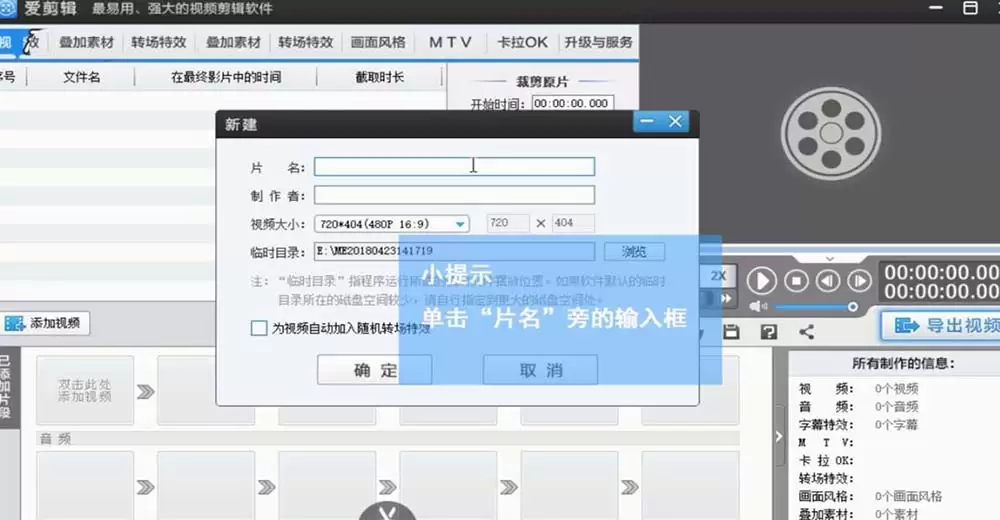
小提示:片名信息后期可以在“字幕特效”中修改,首次设置可跳过。
-
添加视频文件
在主界面中,点击工具栏上的“添加视频”按钮,弹出文件选择窗口。浏览并选中你要编辑的视频文件(支持MP4、AVI、MOV等常见格式),点击“打开”。视频会出现在左下角的“视频列表”中。
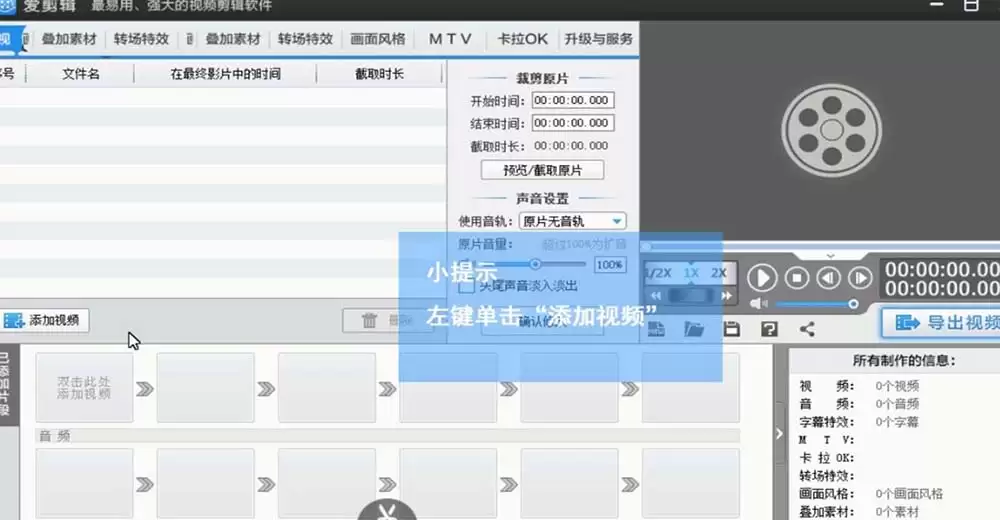
小提示:可以一次添加多个视频,爱剪辑会按顺序合并播放。如需调整顺序,可在视频列表中拖拽排列。
-
添加爱心特效
- 点击顶部菜单栏的“画面风格”选项卡,进入画面风格面板。
- 在左侧风格分类中,选择“动景”类别。
- 在右侧风格列表中,找到并点击“画心”(这是一个爱心动画特效,可预览效果)。
- 点击面板下方的“添加风格效果”按钮,在弹出的菜单中选择“为当前片段添加风格”(仅对当前选中的视频片段生效;若选择“为所有片段添加风格”,则会对全部视频片段应用该特效)。
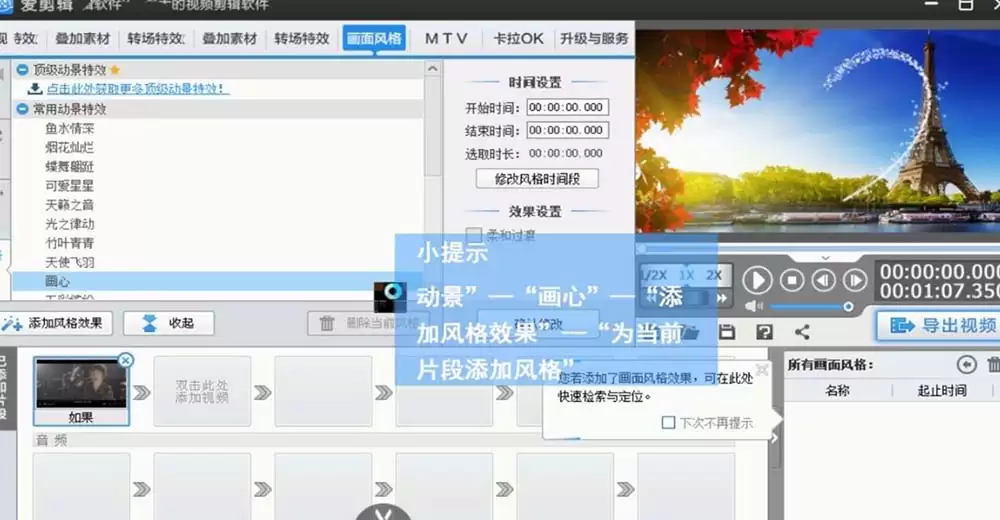
小提示:添加风格后,可在右侧预览窗口实时查看爱心效果。如果不满意,可以点击“取消”或重新选择其他风格。
-
确认修改并保存
点击画面风格面板右下角的“确认修改”按钮,特效即被应用到视频中。此时视频列表中的片段会显示已添加的风格标记。
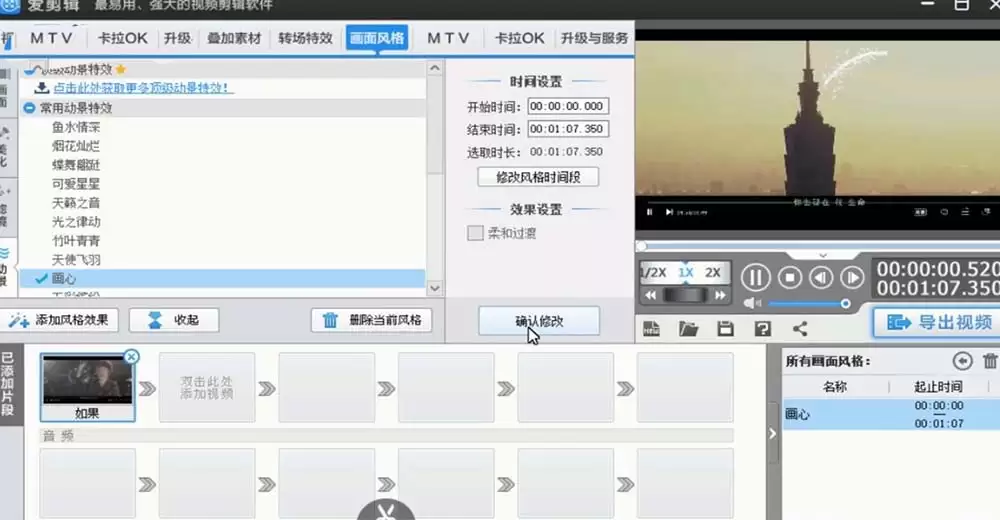
小提示:确认修改后,还可以通过“画面风格”面板继续调整其他参数(如透明度、速度等),但“画心”特效一般不支持自定义参数,如需调整大小或位置,可参考下方常见问题。
-
(可选)删除画面风格
如果不再需要爱心特效,可以随时删除:在“画面风格”面板的右下角区域,找到“所有画面风格”列表,列表中会显示所有已添加的风格。选中你要删除的“画心”风格条目,点击列表右上角的垃圾桶图标,即可移除该特效。
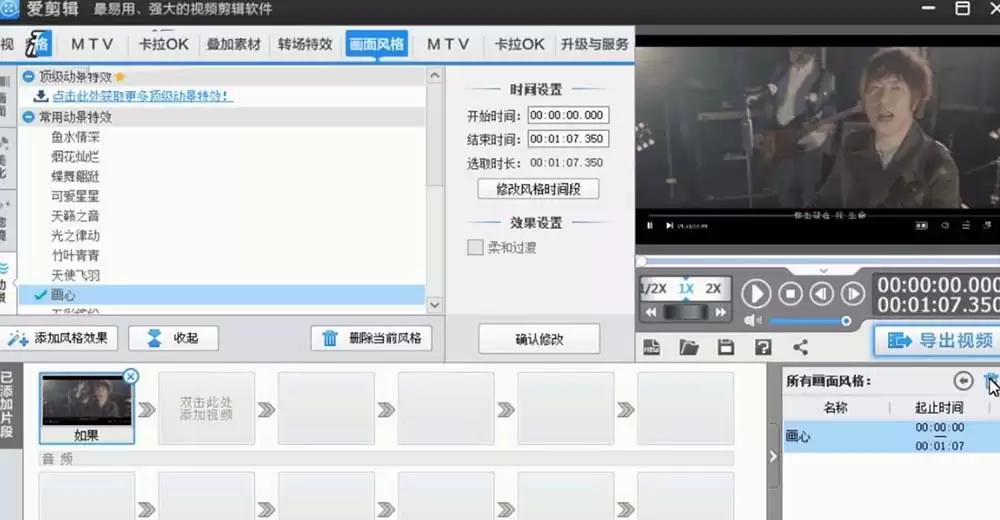
小提示:删除风格后,视频会恢复原始状态。如果需要删除多个风格,可以按住Ctrl键多选后再删除。
特色功能
- 多种爱心风格:爱剪辑的“画心”特效包含多种爱心动画样式(如飘落、旋转、闪烁等),在“动景”分类下滚动选择即可切换。
- 叠加效果:可以同时添加多个画面风格(如“画心”+“柔光”),创造更丰富的视觉效果。
- 预览与调整:添加风格后,通过预览窗口可实时查看,并可随时撤销或修改,无需重新加载视频。
常见问题
-
Q:添加爱心特效后,视频中看不到效果?
A:请检查是否已成功添加风格(在“所有画面风格”列表中有条目)。如果列表为空,说明未添加成功,请重新按步骤3操作。另外,确保视频播放进度条处于添加风格的片段范围内,否则可能看不到特效。 -
Q:如何调整爱心的大小或位置?
A:爱剪辑的“画心”特效本身不支持直接调整大小和位置。但你可以通过以下方式间接调整:
- 在“画面风格”面板中,点击“画心”风格条目右侧的“设置”按钮(齿轮图标),部分版本可能提供“缩放”或“偏移”参数。若没有,则无法调整。
- 或者,将视频画面裁剪为不同比例,爱心动画会相对缩放(但会改变画面内容)。建议在添加特效前先调整好视频尺寸。 -
Q:如何为多个片段添加不同的爱心特效?
A:在视频列表中,点击选中第一个片段,按步骤3添加“画心”特效;然后点击选中第二个片段,重复步骤3(可在“动景”分类下选择其他爱心风格)。每个片段可独立设置不同的特效。 -
Q:删除画面风格后,视频会损坏吗?
A:不会。删除风格只是将特效移除,视频原始文件不受影响。你可以在任何时候重新添加或删除风格。 -
Q:为什么“添加风格效果”按钮是灰色的?
A:可能是因为没有选中视频片段,或者当前选中的片段已经添加了该风格(同一风格不可重复添加)。请先在视频列表中点击选中一个片段,然后再尝试添加。
通过以上步骤,你已经掌握了在爱剪辑中为视频添加爱心特效的方法。无论是制作浪漫表白视频还是日常Vlog,爱剪辑的丰富特效都能帮你轻松实现创意。快去试试吧!



