
小米手机自带日历可不止是查看日期的工具,它还能高效管理会议、生日、体检、还款及出行等重要事项。要确保提醒真正生效,必须完整配置事件标题、起止时间、提醒时机,并确认系统通知权限已开启。如果仅添加日程却未启用提醒功能,届时可能仅在日历界面显示,而不会触发弹窗、震动或铃声。
不同澎湃 OS 或 MIUI 版本中,菜单名称可能存在细微差异。若找不到对应入口,可尝试在桌面搜索“日历”,或进入手机“设置”中搜索关键词“日历通知”、“日程提醒”。
一、基础设置步骤
1. 启动日历并新建日程
在桌面点击“日历”应用图标,切换至月视图或日视图后,轻触右下角的“+”按钮。该入口支持创建日程、生日、纪念日及倒数日等多种类型。对于会议、办事待办、出行计划等需精确时间管理的事项,推荐选择“日程”类型,以便后续灵活设定起止时间与提醒方式。
2. 填写事件标题与时间属性
进入“创建日程”页面后,在标题栏清晰输入事项内容,例如“15:00项目评审会”、“周五前提交季度报告”、“20:00家庭视频通话”。若为全天需关注事项(如假期、调休),可开启“全天事件”;若属固定时段行为(如课程、面试),请关闭该选项,并准确填写开始与结束时间。
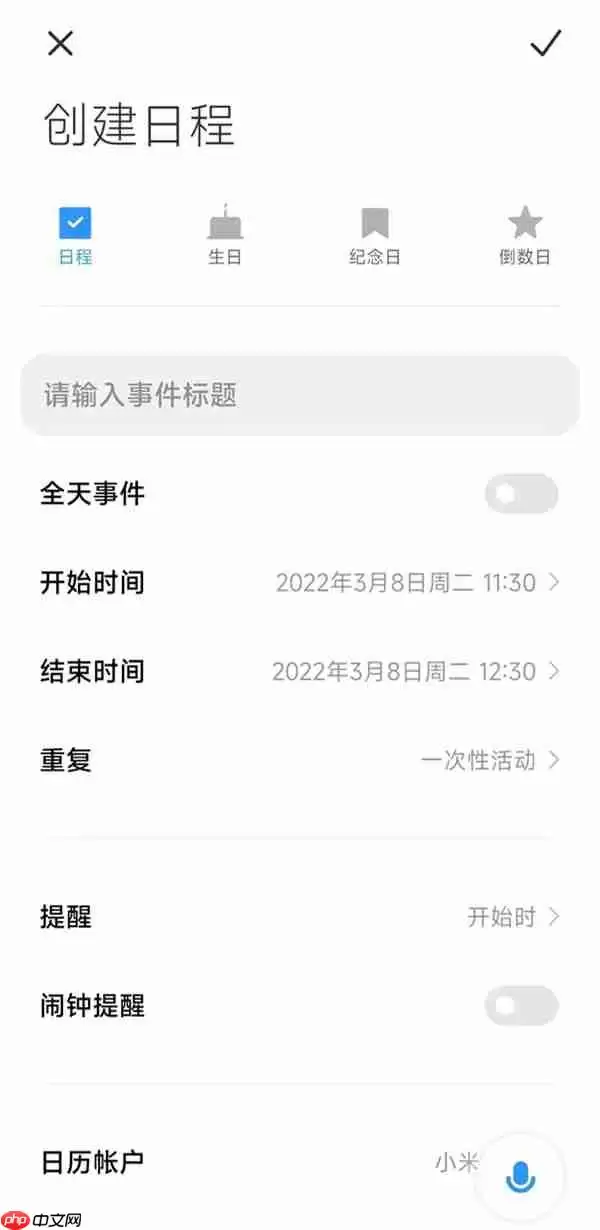
3. 设置具体起止时间
分别点击“开始时间”与“结束时间”,将日期与钟表调整至实际安排节点。针对会议、课程、乘车等有时段约束的事务,务必修正默认结束时间,便于日视图直观呈现占用区间;若仅为单点提醒(如“10:00服药”),可将结束时间设为较短间隔,避免日历区块过度延展。
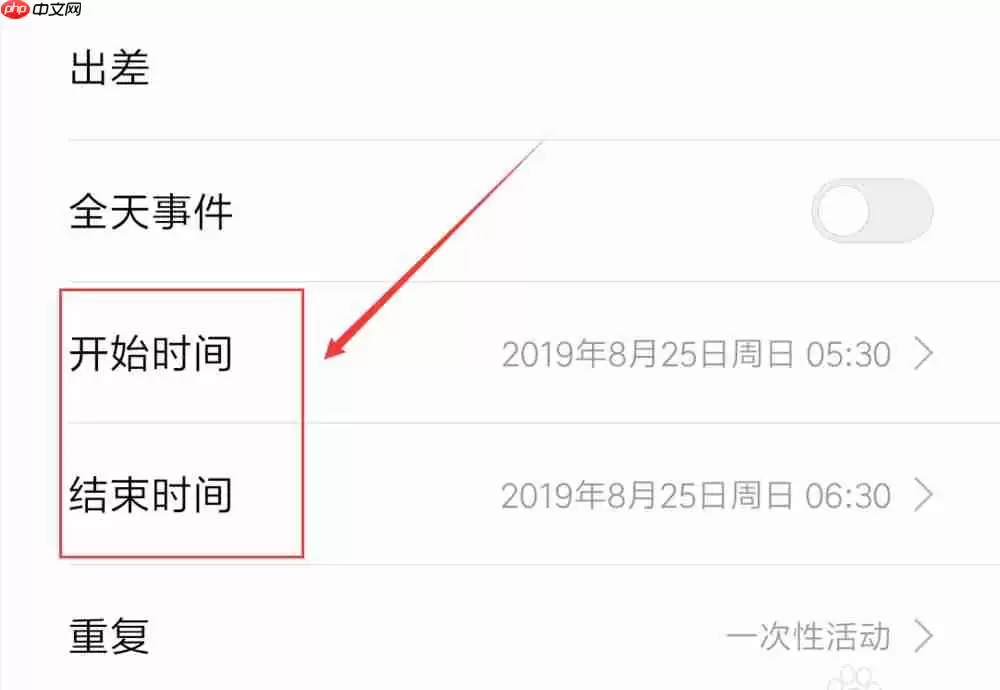
4. 自定义提醒时机
在创建页中找到“提醒”选项,点击展开可选方案,常见包括“开始时”、“提前5分钟”、“提前10分钟”、“提前30分钟”、“提前1小时”等,具体条目依系统版本略有浮动。常规会议建议设为提前10–30分钟,出行、体检、考试等需预留准备时间的事项,可设为提前1小时甚至更早。
若界面中存在“闹钟提醒”独立开关,可根据重要性酌情启用:普通待办适用标准通知,关键事项则建议开启闹钟提醒,增强唤醒效果。夜间或办公时段需保持安静时,切勿对所有日程统一启用强提醒,仅为核心事项开启即可。
5. 开启周期性重复提醒
对于规律性事务(如每周例会、每月缴费、每日服药),可点击“重复”项,选择“每天”、“每周”、“每月”或自定义周期。设置前请确认首次发生日期无误,否则后续所有循环提醒均会同步偏移。
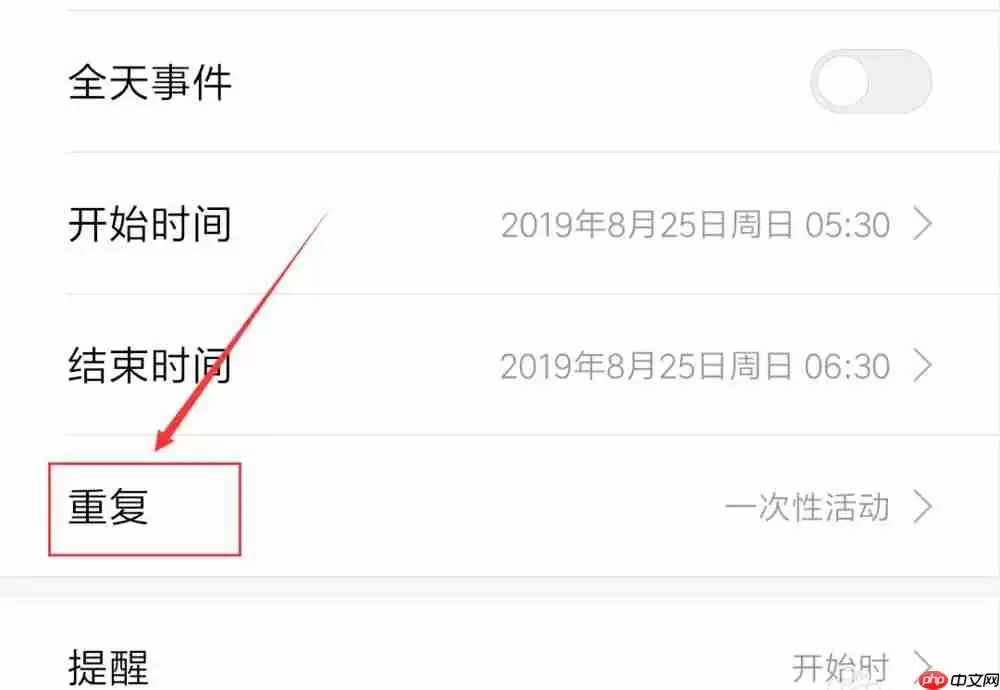
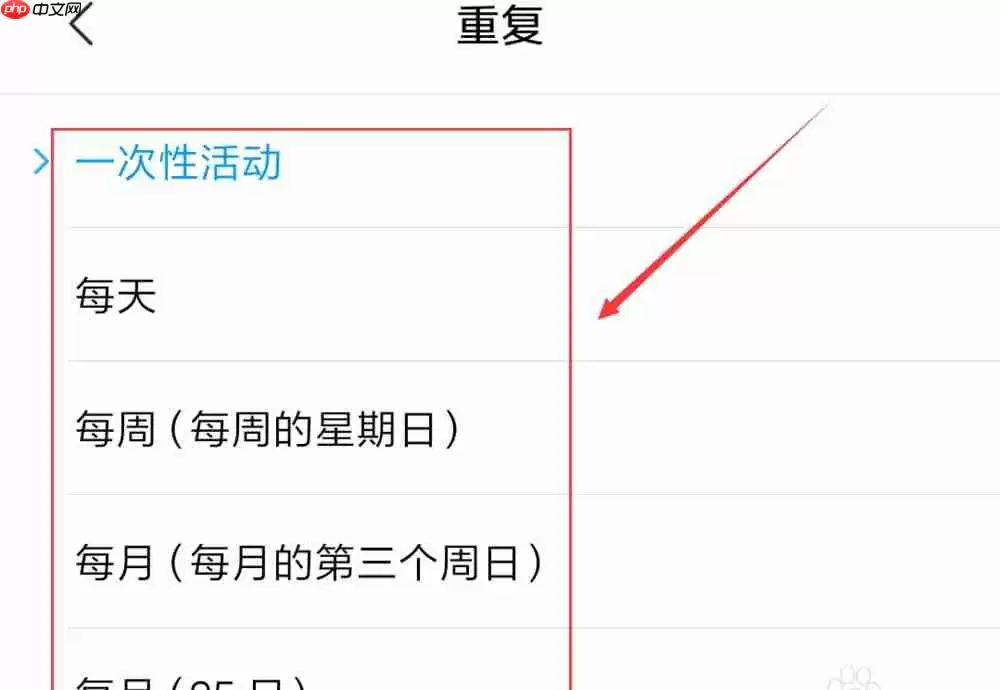
6. 保存后执行简易验证
完成标题、时间、提醒及重复规则设置后,点击右上角对勾图标保存。首次使用时,建议新建一个5分钟后触发的测试日程,检验是否能正常弹出通知、播放提示音或触发振动。验证通过后再批量添加真实日程,可显著降低遗漏风险。
二、特色功能与技巧
除了基础设置,小米手机日历还提供一些实用技巧:
- 快速添加:在桌面长按日历图标,可直接选择“添加日程”或“查看日程”,省去进入应用再点击的步骤。
- 关联其他应用:日历提醒可与闹钟、专注模式联动,部分版本支持将日程分享至微信、短信等。
- 多设备同步:登录小米账号后,日历日程可自动同步至小米平板、手环等设备,确保跨设备提醒一致。
三、常见问题与解决方案
以下是一些用户常遇到的问题及其详细解答:
- 问:为什么日程只在日历显示,没有声音或震动提醒?
答:请检查手机是否处于静音、勿扰模式或专注模式,确认通知音量已调高。同时,进入“设置→通知与状态栏”→“日历”,确保“允许通知”、“锁屏通知”、“声音提醒”均开启。 - 问:如何设置周期性提醒,比如每周例会?
答:新建日程后,点击“重复”选项,选择“每周”或自定义周期。注意:首次设置时间务必准确,否则后续循环会偏移。 - 问:提醒时间到了,但没有弹出通知窗口?
答:可能是日历应用的通知权限被关闭。请进入手机“设置→应用管理→日历”,检查“通知管理”中是否允许弹出通知。同时,确认该日程的提醒时机未被误设为“无”。 - 问:连接小米手环或蓝牙耳机后,提醒不响?
答:当设备连接外设时,提醒可能被转发至外设而非手机。测试阶段建议暂时断开相关设备,再检查手机是否正常提醒。 - 问:如何为重要事项设置双重提醒?
答:在“提醒”选项中,可添加多个提醒时机。例如,先设置提前30分钟一次,再设置开始时刻一次,这样双重保障确保不错过。
掌握这些设置技巧后,您就能利用小米手机日历高效管理生活中的各项事务,避免遗忘重要事项。祝您使用愉快!



