
做视频剪辑的时候,想让画面多点动感,残影效果是个很实用的技巧。在Premiere里实现起来并不复杂,关键是几个参数要调到位。下面咱们一步步拆开来说。
先把素材丢进项目,拖到时间轴上。这一步不用多说,常规操作。接下来有个小技巧:复制一份当前素材。选中时间轴上的视频片段,按 Ctrl+C(Windows)或 Command+C(Mac)复制,然后粘贴到下方相邻轨道,快捷键是 Ctrl+V 或 Command+V。这样你就有了两个完全相同的素材片段,上下叠放。
现在,选中上方轨道那个原始素材,右键选择“速度/持续时间”。把速度数值调高,比如设成200%。这样一来,素材播放速度变快,主体就会产生快速移动的效果——这是残影的“动作源”。
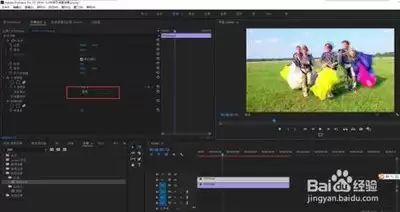
接下来是关键一步:选中下方轨道复制的素材,在效果控件面板里找到“不透明度”属性,把它降低到30%左右。这个半透明的复制层,就是残影本身了。数值越低,残影越虚,看起来越像拖尾。可以按自己的喜好微调。
残影的时长也能控制。选中下方轨道那个半透明素材,直接拖动它的尾部边缘,拉长或缩短——时间越长,残影持续显示越久,画面会更“拖”一些;反之则更干脆。具体效果取决于你想要的节奏感。
想让效果更丰富一点?可以试试在两个素材之间加转场。点击“效果”面板,搜索“百叶窗”“模糊”之类的转场,直接拖到上下两个素材片段的连接处。调整转场参数,让过渡更自然,比如模糊转场能让残影有种消散的感觉。

这几个步骤组合起来,就能快速做出有质感的残影效果。不管是动作视频里的快速移动,还是创意短片里的艺术表达,这个技巧都能让画面瞬间活起来。说到底,剪辑的魅力就在于这些细节——一点残影,就能让观众的目光多停留几秒。



