
日常开发或测试中,经常需要模拟弱网环境来验证应用在低带宽下的表现,比如测试一个视频App在1Mbps下的加载流畅度。金砖设备在某些场景下也免不了要做这样的带宽限制设置。下面就把完整的操作流程拆解清楚,每一步都对应着实际会遇到的问题,希望能帮大家少走弯路。
一、准备工作
动手之前,先搞清楚自己当前网络的正常带宽是多少——这是后续所有限制的基准参考。举个例子,如果家里宽带是100Mbps,却想限制到5Mbps,心里得有数,知道“正常”和“受限”之间的差距有多大。同时,提前准备好测试工具,比如常用的网络模拟软件或平台,用来验证设置是否真的生效。别等到设置完了才发现没工具测,那就尴尬了。
二、进入设置界面
金砖设备的系统设置入口通常在主菜单或通过那个齿轮图标进入。进去之后,别急着乱翻,先找到“网络”相关的选项。不同型号的菜单层级可能略有差异,但大方向不会错——网络设置一般都在“设置”或“高级设置”这类大分类底下。
三、找到带宽限制设置
进入网络设置后,一项一项往下看,寻找“带宽限制”“网络带宽调节”或类似名称的入口。如果找不到,可以试试在设置页面的搜索框里直接输入“带宽”关键词。注意,有些旧版本固件可能把这个功能藏得比较深,甚至在开发者选项里,但通常不会跑出网络这一级菜单。
四、设置弱网带宽
点进带宽限制页面后,你会看到几个可调节的参数:最小带宽、最大带宽等。要模拟弱网环境,最简单的方法是把最小带宽和最大带宽设成同一个值,比如1Mbps或5Mbps。这样能保证带宽稳定在目标值,不会出现忽高忽低的波动,模拟出的弱网环境才更可控。如果只调最大带宽而不管最小带宽,实际效果可能和预期有偏差。
五、保存设置并验证
数值填好后,记得点保存按钮。别小看这一步,很多朋友设完参数就关页面,结果根本没生效。保存后,马上用之前的测试工具做一些实际操作——打开网页、下载文件、跑个视频流。如果网络速度明显变慢,符合你设的带宽值,那就说明设置成功了。如果速度没变化,检查一下是不是保存了,或者设备是否重启后恢复了默认设置。
六、注意事项
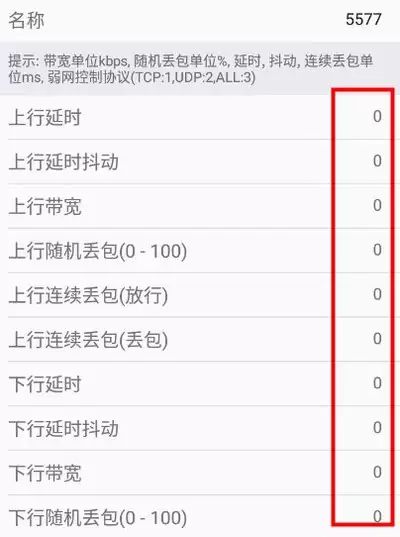
这里有几个关键点提醒一下:
- 带宽别设得太低,比如设成几十Kbps,很可能导致设备无法正常联网,或某些应用直接闪退。建议从实际业务场景出发,比如模拟2G网络,设成100Kbps左右,但也要留一些余量。
- 不同应用对弱网的适应能力差别很大。有的App在1Mbps下还能流畅播放,有的就可能卡死。测试时尽量多选几款有代表性的应用,比如视频播放、文件下载、实时通信等,覆盖全面些。
- 恢复也很简单,重新进入带宽限制页面,把数值改回原来的正常带宽值(或者直接关闭限制开关),保存即可。别担心改不回来,金砖设备的设计通常都有恢复默认的选项。
通过以上步骤,配合实际的测试验证,就能顺利搞定金砖设备的弱网带宽限制,满足日常的开发测试需求。如果遇到哪一步卡住了,不妨回头检查一下参数设置或设备固件版本,有时候问题就出在细节上。



