
合并单元格,这个功能在Word 2010里其实挺常用的。无论是做简单的统计表,还是复杂的报告配表,让它看起来更规整、更专业,合并单元格都是绕不开的一步。今天就来聊聊,在Microsoft Office 2010完整版Word中,怎么把这活儿干得又利索又漂亮。
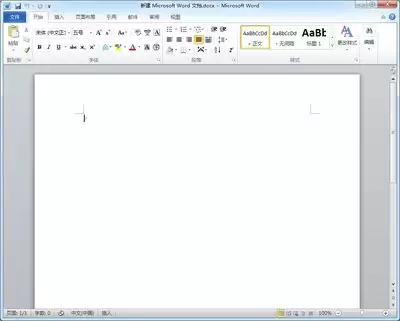
先说最基础的操作。打开你正在编辑的Word文档,找到那个需要合并单元格的表格。把光标定位到你想合并的第一个单元格里,然后按住鼠标左键,拖拽选中所有要合并的单元格——这一步就像画一个框,框住的是你打算合并的区域。
接下来,合并的方式有两种,看个人习惯选就行。第一种走菜单栏:点击表格上方出现的“表格工具”中的“布局”选项卡,在“合并”组里,你会看到一个“合并单元格”按钮,点一下,选中的单元格就合为一体了。另一种更直接:选中单元格后,单击鼠标右键,在弹出的菜单里找到“合并单元格”,瞬间搞定。两种方法效果一样,后者更顺手,适合手不离鼠标的操作流。
合并之后,单元格的大小往往需要微调。把鼠标指针移到单元格的边框上,当指针变成双向箭头时,按住左键拖动,就能调整宽度或高度。这个操作很直观,多试几次就顺手了。
至于合并后单元格里的文字排版,也值得留意。比如想让文字居中或者靠边,可以在“开始”选项卡的“段落”组里,对对齐方式进行调整。保持内容均衡,表格看起来才舒服。
话说回来,如果合并之后又后悔了怎么办?想拆分也很简单。选中那个合并后的单元格,同样在“表格工具”的“布局”选项卡里,找到“合并”组中的“拆分单元格”按钮,点一下,在弹出的对话框里设置好要拆分的行数和列数,确认即可。整个过程没什么门槛,熟悉了就跟喝口水一样自然。
掌握了Word 2010中合并单元格的这几个小技巧,处理文档的效率会明显提升。无论是做一张简单的日程表,还是构建一份复杂的业务报表,都能让表格显得更专业、更清晰。下次打开Word,不妨顺手试试看。



