
先聊点实际的。批量生成Word合同这事儿,其实Word自带的“邮件合并”功能就能搞定,完全不用额外装什么插件或者付费工具。核心思路很简单:把Excel表里存好的客户名称、合同金额、签约日期、联系人这些字段,自动批量填进同一份合同模板里。怎么做到的?其实逻辑很简单——先备好Excel数据表和Word合同模板,然后切到「邮件」选项卡,选好收件人数据源,插入对应的合并域,预览没问题之后点「完成并合并」,就能一口气生成多份合同。
这个方法特别适合那种合同正文大部分内容都一样,只有少量变量需要替换的场景。比如销售合同里的甲乙双方名称、产品名、金额、地址、电话、日期,全都可以设成合并字段。但话说回来,要是每份合同的条款差异特别大,就别硬套邮件合并了,反而更费事。
第一步:准备合同模板和数据表
先把合同里所有固定的内容整理成Word模板,每份合同不一样的位置提前空出来,比如「甲方:」「合同金额:」「签订日期:」后面先留好空位。然后做一张Excel表,第一行写清楚字段名,比如「甲方名称、乙方名称、金额、日期、联系人、电话」,下面每一行就对应一份合同的信息。这里有个小建议:字段名尽量短一点,别搞合并单元格,表头里也别加空格或者特殊符号,免得后面出问题。
第二步:进入邮件合并功能
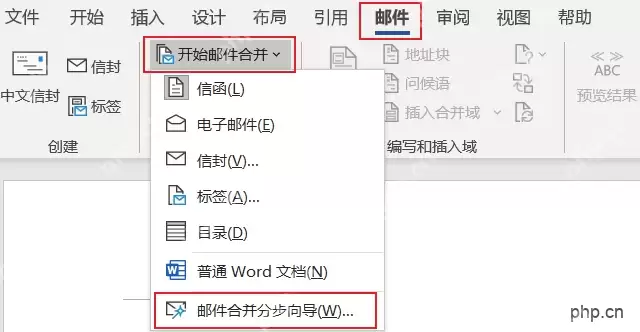
打开你做好的Word合同模板,点顶部菜单栏的「邮件」选项卡,然后点「开始邮件合并」。做合同的话,选「信函」模式就够了——这个模式本来就是把同一个模板按数据记录生成多份独立文档。要是你界面上看到「邮件合并分步向导」,也可以跟着向导一步步走,到选择数据源那一步就行。
第三步:连接 Excel 数据源
点「选择收件人」,选「使用现有列表」,找到你刚才存好的Excel文件。这时候Word会弹出一个窗口让你选工作表,一般就选存了合同数据的那一张。如果你的Excel第一行就是字段名,记得把「首行数据包含列标题」这类选项勾上。等连接成功,Word就能识别到Excel的表头,后面就能直接把这些表头作为可插入的合并域用了。
第四步:把字段插到合同对应位置
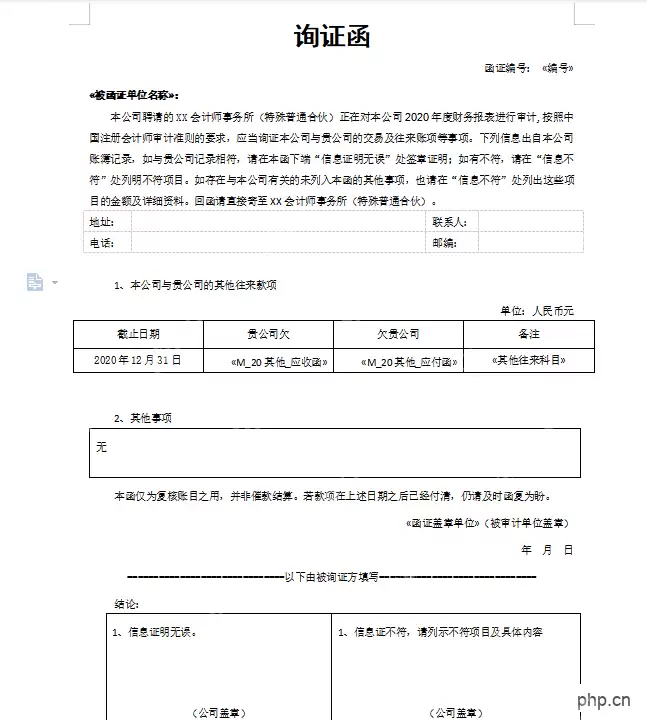
把光标挪到合同里需要替换信息的位置,点「插入合并域」,选对应的字段就行。比如甲方名称后面就插「甲方名称」字段,金额后面插「金额」,日期后面插「签订日期」。插完之后,这个位置会显示带尖括号的字段名,说明已经和Excel里对应的列绑定好了。
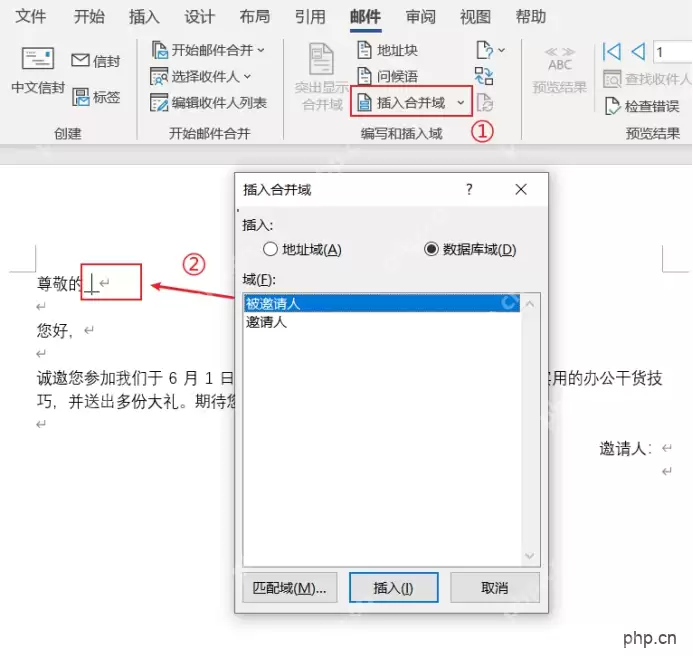
合同里的表格、正文段落、落款区域,随便哪个位置都能插合并域。所有字段都插完,先别急着生成文件,挨个检查一遍字段有没有插错位置,尤其是金额、日期、联系电话这类容易搞混列的内容。
第五步:预览每份合同的替换结果
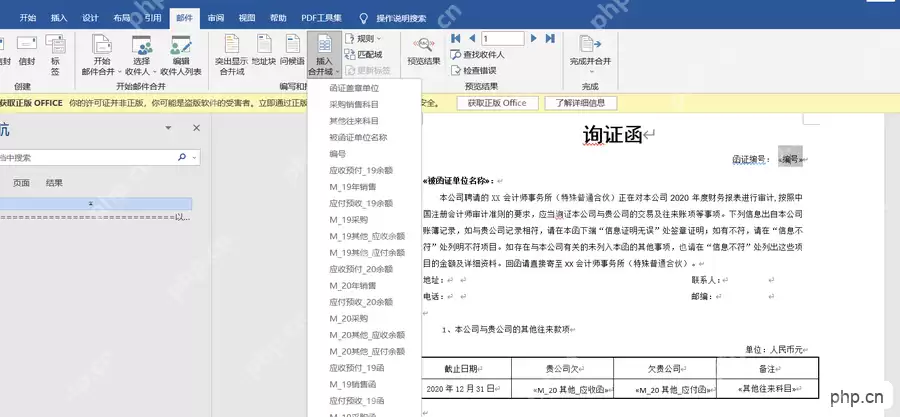
点界面上的「预览结果」,Word会把之前的字段名临时替换成Excel里存的真实数据。然后点上一条、下一条多翻几条记录看看,重点检查长公司名会不会把版式撑乱,金额格式有没有变成不对的纯数字,日期显示符不符合日常签合同的习惯。要是金额需要保留千分位或者两位小数,最好提前在Excel里把格式调好,也可以在Word的合并域里单独设置数字格式。
第六步:完成合并并生成文档
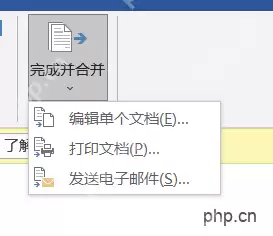
确认预览出来的内容都没问题,点「完成并合并」,一般选「编辑单个文档」就行。这样Word会把所有数据记录生成的合同都放到一个新文档里,后面统一检查、打印或者转存PDF都很方便。要是你只想生成指定的某几份合同,在弹出的窗口里选当前记录,或者自己填要生成的记录编号范围就可以。
生成完的新文档里就没有合并域了,全是具体的客户信息和合同数据。归档或者发给客户之前,最好抽查第一份、最后一份,还有金额最大的几份合同,确认字段没错位,也没有因为漏填数据留下多余的标点符号。
合同邮件合并最容易出错的地方
第一,Excel的表头别重名,比如两列都叫「金额」,后面插入字段的时候根本分不清哪个是哪个。第二,数据源里别放合计行、空行、备注行,不然会生成一堆没用的无效合同。第三,要是合同里同时需要阿拉伯数字的金额和大写金额,建议提前在Excel里单独做两列字段,别等合并完再逐份手动改。第四,合并生成的是全新的文档,原始的Word模板和Excel数据源要单独存好,后面客户信息有变动的时候,直接改数据源就能重新生成合同,不用从头再来。



