
在PR里做视频剪辑,想要画面更有质感、更贴近真实视觉,动态模糊是个好东西。它能让原本生硬的运动变得流畅自然,甚至带点电影感。具体怎么加?其实步骤不复杂,下面就来拆解一遍。
先把PR打开,导入你要处理的视频素材,直接拖到时间轴上。这一步应该不用多说。
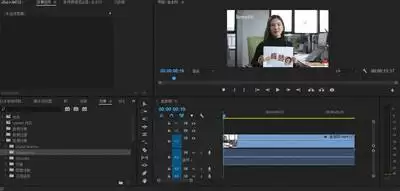
然后找到你想加效果的那段视频片段。把时间指针定位到片段里一个合适的位置——通常是你希望模糊效果开始生效的地方。
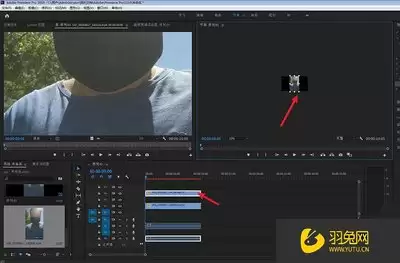
接下来,在“效果控件”面板里搜一下“方向模糊”这个效果。找到之后,直接拖到视频片段上就行。
这时候就可以调参数了。“角度”决定了模糊的方向——画面里的物体朝哪个方向运动,你就把角度调到哪个方向。比如主体向右移动,那就把角度数值适当增大,让模糊方向跟运动方向一致。“模糊长度”控制模糊的程度,数值越大,拖影越重,动感越强。
如果想更精细地控制模糊效果,可以打关键帧。在时间轴上把指针放到不同位置,分别设置不同的“角度”和“模糊长度”数值。这样一来,随着视频播放,模糊效果就会跟着关键帧动态变化,而不是全程一个样。
除了“方向模糊”,PR里还有个“快速模糊”效果。操作方式差不多,添加之后在效果控件里调“模糊度”等参数,就能调整模糊强度。
另外,时间轴面板里也藏着一个跟动态模糊相关的设置。选中视频片段,右键点击,选“速度/持续时间”。在弹出的窗口下方,有个“帧融合”选项。勾选“光流法帧融合”或“高品质帧融合”,能让运动模糊效果更平滑自然——特别是变速的时候,能明显减少卡顿和不连贯的感觉。
把这些方法组合起来,就能在PR里轻松搞定动态模糊,让视频的视觉冲击力上一个台阶。



