
在日常使用中,您可能希望将 Yandex 邮箱绑定到第三方客户端(如 Outlook、Thunderbird 或手机邮件应用),以便更便捷地集中管理邮件。IMAP 配置是实现这一目的的常用方法,它允许您在客户端与服务器之间同步邮件、文件夹及操作。本教程将手把手带您完成从设置 Yandex 邮箱到配置第三方客户端的全过程,确保您能顺利连接并高效使用。
准备工作
在开始配置前,请确保您已准备好以下信息:
- 一个可正常登录的 Yandex 邮箱账号(完整邮箱地址及密码)。
- 您的 Yandex 账号已开启 两步验证(推荐)或已生成专属的 应用密码。如果未开启两步验证,则使用常规密码即可。
- 您所使用的第三方客户端已安装并准备好添加账户。
第一步:在 Yandex 邮箱中开启 IMAP 服务
首先,您需要登录 Yandex 网页版邮箱并确保 IMAP 服务已开启。这一步很重要,因为它决定了第三方客户端能否与服务器进行双向同步。
- 登录 Yandex 邮箱:在浏览器中访问 mail.yandex.com,输入您的完整邮箱地址及密码进行登录。
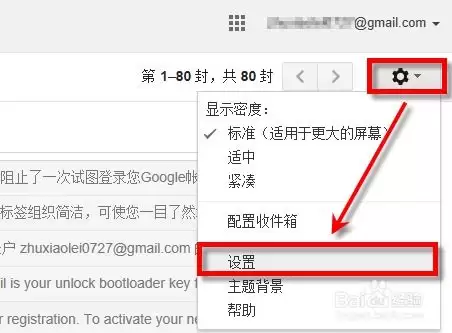
- 进入设置页面:登录后,点击右上角齿轮状图标(设置),选择“所有设置”或直接进入“邮件客户端和移动设备”相关页面。
- 开启 IMAP 服务:在设置选项中,找到“POP3/IMAP”或“邮件客户端和移动设备”部分。确保 IMAP 服务 的开关处于开启状态。
- 保存设置:确认无误后,点击页面下方的“保存更改”按钮。
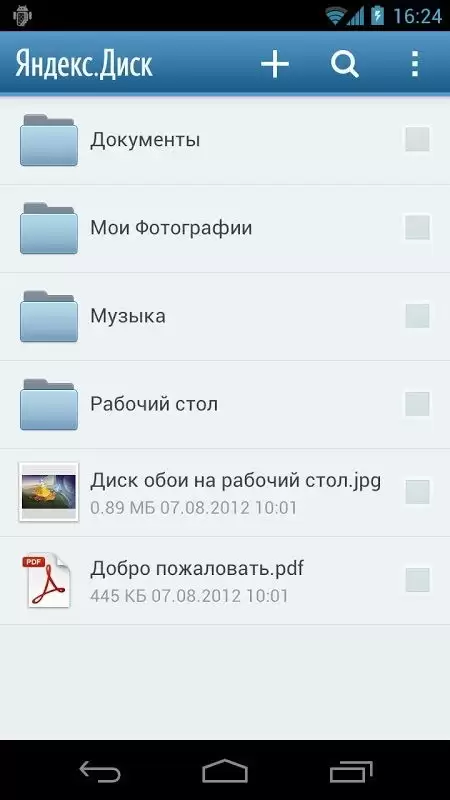
提示:开启后,页面通常会显示服务器配置信息。请留意或记录下来,例如 IMAP 服务器地址(imap.yandex.com)、端口(993)、SSL/TLS 加密要求等。这些信息在下一步中会用到。
第二步:获取关键的服务器配置信息
虽然 IMAP 服务器参数通常是固定的,但确认一下总没错。以下是 Yandex 邮箱的标准 IMAP 配置:
- IMAP 服务器地址:imap.yandex.com
- 端口:993(必须使用 SSL/TLS 加密)
- SMTP 服务器地址:smtp.yandex.com(用于发送邮件,通常也需要配置)
- SMTP 端口:465(SSL 加密)或 587(STARTTLS)
- 用户名:您的完整 Yandex 邮箱地址(例如:yourname@yandex.com)
- 密码:您的邮箱密码或应用专用密码(如果启用了两步验证)
第三步:在第三方客户端中配置 IMAP
不同的第三方客户端界面可能略有不同,但核心设置流程基本一致。以下以常见的邮件应用(如 Outlook、Thunderbird、iOS 邮件)为例说明通用步骤。
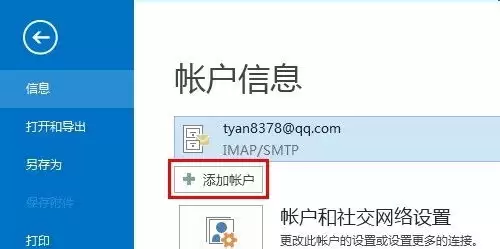
3.1 添加新账户
- 打开您选择的第三方邮件客户端。
- 进入账户设置界面(通常位于菜单中的“账户”或“设置 > 添加账户”)。
- 选择“添加新账户”或“手动设置账户”。
3.2 填写账户基本信息
- 在相应字段中输入您的 完整邮箱地址(例如:yourname@yandex.com)。
- 输入您的 邮箱密码。如果 Yandex 开启了 两步验证,请使用在 Yandex 账号安全设置中生成的 应用专用密码,而不是常规密码。
- 部分客户端会询问您的显示名称(即发送邮件时显示的发件人名称),按需填写即可。
3.3 设置 IMAP 与 SMTP 服务器
如果客户端未能自动检测到正确的服务器,请选择“手动设置”并输入以下信息:
3.4 高级选项(可选)
根据个人需求,您还可以调整以下设置:
- 同步邮件附件:是否自动下载附件。
- 在服务器上保留副本:如果使用 POP3 协议,此项控制是否删除服务器上的邮件。对于 IMAP,邮件通常保留在服务器上,同步到所有设备。
- 同步频率:设置客户端多久检查一次新邮件。
- 文件夹管理:选择要同步的子文件夹(如收件箱、已发送、草稿)。
第四步:测试连接并完成配置
- 完成上述设置后,点击客户端中的“测试连接”或“验证”按钮。
- 系统通常会先测试 IMAP 接收功能,再测试 SMTP 发送功能。
- 如果测试成功,客户端会弹出成功提示,并自动保存设置。
- 如果遇到连接失败,请按以下常见问题排查。
常见问题及解决办法
1. 连接测试失败,提示“无法连接到服务器”或“身份验证失败”
- 检查服务器地址和端口:确保 imap.yandex.com 和端口 993(SSL)准确无误。有时误输入了不正确的地址会导致失败。
- 确认加密设置:端口 993 必须配合 SSL/TLS,端口 587 配合 STARTTLS。请勿混用。使用 SSL 时,请确保勾选了“需要安全连接(SSL)”选项。
- 使用正确的密码:如果 Yandex 账号开启了 两步验证,请务必使用 应用专用密码。您可以登录 Yandex 账户安全中心生成一个新的应用密码。
- 确认 IMAP 已开启:返回 Yandex 网页版邮箱设置页面,再次检查 IMAP 服务是否呈已开启状态。
2. 能够接收邮件,但无法发送邮件
- 检查 SMTP 设置:确保 SMTP 服务器地址为 smtp.yandex.com,端口为 465(SSL)或 587(STARTTLS)。
- 启用身份验证:SMTP 设置中需要勾选“需要身份验证”,并确保使用的用户名和密码与 IMAP 一致。
- 检查发送端口是否被封锁:一些机构或网络服务商可能封锁了端口 465 或 587。可以尝试更换端口(例如从 465 换到 587,并调整加密方式)。
3. 客户端同步速度慢或同步不完整
- 检查同步文件夹设置:如果只同步收件箱,忽略其他文件夹可能会导致遗漏。在客户端的高级设置中,将需要同步的文件夹(如已发送、草稿、垃圾邮件)全部选中。
- 调整同步频率:如果同步太频繁,可能影响性能。可以适当降低“推送”或“获取”的时间间隔(例如每 15 分钟检查一次)。
- 检查网络:确保网络连接稳定。如果使用移动网络,部分运营商可能会限制长期连接。
4. 出现“SSL 证书错误”警告
- Yandex 使用权威的 SSL 证书,通常不会出现此问题。如果遇到,请检查您的客户端时间与日期设置是否正确。时间不同步会导致证书验证失败。建议将设备时间设为自动同步。
总结
通过以上步骤,您已经成功将 Yandex 邮箱配置到第三方客户端中。现在,您可以在电脑或手机上一键收发邮件,利用客户端强大的搜索、分类、以及离线功能,提升邮件管理效率。如果在配置过程中遇到任何问题,可以参考上述常见问题列表进行排查,或再次检查 Yandex 邮箱的服务器设置。希望本教程对您有所帮助,祝您使用愉快!



