
你是否希望快速制作出风格统一、效果专业的演示文稿?那么,掌握Pages的幻灯片母版编辑功能就是关键一步。通过编辑母版,你只需修改一次,就能让文档中所有的幻灯片自动应用相同的设计风格,极大地提升工作效率和文档的视觉一致性。下面,就让我们一步步学习如何操作。
Pages幻灯片母版编辑步骤详解
第一步:打开幻灯片母版视图
首先,请打开你的Pages文档,并切换到幻灯片编辑界面。接着,点击屏幕顶部的菜单栏中的 “文稿”,在下拉菜单中找到 “母版” 选项,然后点击 “幻灯片母版”,即可进入幻灯片母版编辑视图。
小提示: 如果在菜单中找不到“母版”选项,请确保你当前正处于“幻灯片”编辑模式下,而不是文字处理模式。
第二步:编辑母版(标题)
进入幻灯片母版视图后,你会看到不同的母版页面。其中标题母版通常用于幻灯片的封面或首页。在这里,你可以设置标题的格式,包括字体、字号、颜色、对齐方式等。点击标题文本框,在右侧的格式栏中即可进行相应的调整,让标题更加醒目突出。
第三步:编辑正文母版
正文母版用于设置幻灯片正文内容的默认格式。你可以选择合适的字体、字号和颜色,调整行距、缩进等段落格式。同时,你还能为正文文本添加项目符号或编号,使内容层次更加清晰。注意保持正文与标题风格的一致性,这样整个演示文稿看起来会更专业。
重要提醒: 母版中的任何改动都会立即应用到所有基于该母版创建的幻灯片上,因此请谨慎操作。
第四步:添加页眉页脚
在幻灯片母版中,你可以非常方便地统一添加页眉和页脚。页眉通常用于显示文档标题或公司标识,页脚则可包含页码、日期等信息。点击菜单栏的 “插入”,选择 “页眉和页脚”,在弹出的对话框中进行相关设置即可。设置完成后,每一张幻灯片都会自动显示这些内容,增强文档的规范性。
第五步:自定义背景
为了让幻灯片更加独特,你可以对背景进行自定义设置。在幻灯片母版视图中,右键点击背景区域,选择 “设置背景格式”。你可以选择纯色填充、渐变填充、图片或纹理填充等多种方式,打造出个性化的背景效果。同时,你还能调整背景的透明度,使其与幻灯片内容更好地融合。
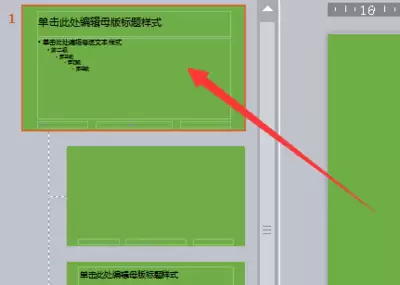
第六步:应用母版设置并返回普通视图
完成幻灯片母版的所有编辑后,点击工具栏左上角的 “关闭母版” 按钮,即可退出幻灯片母版视图,回到普通编辑模式。此时,你对母版所做的所有设置(字体、颜色、页眉页脚、背景等)都会自动应用到文档中的每一张幻灯片上。
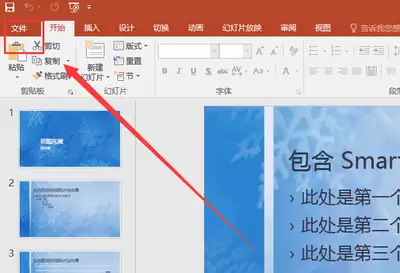
小提示: 如果需要对个别幻灯片进行与母版风格不同的特殊设置,可以在普通编辑模式下直接修改该页幻灯片,不会影响母版的整体设置。
特色功能深度解析
- 批量样式统一: 母版最强大的功能就是一次修改,全局生效。比如,你想将所有幻灯片的标题颜色从蓝色改为红色,只需在母版中修改一次即可。
- 独立的对象控制: 在母版中添加的图片、形状或文本框,在普通视图下不会被误编辑,因为它们被视为母版的一部分,这能有效保护你的设计不被破坏。
- 基于母版创建多个布局: 你可以在一个母版下创建多个不同的页面布局(比如封面、章节页、内容页),然后在不同的幻灯片上灵活应用。
常见问题与解答
问题1:为什么我修改了母版,但幻灯片上的内容没有变化?
解答: 这种情况通常有两种可能:第一,你可能没有正确退出母版视图。请确保你点击了“关闭母版”按钮回到普通视图。第二,你可能同时修改了某张幻灯片的个别样式(例如单独更改了标题颜色),幻灯片会优先保留这个单独修改,而忽略母版的设置。此时,你可以右键点击该幻灯片,选择“重设幻灯片”或“从母版更新幻灯片”来解决。
问题2:如何为演示文稿的第一页设置一个完全不同的背景?
解答: 你可以创建一个新的、专门用于封面的母版页面,并在其中设置独特的背景。完成后,在普通视图下,选中第一页幻灯片,在右侧格式栏的“幻灯片”选项卡中,将母版布局切换为刚刚创建的封面母版即可。这样,第一页就能拥有独立的背景,而其他页保持统一。
问题3:在母版中添加的页脚页码,为什么在幻灯片上显示不出来?
解答: 请检查你在“插入 - 页眉和页脚”对话框中,是否勾选了“在幻灯片上显示”的选项。同时,也要确认母版视图下,页脚区域的文本框没有被移动到幻灯片可视区域之外。你可以尝试关闭母版视图,然后检查普通视图下页脚是否正常显示。
通过以上步骤和技巧,你已经掌握了利用Pages编辑幻灯片母版的核心方法。从此,告别重复繁琐的手动调整,轻松创建出风格一致、内容丰富的演示文稿,让你的展示更加出色。快来试试吧!



