
Edge侧边栏说没就没,Bing Chat、收藏夹、自定义网页全都不见了?这种情况其实挺常见,但别急着重装浏览器——问题根源往往只是侧边栏的“容器”被隐藏了,而不是功能本身被卸载。下面这套组合拳,能帮你一步步把侧边栏完整救回来。
确认并强制唤出侧边栏容器
这一步不是加功能,而是先让侧边栏“存在”——如果容器都没加载,后面再怎么设置都是白搭。最靠谱的办法,就是靠快捷键,因为它完全不依赖界面状态。
确保当前Edge窗口处于焦点(也就是你正在操作的窗口),同时按下 Ctrl + Shift + /(斜杠键在回车键上方右侧)。
松开按键后,侧边栏会从右侧滑出;如果已经展开则会收起。这个操作即时生效,不用重启浏览器,也不受“始终显示”开关的影响。
让侧边栏图标常驻工具栏
光靠快捷键唤出不够稳定,特别是多人共用电脑或者企业策略限制的环境下,必须确保右上角的侧边栏入口图标始终可见,否则下次打开浏览器又得重新唤出。
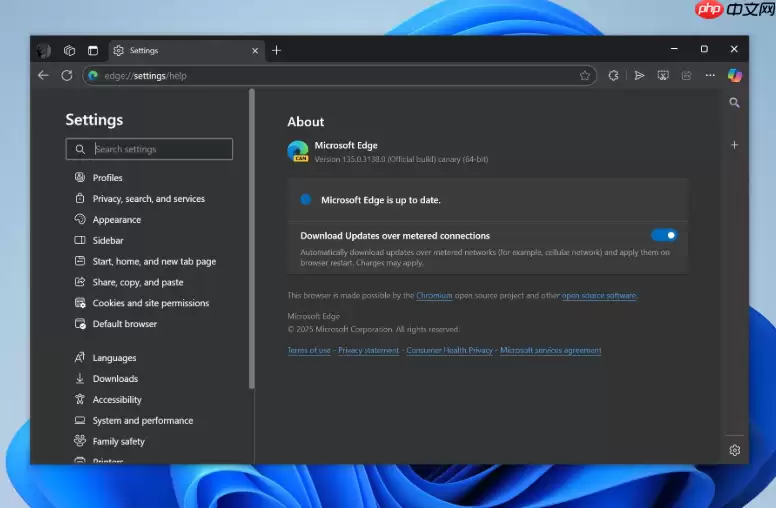
点击右上角三个点(⋯)→ 选择“设置” → 左侧导航栏点击☰展开完整菜单 → 选择“侧栏”。
找到“始终显示侧边栏”开关并开启,那个图标(两条竖线 || 或书本形状)会立刻出现在地址栏右侧。
【注意:如果这里开关灰显不可点,说明企业组策略禁用了侧边栏,需要联系IT管理员修改HubsSidebarEnabled注册表值为1】

批量启用内置应用
内置工具比如Bing Chat、阅读列表、历史记录等,必须单独启用才能显示图标——系统默认只开一两个,剩下的都在睡大觉。
方法一:通过设置页集中管理
在地址栏输入 edge://settings/sidebar 并回车 → 滚动到“侧边栏工具”列表 → 把需要的应用(比如“Bing Chat”“收藏夹”“PDF 阅读器”)右侧开关全部设为开启 → 关掉不需要的。
方法二:从侧边栏内快速配置
点击右上角侧边栏图标展开面板 → 顶部点击三个点 → 选择“选择要显示的应用” → 勾选目标项 → 确认。
两种方法效果一样,但edge://settings/sidebar页面支持一次性勾选多个,适合首次配置。
添加任意网页为自定义侧边栏应用
把Gmail、Notion、腾讯会议这类常用网页变成一键直达的独立入口,它们会固定在侧边栏底部,与内置工具隔离运行,互不干扰。
第一步:在Edge中打开目标网页,比如 https://mail.google.com,确保页面完全加载完毕(地址栏左侧锁图标变绿、标签页标题不再显示“正在加载”)。
第二步:将鼠标悬停在地址栏最右侧,等拼图块加号(+)图标出现——如果没出现,说明这个网站被策略拦截或者含有不安全脚本,换个域名再试。
第三步:点击那个加号 → 在弹窗中输入自定义名称(如“客户CRM”“每日日报”)→ 点击“添加”。
添加成功后,图标会立刻出现在侧边栏底部区域,点击就能在沙盒环境中打开,不影响主标签页。



