
iPhone 自带的“图书”App,说它是个被低估的宝藏工具一点也不过分。它能读电子书、听有声书,还能帮你管理书库、设定阅读目标,甚至记录你正在读和想读的书。但问题也来了——很多人知道它好用,偏偏卡在了“导入图书”这一步上。
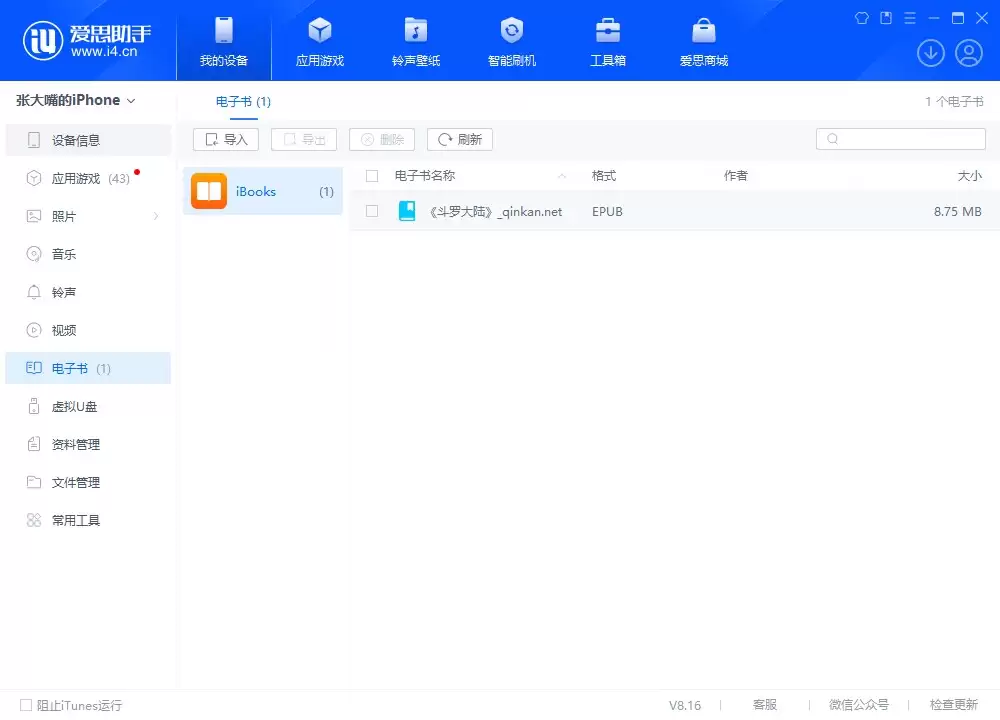
先说说最基础的操作:打开“图书”App,在“书店”里浏览,找到想读的书,点按价格,它就乖乖躺进你的“书库”了。听起来很简单对吧?但如果你手头有自己下载的电子书,比如epub或PDF格式,怎么弄进去呢?这里有个好用的工具——爱思助手。
具体两步走:第一,把iPhone用数据线连上电脑,打开爱思助手,点击“电子书”,把下载好的图书导入进去;第二,回到手机上打开“图书”App,书架里就会自动出现刚才导入的书了。
基础操作搞定之后,真正提升阅读体验的,其实是下面这几个小技巧。
1、跨设备同步阅读进度
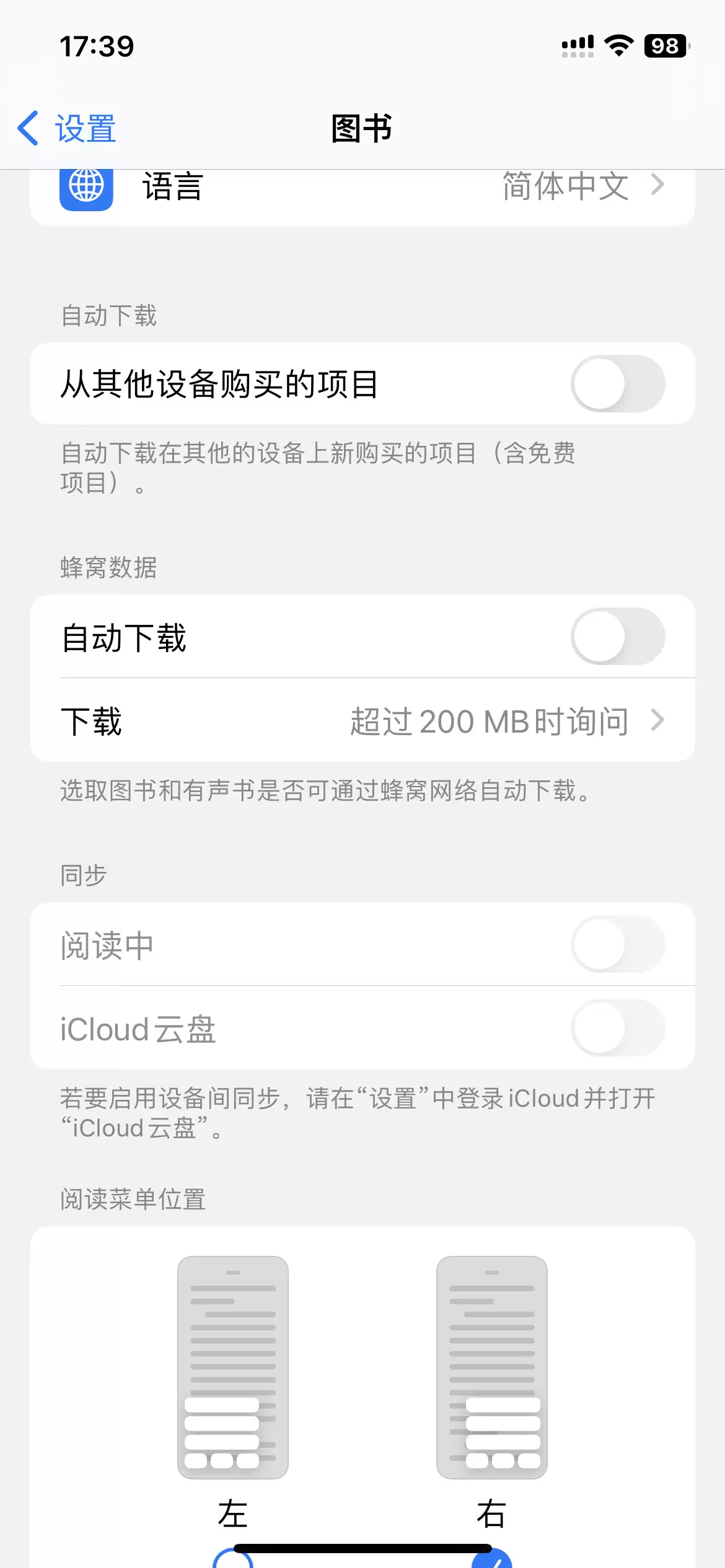
这个功能太实用了:在iPhone上没看完的,换到iPad上可以接着看。怎么设置?打开“设置”→“图书”,在同步选项里分别打开“阅读中”和“iCloud云盘”就行了。之后你的阅读进度就会跟着iCloud走,无缝切换。
2、自动适配环境光线,保护眼睛
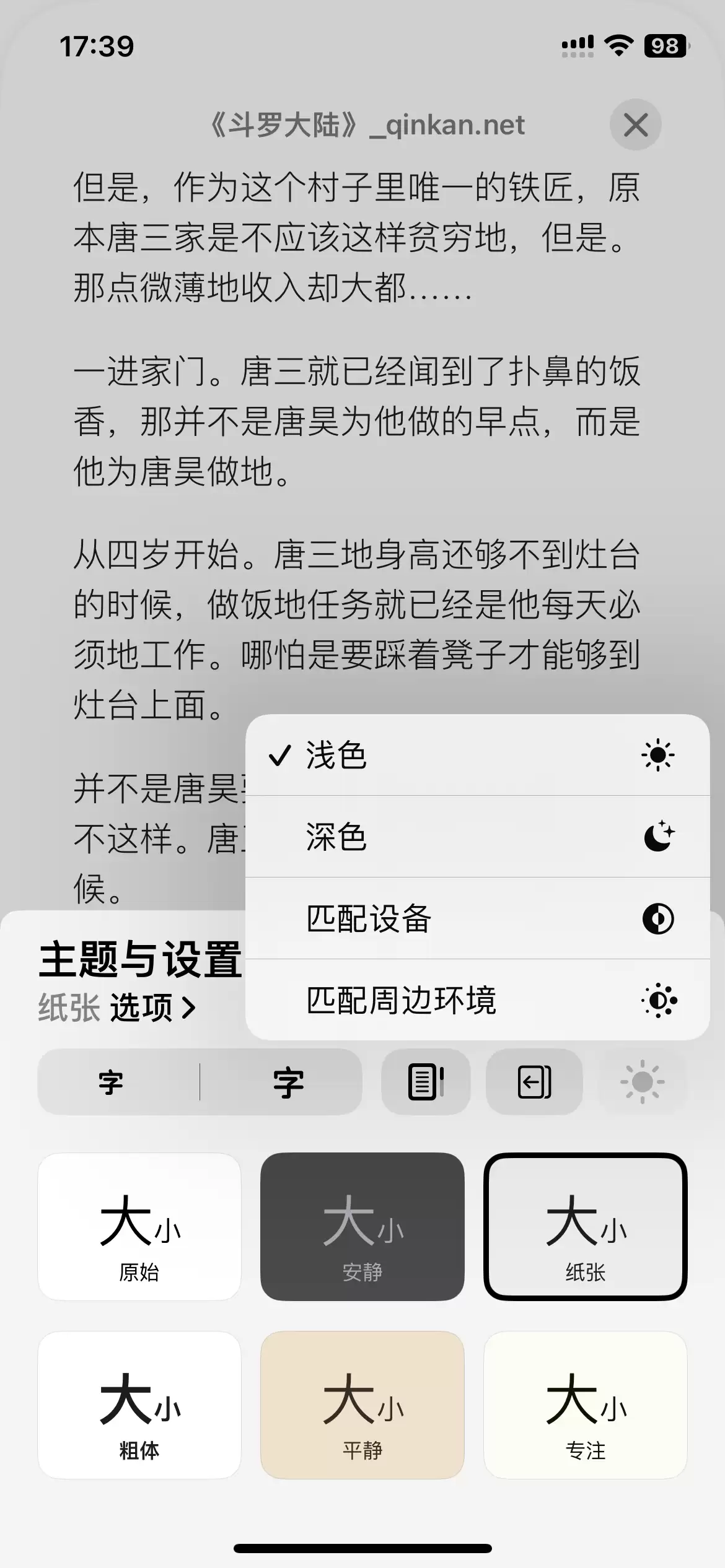
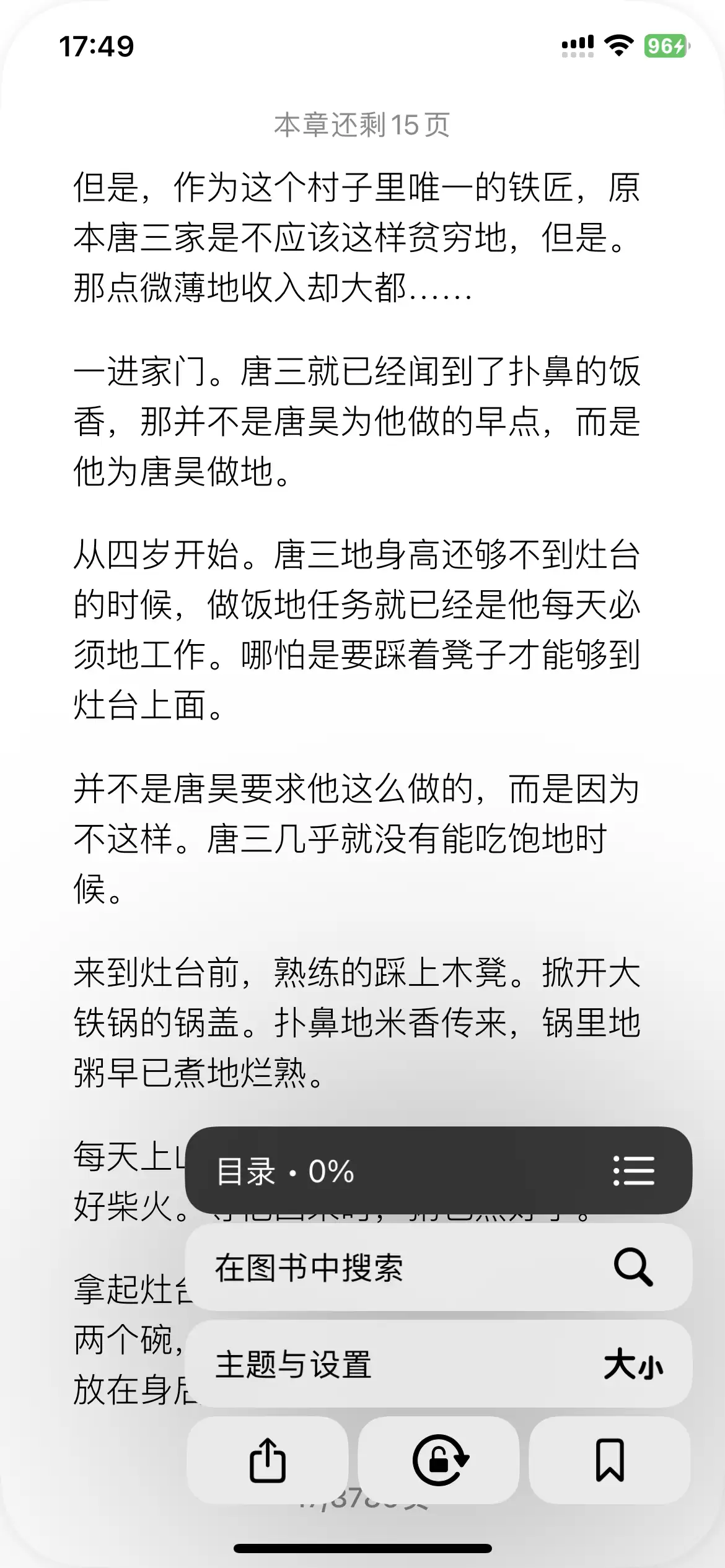
看书久了眼睛容易累?图书App自带一个贴心设计:点击右下角的菜单按钮,进入“主题与设置”,点一下小太阳,打开“匹配周边环境”。开启后,图书的显示主题会随着你周围光线的变化自动调整,白天亮一点、晚上暖一点,眼睛会舒服很多。
3、切换字体和字号
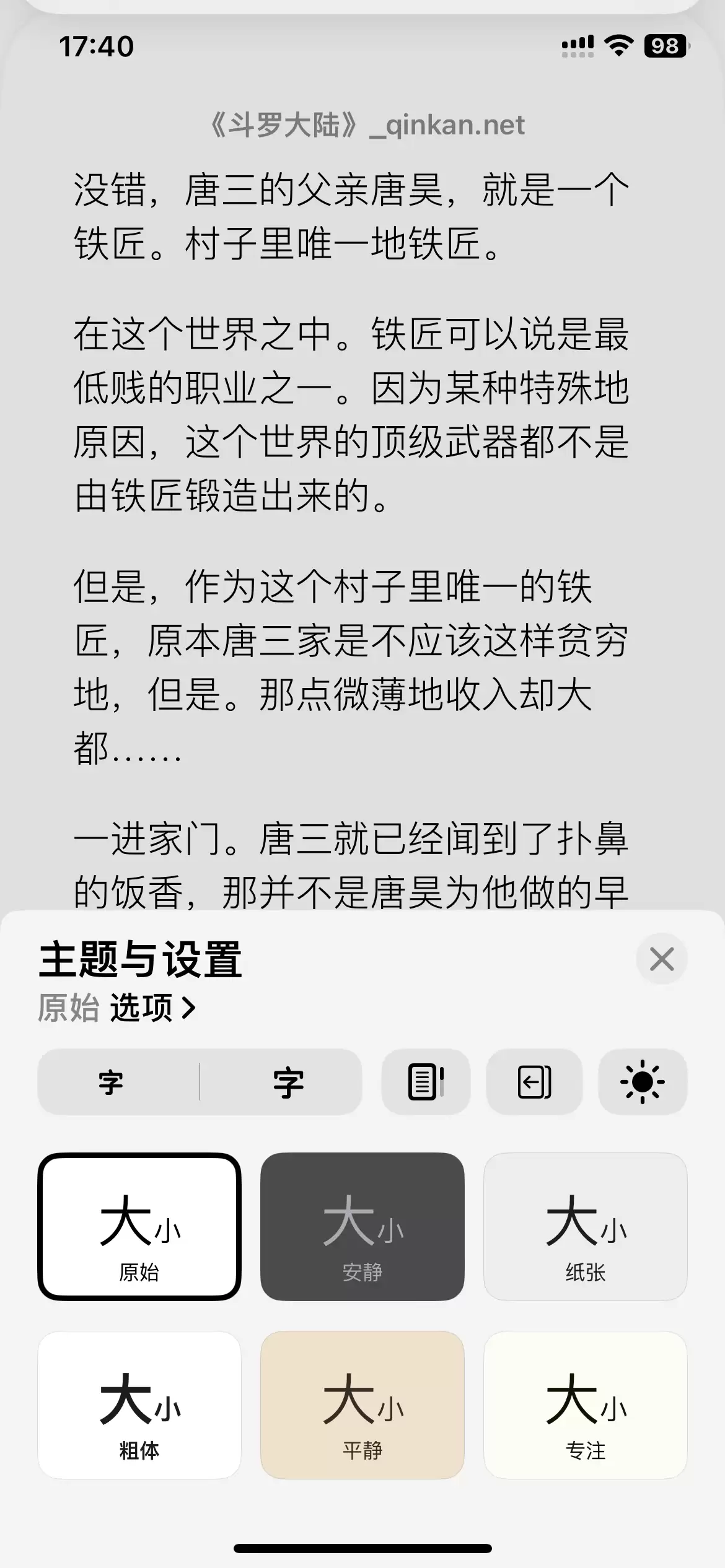
如果觉得默认字体不好看,或者字号太小太大,都可以在菜单里调整。字体选项有苹方、宋体、楷体、圆体等,字号也能自由放大缩小,找到自己最舒服的阅读状态。
4、强大的搜索功能
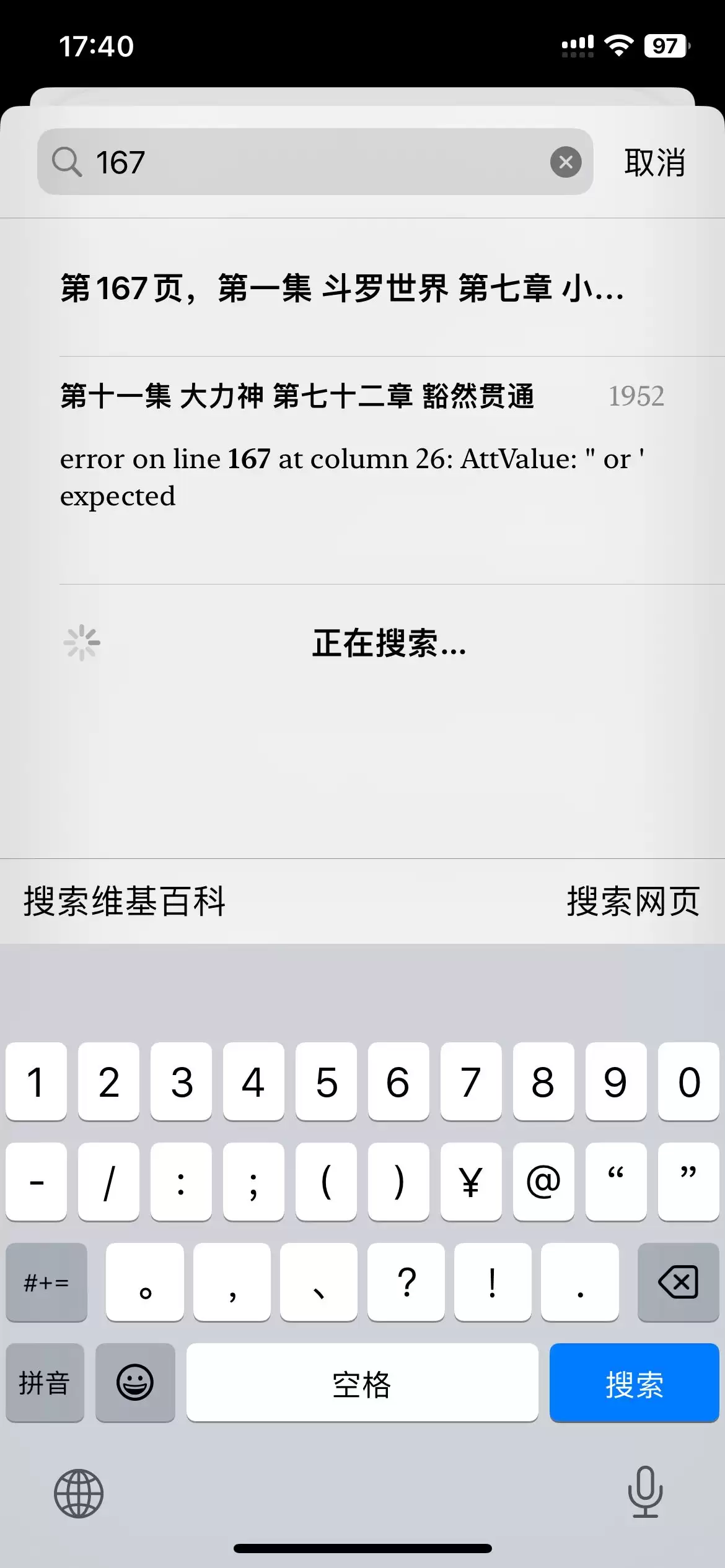
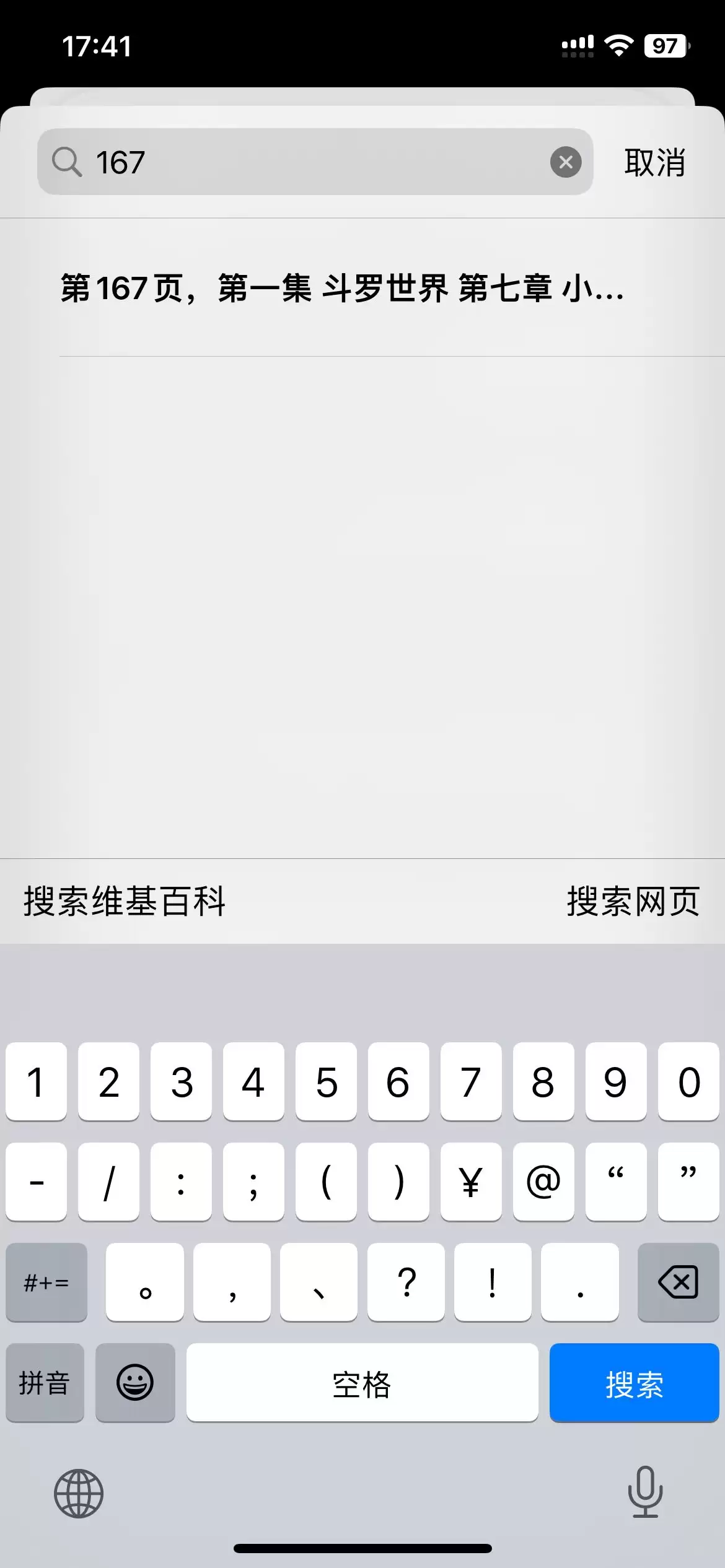
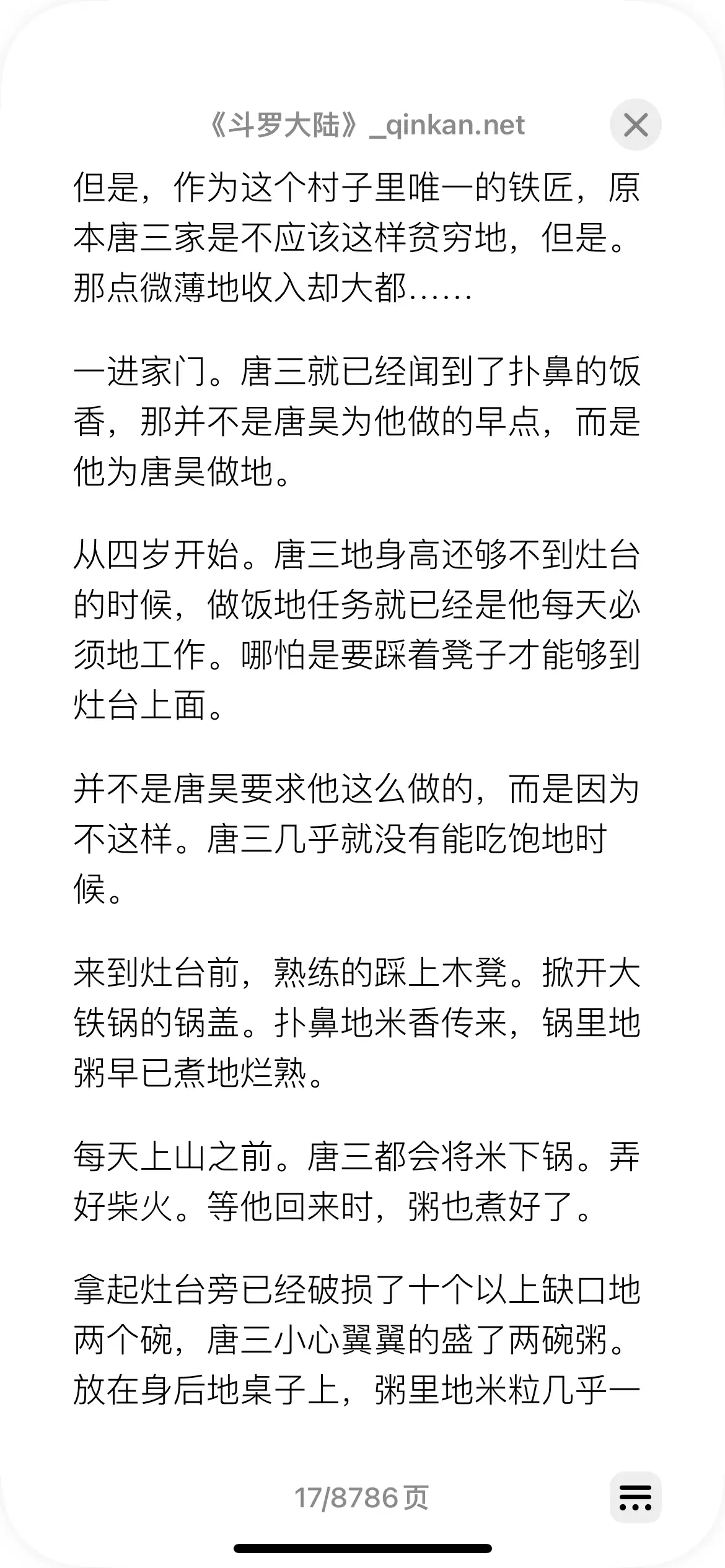
想快速找到某一段内容?点菜单里的“在图书中搜索”,既能直接输入页码跳转,也可以搜索关键词定位到具体位置。翻书再也不用一页一页找了。
5、翻译功能
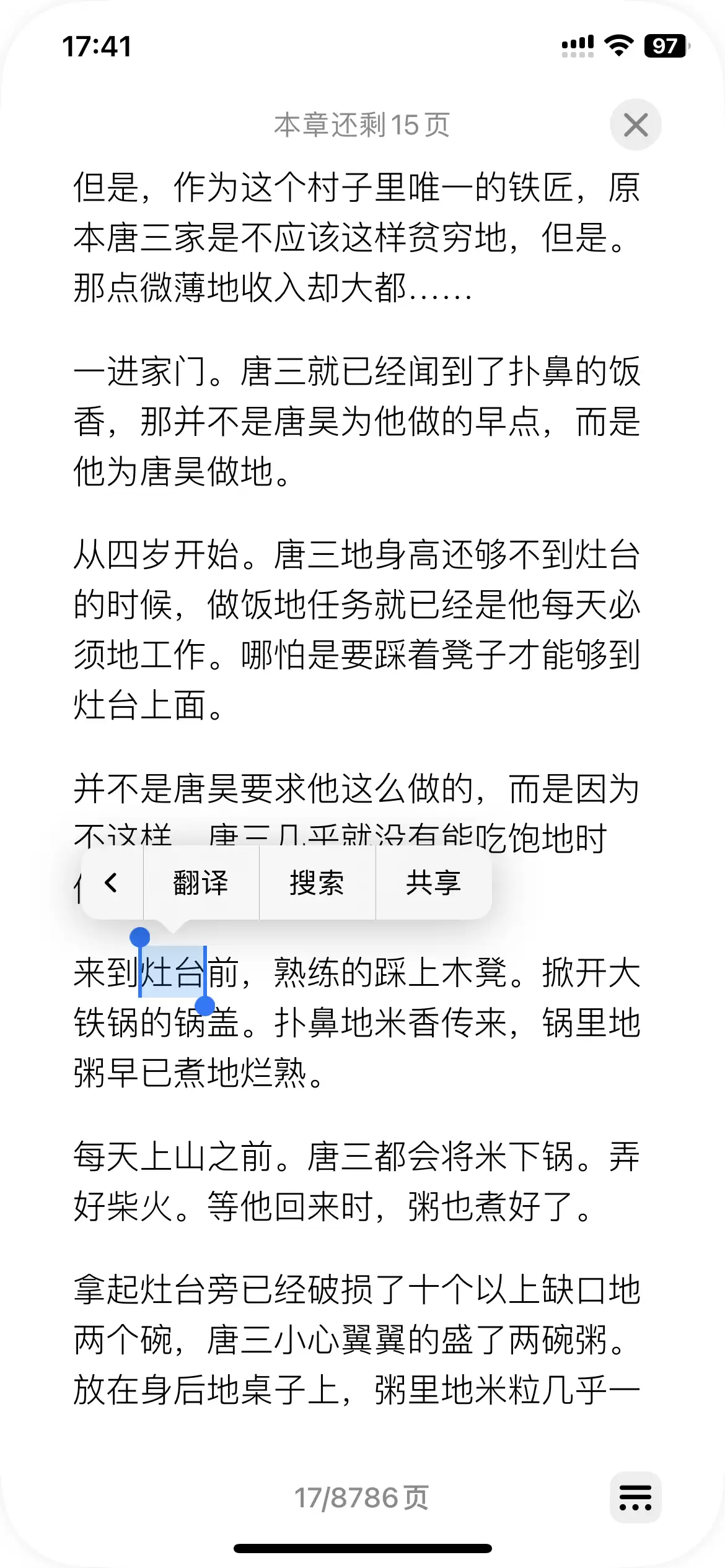
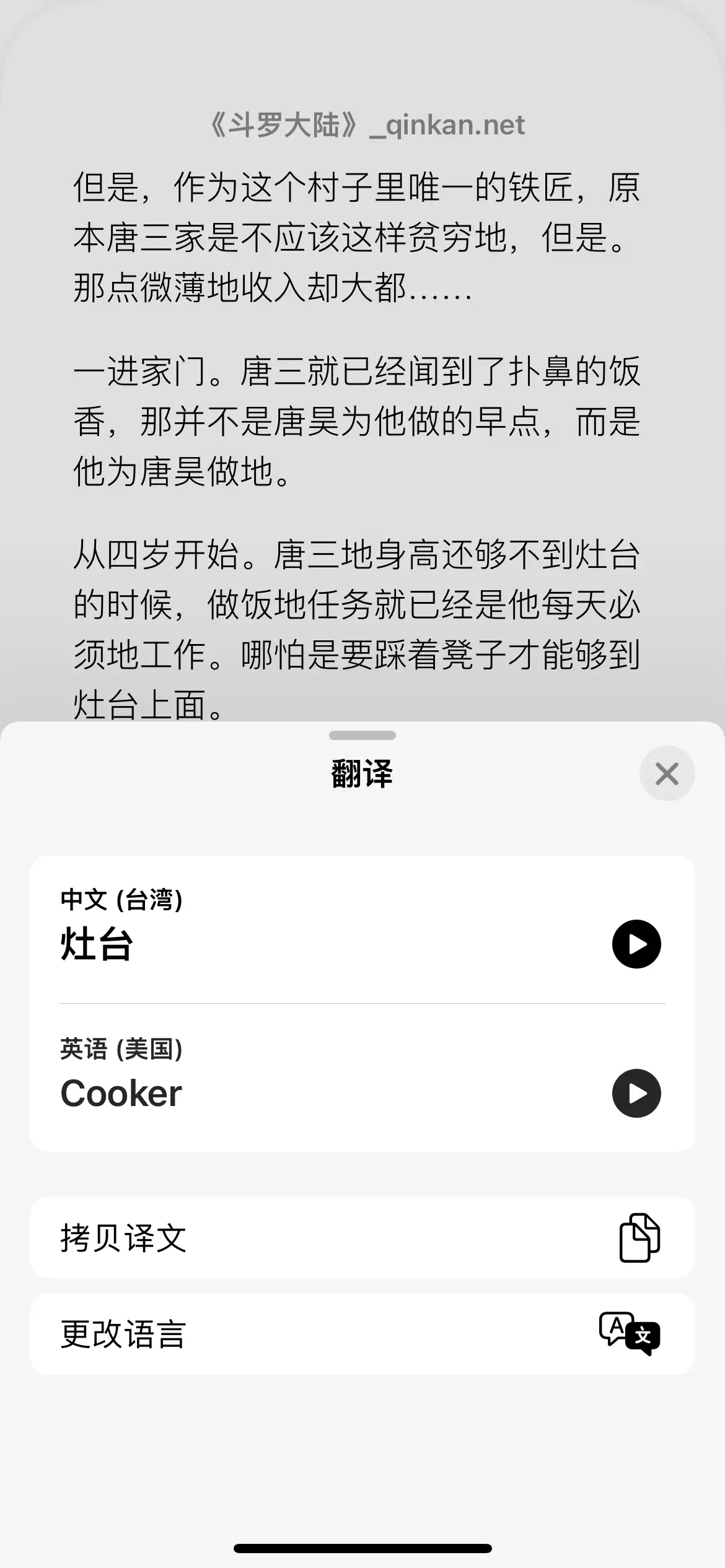
读外文书碰到生词怎么办?选中任意单词或短语,在弹出菜单里直接点“翻译”,意思就出来了。再也不用切换到词典App,阅读流畅度直接拉满。
总的来说,“图书”App的功能相当完善,只要花几分钟把导入和同步设置好,再配合这几个小技巧,完全可以把iPhone变成一台专业的阅读器。



