给老款设备刷机,尤其是像苹果A1416这样的型号,有时确实会碰到一些坎儿。如果你在用iTunes或其他工具刷机时卡住了,别急着放弃。下面这套排查思路,是很多资深玩家和维修师傅都验证过的,不妨跟着一步步来,很可能问题就迎刃而解了。
如果刷机失败怎么办?
刷机过程遇到报错、卡住或者直接失败,先别慌。这通常不是设备“没救”了,而是一些可排查的外部因素在作祟。按照下面这几个常见方向去检查,成功率会高很多。
1. 检查网络连接
刷机第一步就是下载固件,网络不稳是头号杀手。确保你的电脑和手机都连着一个稳定、快速的网络。如果用的是Wi-Fi,试试看能不能换到信号更强的位置,或者干脆用网线直连电脑,会更稳妥。
2. 使用官方固件
固件来源是根本。务必从苹果官方渠道或绝对可信的来源下载对应的固件文件。那些来路不明的“修改版”或“破解版”固件,极易导致兼容性问题,让刷机过程直接“翻车”。
3. 重启计算机和设备
听起来像是“万能重启法”,但很多时候确实有效。一些临时的软件冲突或进程卡死,通过彻底关闭电脑和你的A1416设备,等待一分钟后再重新开启,就能被清除掉。之后,再重新开始整个刷机流程。
4. 尝试不同的USB端口和数据线
数据传输的物理链路至关重要。老旧的USB端口或磨损的数据线,可能导致连接不稳定。换一个电脑上不同的USB端口(最好是机箱后方的原生端口),并换用一条原装或经过MFi认证的数据线试试看。
5. 更新iTunes
如果你在用iTunes刷机,确保它是最新版本。旧版的iTunes可能无法正确识别新固件或存在已知的Bug。打开iTunes,检查一下更新,安装任何可用的新版本。
6. 严格按照正确步骤操作
刷机是个精细活,步骤错了就可能前功尽弃。仔细对照官方或可靠的教程指南,确保每一步都做到位了,特别是进入DFU或恢复模式的按键组合与时机。
如果以上所有基础排查方法你都试了一遍,问题依旧纹丝不动,那么情况可能稍微复杂一些。这时候,转向一款更专业、集成了多种修复模式的工具,往往是更高效的选择。
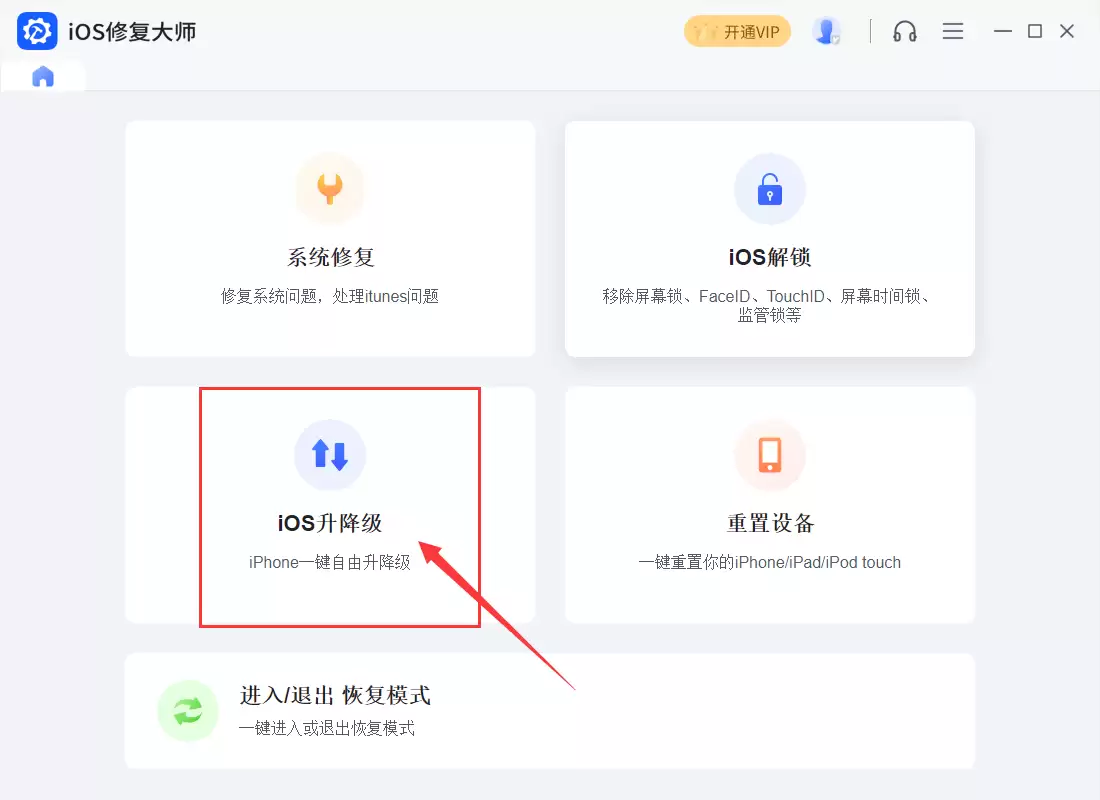
这类专业工具通常能绕过一些常见的驱动或软件冲突,提供更深层的系统修复。其操作逻辑也相对直观:下载安装软件后,根据客户端内清晰的指引,选择对应的修复模式(如“iOS升降级”),然后跟随提示一步步完成即可。整个过程,软件会引导你完成必要的步骤,比手动操作容错率更高。