
给老设备刷机,尤其是像苹果A1395这样的型号,有时候确实会遇上点小麻烦。如果你在用iTunes或者其他工具刷机时卡住了,先别急,不妨试试下面这些经过验证的方法。当然,如果常规操作都行不通,那么转向一款更专业的工具,比如iOS修复大师,往往能帮你打开局面。
如果刷机失败怎么办?
刷机过程遇到报错导致失败,确实挺让人头疼的。不过,很多问题都有对应的解决思路,你可以按照下面这几个常见的方向逐一排查。
1. 检查网络连接
刷机第一步通常是下载固件,所以一个稳定的网络环境是基础。请务必确保你的电脑和手机都连接到了可靠、通畅的互联网。
2. 使用官方固件
固件文件的来源至关重要。务必从苹果官方渠道或高度可信的来源获取,非官方修改的固件很容易引发兼容性问题,直接导致刷机失败。
3. 重启计算机和设备
听起来像是“万能重启法”,但很多时候确实有效。一些临时的软件冲突或进程卡顿,通过分别重启电脑和你的A1395设备,就能被清除掉,之后可以重新尝试刷机流程。
4. 尝试不同的USB端口和数据线
硬件连接问题是最容易被忽视的环节。换一个电脑上的USB端口试试,如果手边有另一条经过验证可用的数据线(最好是原装或MFi认证的),也替换上去,这能有效排除接口或线缆老化带来的干扰。

5. 更新iTunes
如果你使用的是iTunes,请确保它已经更新到了最新版本。老版本的iTunes可能无法正确识别新固件或存在已知的Bug。打开iTunes检查一下更新,及时安装。
6. 严格遵循正确步骤
刷机是个精细活,步骤错了或者顺序乱了都可能前功尽弃。建议仔细对照官方或可靠的教程指南,一步一步来,特别注意那些加粗的警告或特殊说明。
当常规方法无效时
如果你已经耐心地尝试了以上所有方法,问题依然没有解决,那么情况可能稍微复杂一些。这时候,继续反复尝试常规手段可能效率不高,转而使用更专业的第三方修复工具会是更明智的选择。
这类工具通常针对各种刷机失败、系统故障场景做了深度优化。以iOS修复大师为例,它的操作流程已经相当标准化:
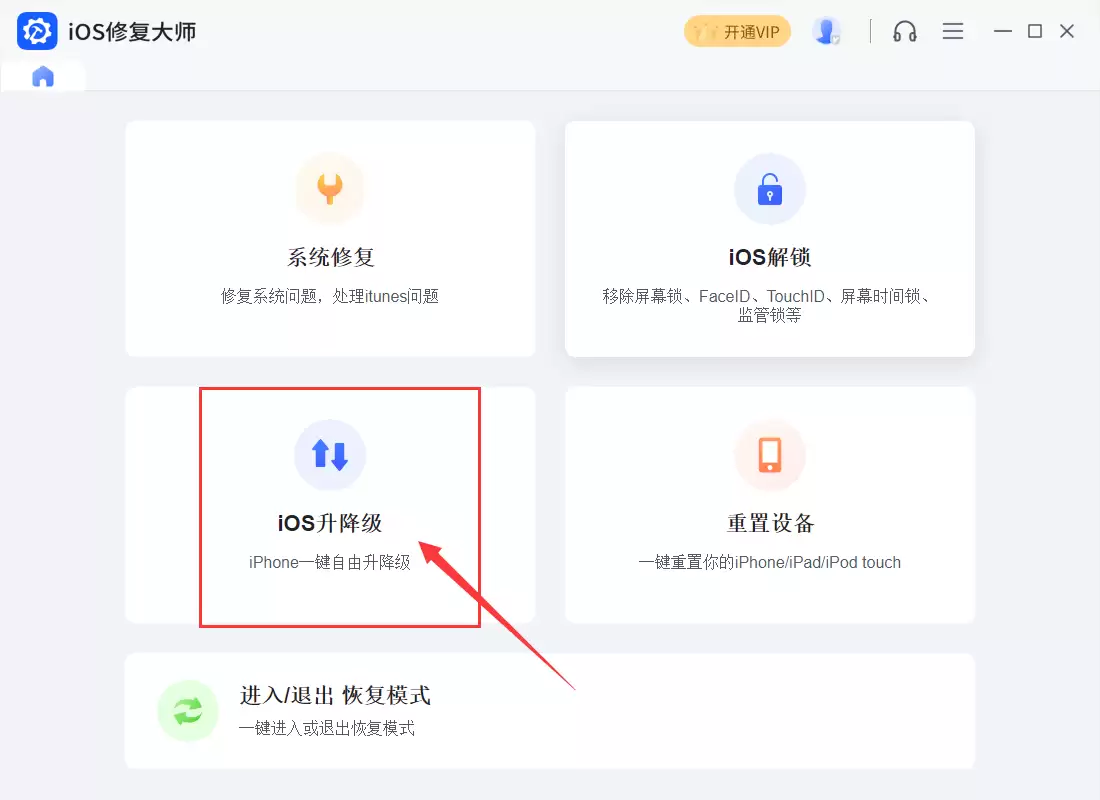
首先,在官网下载并安装对应你电脑系统(Windows或macOS)的客户端。启动软件后,完成登录。接着,在软件主界面找到“iOS升降级”这类核心功能入口,点击进入后,剩下的操作只需跟随客户端清晰、直观的提示一步步完成即可,软件会引导你完成固件选择、进入恢复模式等关键步骤。
总的来说,面对A1395刷机失败,从基础的网络、固件、连接线排查起,到更新工具、核对步骤,是标准的问题解决路径。而当这条路径走不通时,借助iOS修复大师这类专业工具的力量,往往能帮你省下大量摸索的时间,直接定位并解决问题。



