
本节引言:
前面我们花了13小节详细地讲解了Android中Paint类大部分常用的API,本节开始我们来讲解 Canvas(画板)的一些常用API,我们在
8.3.1 三个绘图工具类详解 中已经列出了我们可供调用的一些方法,我们分下类:
- drawXxx方法族:以一定的坐标值在当前画图区域画图,另外图层会叠加, 即后面绘画的图层会覆盖前面绘画的图层。
- clipXXX方法族:在当前的画图区域裁剪(clip)出一个新的画图区域,这个 画图区域就是canvas对象的当前画图区域了。比如:clipRect(new Rect()), 那么该矩形区域就是canvas的当前画图区域
- getXxx方法族:获得与Canvas相关一些值,比如宽高,屏幕密度等。
- sa ve(),restore(),sa veLayer(),restoreToCount()等保存恢复图层的方法
- translate(平移),scale(缩放),rotate(旋转),skew(倾斜)
当然还有其他一些零散的方法,嗯,从本节开始我会挑一些感觉有点意思的API来进行学习~
而本节先给大家带来的是translate(平移),scale(缩放),rotate(旋转),skew(倾斜) 以及sa ve(),restore()的详解!
官方API文档:Canvas
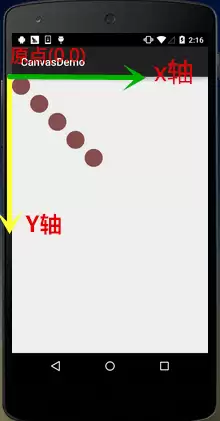
另外我们先要明确Canvas中X轴与Y轴的方向:
1.translate(平移)
方法:translate(float dx, float dy)
解析:平移,将画布的坐标原点向左右方向移动x,向上下方向移动y,canvas默认位置在(0,0)
参数:dx为水平方向的移动距离,dy为垂直方向的移动距离
使用示例:
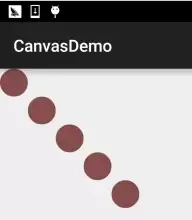
for(int i=0; i < 5; i++) {
    canvas.drawCircle(50, 50, 50, mPaint);
    canvas.translate(100, 100);
}
2.rotate(旋转)
方法:rotate(float degrees) / rotate(float degrees, float px, float py)
解析:围绕坐标原点旋转degrees度,值为正顺时针
参数:degrees为旋转角度,px和py为指定旋转的中心点坐标(px,py)
使用示例:
Rect rect = new Rect(50,0,150,50);
canvas.translate(200, 200);
for(int i = 0; i < 36;i++){
    canvas.rotate(10);
    canvas.drawRect(rect, mPaint);
}运行效果:

代码分析:
这里我们先调用了translate(200,200)将canvas的坐标原点移向了(200,200),再进行绘制,所以我们 绘制的结果可以完整的在画布上显示出来,假如我们是为rotate设置了(10,200,200),会是这样一个 结果:
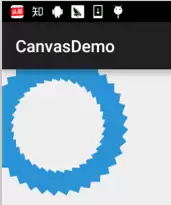
有疑问是吧,这个涉及到Canvas多图层的概念,等等会讲~
3.scale(缩放)
方法:scale(float sx, float sy) / scale(float sx, float sy, float px, float py)
解析:对画布进行缩放
参数:sx为水平方向缩放比例,sy为竖直方向的缩放比例,px和py我也不知道,小数为缩小, 整数为放大
使用示例:
canvas.drawBitmap(bmp,0,0,mPaint);
canvas.scale(0.8f, 0.8f);
canvas.drawBitmap(bmp, 0, 0, mPaint);
canvas.scale(0.8f, 0.8f);
canvas.drawBitmap(bmp,0,0,mPaint);运行效果:

4.skew(倾斜)
方法:skew(float sx, float sy)
解析:倾斜,也可以译作斜切,扭曲
参数:sx为x轴方向上倾斜的对应角度,sy为y轴方向上倾斜的对应角度,两个值都是tan值哦! 都是tan值!都是tan值!比如要在x轴方向上倾斜60度,那么小数值对应:tan 60 = 根号3 = 1.732!
使用示例:
canvas.drawBitmap(bmp,0,0,mPaint);
canvas.translate(200, 200);
canvas.skew(0.2f,-0.8f);
canvas.drawBitmap(bmp,0,0,mPaint);运行效果:

5.Canvas图层的概念以及sa ve()和restore()详解
很多人习惯把Canvas直接叫作“画布”,也常常会下意识觉得,它不过就是一张简单的画纸而已。可问题来了,多层动画到底是怎么靠canvas实现的?再看上面那个translate平移的例子,为什么
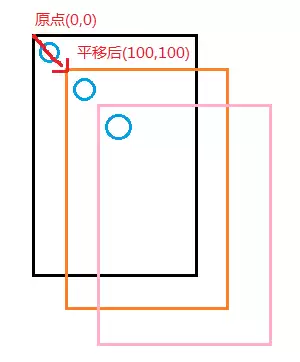
drawCircle(50, 50, 50, mPaint);里参考坐标始终都是(50,50),最终呈现出来的效果却发生了变化?说到底,不少人其实是把屏幕坐标和Canvas坐标混在了一起。接下来,不妨把调用translate时的整个现场重新还原一遍:
如图,是画布坐标原点的每次分别在x,y轴上移动100;那么假如我们要重新回到(0,0) 点处绘制新的图形呢?怎么破,translate(-100,-100)的慢慢地平移回去?不会真的这么 纠结吧...
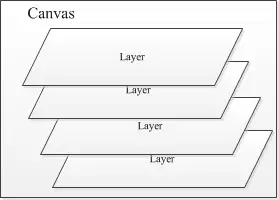
好吧,不卖关子了,我们可以在做平移变换之前将当前canvas的状态进行保存,其实Canvas为 我们提供了图层(Layer)的支持,而这些Layer(图层)是按"栈结构"来进行管理的
当我们调用sa ve()方法,会保存当前Canvas的状态然后作为一个Layer(图层),添加到Canvas栈中, 另外,这个Layer(图层)不是一个具体的类,就是一个概念性的东西而已!
而当我们调用restore()方法的时候,会恢复之前Canvas的状态,而此时Canvas的图层栈 会弹出栈顶的那个Layer,后继的Layer来到栈顶,此时的Canvas回复到此栈顶时保存的Canvas状态!
简单说就是:sa ve()往栈压入一个Layer,restore()弹出栈顶的一个Layer,这个Layer代表Canvas的 状态!也就是说可以sa ve()多次,也可以restore()多次,但是restore的调用次数不能大于sa ve 否则会引发错误!这是网上大部分的说法,不过实际测试中并没有出现这样的问题,即使我restore的 次数多于sa ve,也没有出现错误~目测是系统改了,等下测给大家看~
来来来,写个例子验证下sa ve和restore的作用!

写个例子:
例子代码:
canvas.sa ve();  //保存当前canvas的状态
canvas.translate(100, 100);
canvas.drawCircle(50, 50, 50, mPaint);
canvas.restore();  //恢复保存的Canvas的状态
canvas.drawCircle(50, 50, 50, mPaint);运行结果:
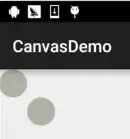
不用说什么了吧,代码和结果已经说明了一切,接着我们搞得复杂点,来一发 多个sa ve()和restore()!
例子代码:
canvas.sa ve();
canvas.translate(300, 300);
canvas.drawBitmap(bmp, 0, 0, mPaint);
canvas.sa ve();
canvas.rotate(45);
canvas.drawBitmap(bmp, 0, 0, mPaint);
canvas.sa ve();
canvas.rotate(45);
canvas.drawBitmap(bmp, 0, 0, mPaint);
canvas.sa ve();
canvas.translate(0, 200);
canvas.drawBitmap(bmp, 0, 0, mPaint);运行结果:
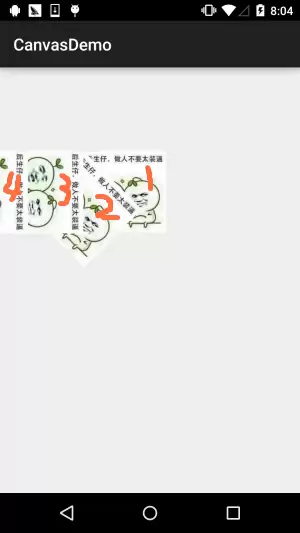
结果分析:
首先平移(300,300)画图,然后旋转45度画图,再接着旋转45度画图,接着平移(0,200), 期间每次画图前都sa ve()一下,看到这里你可能有个疑问,最后这个平移不是y移动200 么,怎么变成向左了?嘿嘿,我会告诉你rotate()旋转的是整个坐标轴么?坐标轴的 变化:
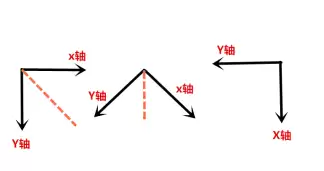
嗯,rotate()弄懂了是吧,那就行,接着我们来试试restore咯~我们在最后绘图的前面 加两个restore()!
canvas.restore();
canvas.restore();
canvas.translate(0, 200);
canvas.drawBitmap(bmp, 0, 0, mPaint);运行结果:
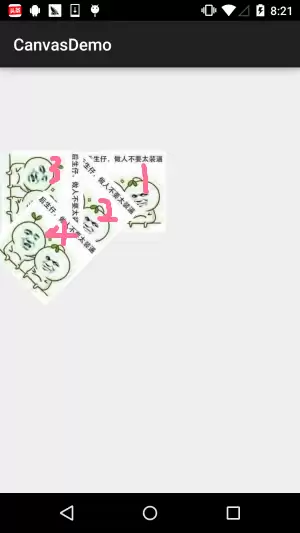
不说什么,自己体会,再加多个restore()!
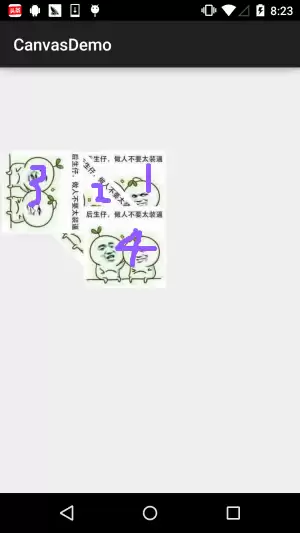
有点意思,再来,继续加restore()
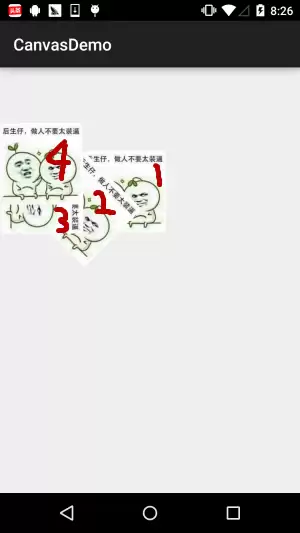
嗯,好像不可以再写restore了是吧,因为我们只sa ve了四次,按照网上的说法, 这会报错的,真的是这样吗?这里我们调用Canvas给我们提供的一个获得当前栈中 有多少个Layer的方法:getSa veCount();然后在sa ve()和restore()的前后都 加一个Log将栈中Layer的层数打印出来:
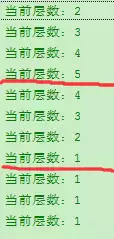
结果真是喜闻乐见,毕竟实践出真知,可能是Canvas改过吧,或者其他原因,这里 要看源码才知道了,时间关系,这里我们知道下restore的次数可以比sa ve多就好了, 但是还是建议restore的次数还是少于sa ve,以避免造成不必要的问题~ 至于进栈和出栈的流程我就不话了,笔者自己动笔画画,非常容易理解!
6.sa veLayer()与restoreToCount()讲解
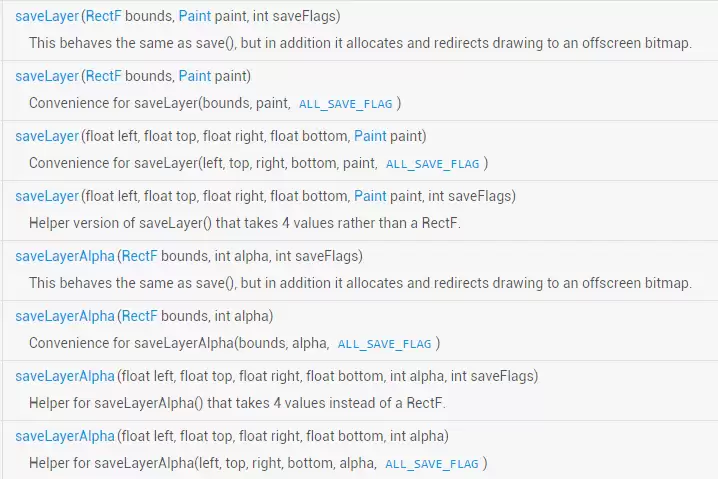
其实这两个方法和sa ve以及restore大同小异,只是在后者的基础上多了一些东东而已, 比如sa veLayer(),有下面多个重载方法:
你可以理解为sa ve()方法保存的是整个Canvas,而sa veLayer()则可以选择性的保存某个区域的状态, 另外,我们看到餐宿和中有个:int sa veFlags,这个是设置改保存那个对象的!可选值有:
| 标记 | 说明 |
|---|---|
| ALL_SA VE_FLAG | 保存全部的状态 |
| CLIP_SA VE_FLAG | 保存裁剪的某个区域的状态 |
| CLIP_TO_LAYER_SA VE_FLAG | 保存预先设置的范围里的状态 |
| FULL_COLOR_LAYER_SA VE_FLAG | 保存彩色涂层 |
| HAS_ALPHA_LAYER_SA VE_FLAG | 不透明图层保存 |
| MATRIX_SA VE_FLAG | Matrix信息(translate,rotate,scale,skew)的状态保存 |
PS:上述说明有点问题,笔者英语水平低,可能说错,如果有知道的,请务必指正提出,谢谢~
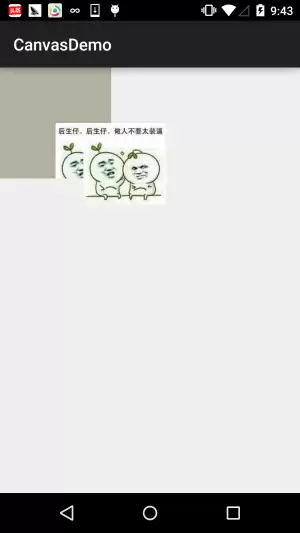
这里我们写个例子来验证下:我们选用CLIP_TO_LAYER_SA VE_FLAG模式来写个例子
实现代码:
RectF bounds = new RectF(0, 0, 400, 400);
canvas.sa veLayer(bounds, mPaint, Canvas.CLIP_TO_LAYER_SA VE_FLAG);
canvas.drawColor(getResources().getColor(R.color.moss_tide));
canvas.drawBitmap(bmp, 200, 200, mPaint);
canvas.restoreToCount(1);
canvas.drawBitmap(bmp, 300, 200, mPaint);运行结果:
关于sa veLayer()后面用到再详解研究吧~这里先知道个大概~
接着到这个restoreToCount(int),这个更简单,直接传入要恢复到的Layer层数, 直接就跳到对应的那一层,同时会将该层上面所有的Layer踢出栈,让该层 成为栈顶~!比起你写多个restore()方便快捷多了~
7.本节代码示例下载:
嗯,代码是写着测试的,要来也没多大意思,不过可能读者还是想要,就贴下链接吧!
代码下载:CanvasDemo.zip 可能你们要的是这个图吧!哈哈~

本节小结:
这一节其实酝酿了好几天才最终落笔,主要原因很简单:一开始对 Canvas 图层这个概念的理解也并不算特别透彻。直到今天下午把思路重新梳理了一遍,晚上又花了些时间补完内容,这篇文章才算真正成形。希望读到这里,大家对 Canvas 的理解能更清晰一些,后面进阶到自定义控件时,也不至于再一头雾水。至于文中如果有不准确的地方,也欢迎指出,感激不尽。

参考文献: AndroidのCanvasを使いこなす! – 基本的な描画


