
现在主流的Android开发环境有: ①Eclipse + ADT + SDK ②Android Studio + SDK ③IntelliJ IDEA + SDK 现在国内大部分开发人员还是使用的Eclipse,而谷歌宣布不再更新ADT后,并且官网也去掉了集成Android开发环境的Eclipse下载链接,各种现象都表示开发者最后都终将过渡到Android Studio,当然这段过渡时间会很长,但如果你是刚学Android的话建议直接冲Android Studio着手;而且很多优秀的开源项目都是基于Android Studio!当然,在本教程中对两种开发环境都会进行一个介绍,用哪个取决与你自己~ 还有一个IntelliJ,和Android Studio差不多的,并不对此进行讲解!
1.JDK安装与配置
Step 1:下载JDK 可以到官网进行下载:Jdk官方下载 也可到笔者网盘下载:笔者网盘 PS:这个随便下一个都可以,关系不大,32位的只能下32位哦!
Step 2:JDK安装 傻瓜式的下一步即可!
Step 3:环境变量的配置 配置环境变量是为了方便我们一些命令行的操作,后续会用到! 右键我的电脑——>高级——>环境变量
新建JAVA_HOME
修改PATH变量,别把原本的东西删掉!!!!
新建CLASSPATH
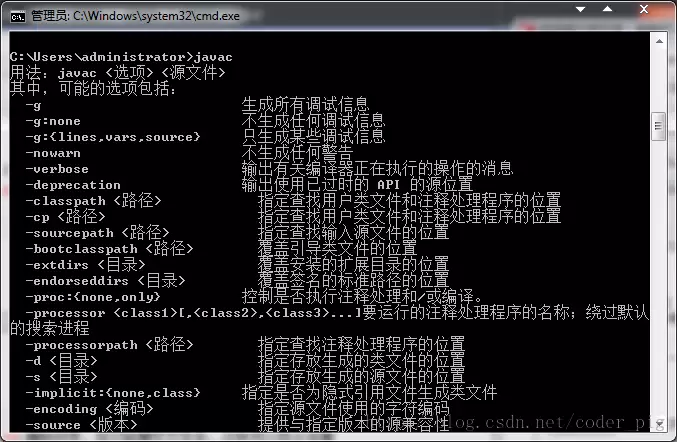
验证环境是否配置完成 打开电脑的cmd(命令行),win键 + R输入cmd,然后在命令行依次javac和java,出现如图效果表示配置完成:
2.开发工具二选一
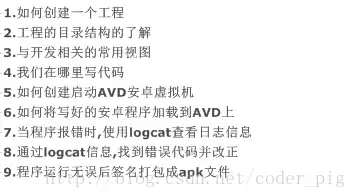
一开始也说了开发环境IDE的现状,另外前面忘记说一点:Android Studio是比较吃配置的,如果电脑不怎么好,建议还是先使用Eclipse进行Android开发,下面先说下我们熟悉IDE开发APP的流程,按照下述流程来熟悉IDE的使用:
然后下面两个选一个,开始我们的Android开发之路吧!
Eclipse + ADT + SDK: Android Studio + SDK:
3.相关术语的解析
- Dalvik: Android特有的虚拟机,和JVM不同,Dalvik虚拟机非常适合在移动终端上使用!
- AVD: (android virtual machine):安卓虚拟设备,就是安卓的模拟器
- ADT: (android development tools)安卓开发工具
- SDK:(software development kit)软件开发工具包,就是安卓系统,平台架构等的工具集合,如adb.exe
- DDMS:(dalvik debug monitor service)安卓调试工具
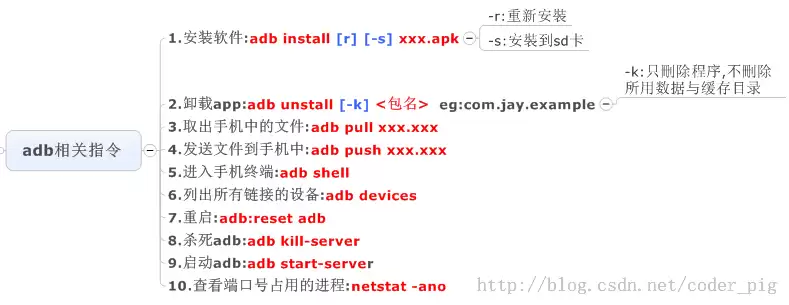
- adb:安卓调试桥,在sdk的platform-tools目录下,功能很多,命令行必备
- DX工具:将.class转换成.dex文件
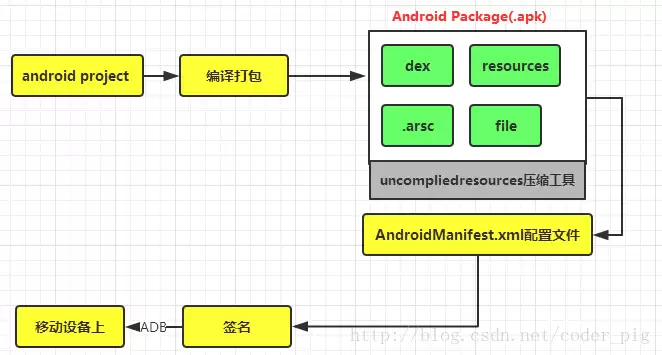
- AAPT:(android asset packing tool),安卓资源打包工具
- R.java文件:由aapt工具根据App中的资源文件自动生成,可以理解为资源字典
- AndroidManifest.xml:app包名 + 组件声明 + 程序兼容的最低版本 + 所需权限等程序的配置文件
后续内容对于初学者的你可能有点难度,但后面回头,你会发现这些东西很有用~ 看不懂的话,可以先跳过
4.ADB命令行的一些指令
在执行ADB指令之前,还得先把SDK的环境变量配置好,这一步不能省。Step 1:先新建一个名为ANDROID_HOME的环境变量,然后把sdk根目录的路径填进去:
Step 2:接着修改Path环境变量,在Paht开头加入:%ANDROID_HOME%tools; 就可以了。 这两步配置完成后,下面就可以正式开始学习这些指令了:
5.APP程序打包与安装的流程:
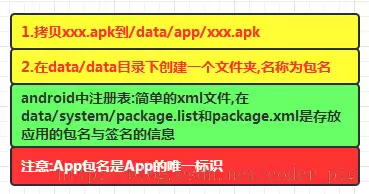
6.APP的安装过程:
7.本节小结
这一节主要梳理了当前Android开发IDE的基本情况:如果硬件条件跟得上,入门阶段更推荐直接使用Android Studio来开发Android APP。内容上也把JDK的安装与配置、熟悉IDE的基本流程、几个关键名称的含义、ADB命令行的常用指令,以及程序的打包、安装和安装过程的解析都过了一遍。学到这里,基本已经能对Android开发建立起一个初步认识,知道一个程序通常是怎么开发出来的,也能看懂对应的项目目录结构。至于大家常吐槽的模拟器AVD运行太慢,这事确实很常见;下一节就会接着介绍一款速度甚至比真机还利索的Android模拟器——Genymotion的安装与使用。



