
本节引言:
这一节要聊的,是 Adapter 家族里的第二个常用控件——GridView(网格视图)。顾名思义,ListView 负责按列表展示,GridView 则是以网格的形式来呈现内容。它和 ListView 一样,同样继承自 AbsListView,所以两者在很多机制和用法上都是互通的。接下来,就把 GridView 的基础用法顺着讲清楚。
1.相关属性:
下面是GridView中的一些属性:
- android:columnWidth:设置列的宽度
- android:gra vity:组件对其方式
- android:horizontalSpacing:水平方向每个单元格的间距
- android:verticalSpacing:垂直方向每个单元格的间距
- android:numColumns:设置列数
- android:stretchMode:设置拉伸模式,可选值如下: none:不拉伸;spacingWidth:拉伸元素间的间隔空隙 columnWidth:仅仅拉伸表格元素自身 spacingWidthUniform:既拉元素间距又拉伸他们之间的间隔空袭
2.使用示例:
下面通过一个简单的例子来熟悉这个控件的使用: (这里用的Adapter我们直接用之2.5.0中教大家写的可复用的BaseAdapter~)
实现的效果图:
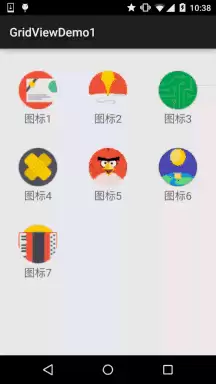
代码实现:
首先是GridView 的 Item的布局:item_grid_icon.xml:
接着我们写个entity实体类:Icon.ja va:
/**
 * Created by Jay on 2015/9/24 0024.
 */
public class Icon {
    private int iId;
    private String iName;
public Icon() {
    }
public Icon(int iId, String iName) {
        this.iId = iId;
        this.iName = iName;
    }
public int getiId() {
        return iId;
    }
public String getiName() {
        return iName;
    }
public void setiId(int iId) {
        this.iId = iId;
    }
public void setiName(String iName) {
        this.iName = iName;
    }
}
最后是MainActivity的布局以及Ja va代码
activity_main.xml:
MainActivity.ja va:
public class MainActivity extends AppCompatActivity {
private Context mContext;
    private GridView grid_photo;
    private BaseAdapter mAdapter = null;
    private ArrayList mData = null;
@Override
    protected void onCreate(Bundle sa vedInstanceState) {
        super.onCreate(sa vedInstanceState);
        setContentView(R.layout.activity_main);
        mContext = MainActivity.this;
        grid_photo = (GridView) findViewById(R.id.grid_photo);
mData = new ArrayList();
        mData.add(new Icon(R.mipmap.iv_icon_1, "图标1"));
        mData.add(new Icon(R.mipmap.iv_icon_2, "图标2"));
        mData.add(new Icon(R.mipmap.iv_icon_3, "图标3"));
        mData.add(new Icon(R.mipmap.iv_icon_4, "图标4"));
        mData.add(new Icon(R.mipmap.iv_icon_5, "图标5"));
        mData.add(new Icon(R.mipmap.iv_icon_6, "图标6"));
        mData.add(new Icon(R.mipmap.iv_icon_7, "图标7"));
mAdapter = new MyAdapter(mData, R.layout.item_grid_icon) {
            @Override
            public void bindView(ViewHolder holder, Icon obj) {
                holder.setImageResource(R.id.img_icon, obj.getiId());
                holder.setText(R.id.txt_icon, obj.getiName());
            }
        };
grid_photo.setAdapter(mAdapter);
grid_photo.setOnItemClickListener(new AdapterView.OnItemClickListener() {
            @Override
            public void onItemClick(AdapterView parent, View view, int position, long id) {
                Toast.makeText(mContext, "你点击了~" + position + "~项", Toast.LENGTH_SHORT).show();
            }
        });
}
}
嗯,代码非常简单~
3.示例代码下载:
GridViewDemo1.zip
本节小结:
本节给大家介绍了第二个需要使用Adapter的UI控件——网格视图GridView,用法很简单~ 大家可以根据自己的需求进行扩展,比如用GridView显示手机相册~嗯,就说这么多, 谢谢~



