
本节引言
前面已经聊过 Android 里的五大布局,这一节轮到第六个布局:AbsoluteLayout(绝对布局)。之所以把它放在最后,说白了,是因为这个布局在实际开发里几乎用不上。当然,直接跳过也没问题;不过既然是程序员,多了解一种东西总归不是坏事,至少知道它为什么不常用。
学过 Ja va 的人,大多都接触过 Ja va swing(不是 spring)里的绝对布局。可到了 Android 里,它之所以很少被采用,原因也很直接:Android 应用要面对大量不同尺寸、不同分辨率的机型,适配本身就是一件绕不开的事。要是用了绝对布局,可能在 4 寸手机上看着还挺正常,换到 5 寸手机上,界面就开始偏移、变形,问题一下子全出来了。所以,这种布局并不推荐使用。
当然,如果只是不会写代码、想顺手体验一下 Android 界面搭建,也可以在写布局时通过 ADT 把需要的组件直接拖到界面上。AbsoluteLayout 的核心方式,就是通过 X、Y 坐标来直接控制组件在 Activity 里的位置。另外,这里的单位是 dp。
1.四大控制属性(单位都是dp):
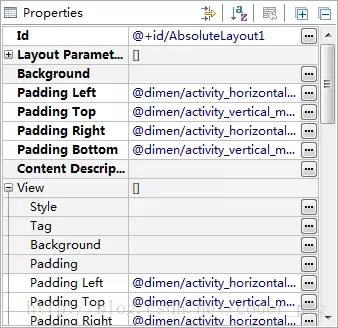
①控制大小: android:layout_width:组件宽度 android:layout_height:组件高度 ②控制位置: android:layout_x:设置组件的X坐标 android:layout_y:设置组件的Y坐标
2.使用示例:
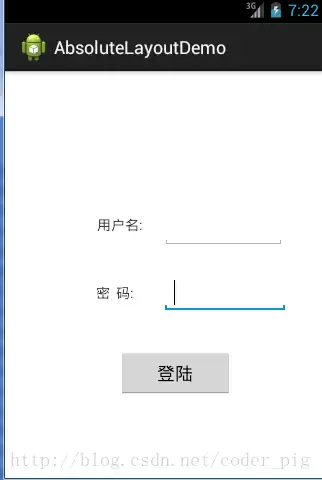
一个简单的登录界面,都是直接在ADT上拖拉出来的界面,代码就不贴了:
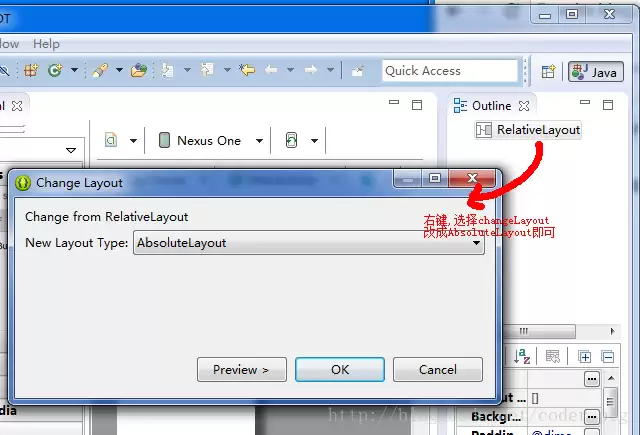
①先设置成AbsoluteLayout绝对布局:
②从左边拖拉两个TextView和EditText以及一个按钮到界面上,拖来拖去,知道看上去好看点为止
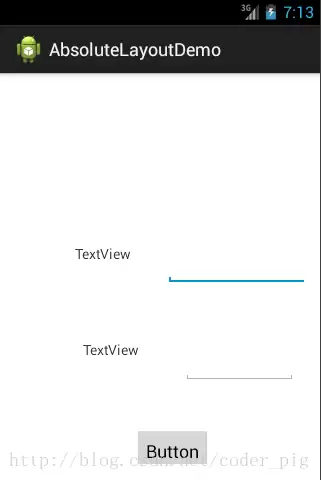
拖拉拖去,最后还是这个挫样,估计是ADT的问题,接下来你可以: ①进代码修改坐标,知道看上去好看点 ②当然,你也可以直接在右边设置坐标:
修改完后:
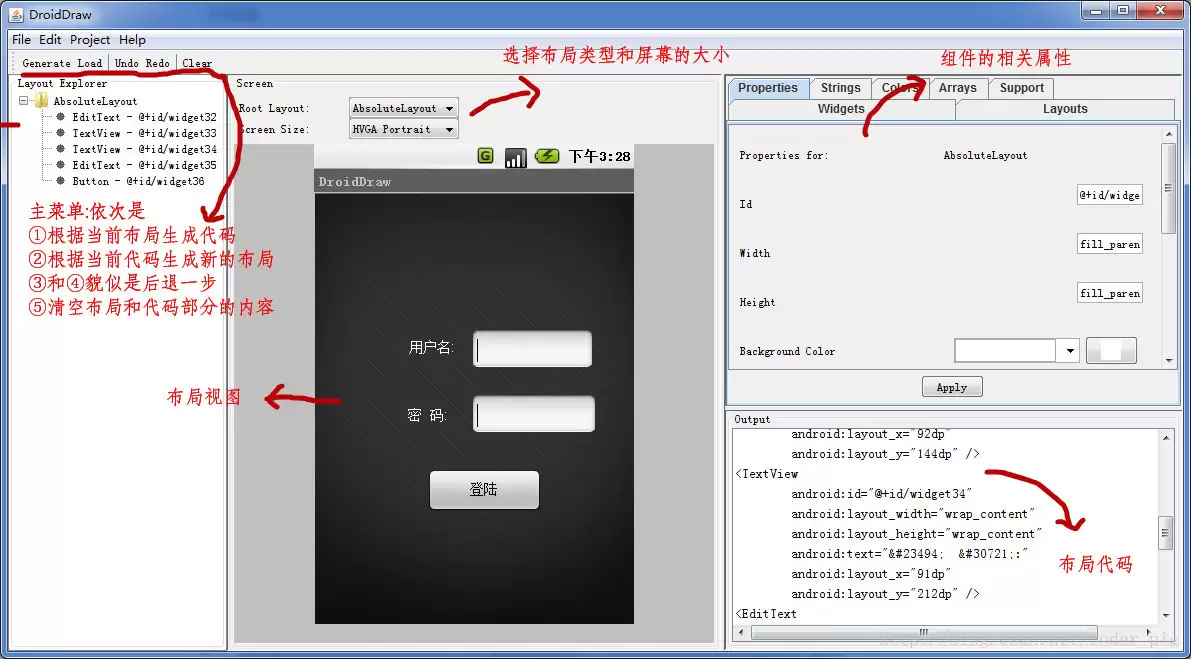
当然,或许以上两种方法都不喜欢,你想拖拉后就直接生成正确的代码~!
ok,没问题,推荐你使用前面界面原型那里给大家介绍的一个工具:DroidDraw
本节小结
好的,Android中的六大布局都给大家介绍完了,还是建议使用:LinearLayout的weight权重属性+ RelativeLayout来构建我们的界面~嗯,就到这里,谢谢~



