
本节引言
上一节已经把LinearLayout拆得比较细了。这个布局本身确实很常用,尤其是它的weight(权重)属性,用来做等比例划分时很顺手,对屏幕适配的帮助也相当明显;不过,LinearLayout也有一个绕不开的问题:一旦界面变复杂,往往就得一层套一层地嵌套,这样一来,UI Render的效率(渲染速度)就会被拖慢。要是再放到listview或者GridView的item里,性能表现通常还会更差。除此之外,过多的LinearLayout嵌套还会占用更多系统资源,严重时甚至可能引发stackoverflow;但如果换成RelativeLayout,很多时候可能只用一层就够了,围绕父容器或者兄弟组件做参考,再配合margin和padding,就能把组件的位置安排好,用起来会方便不少。当然,这也不是绝对规则,还是得具体问题具体分析。归根结底就是:尽量使用RelativeLayout + LinearLayout的weight属性搭配使用吧!
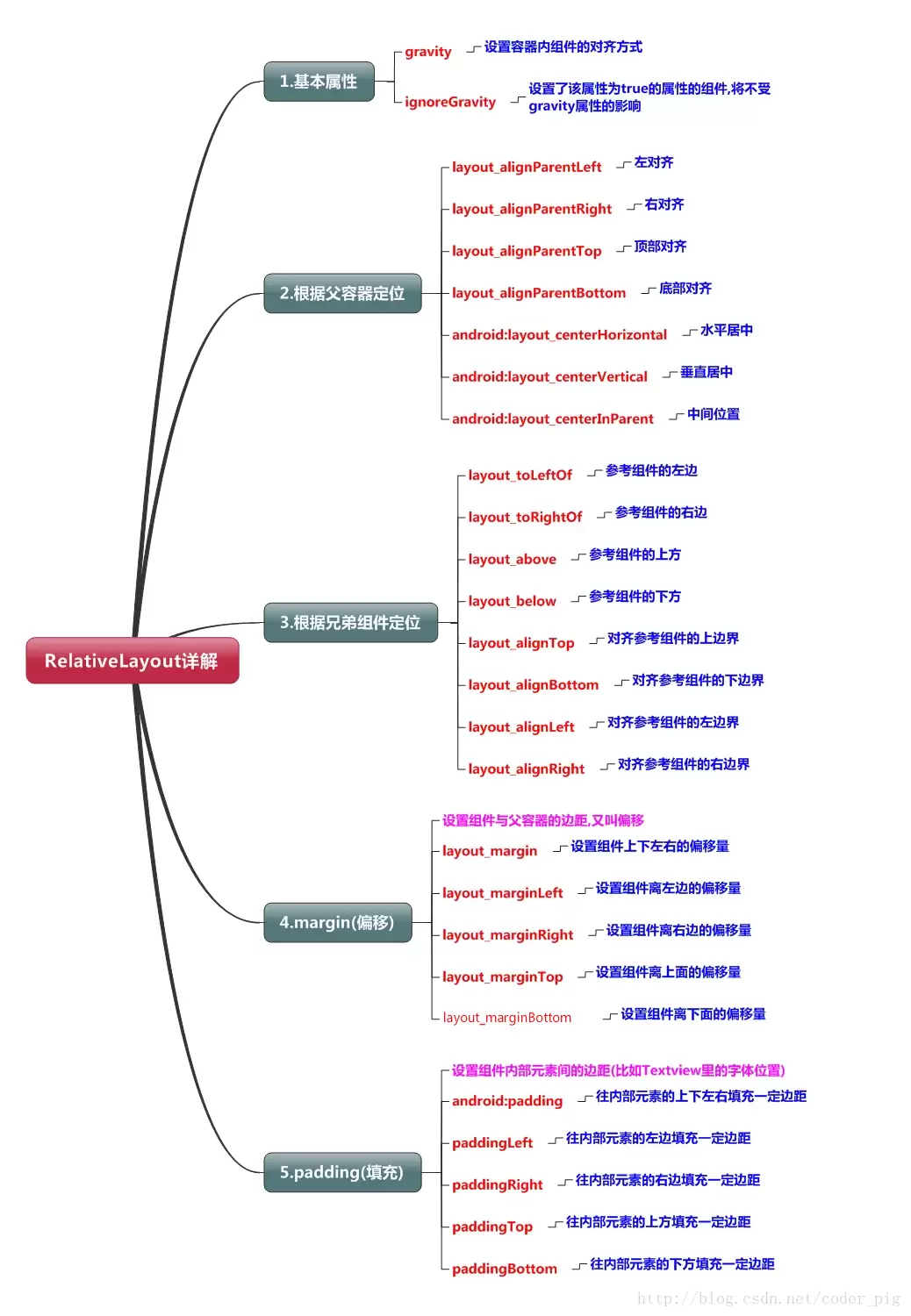
1.核心属性图
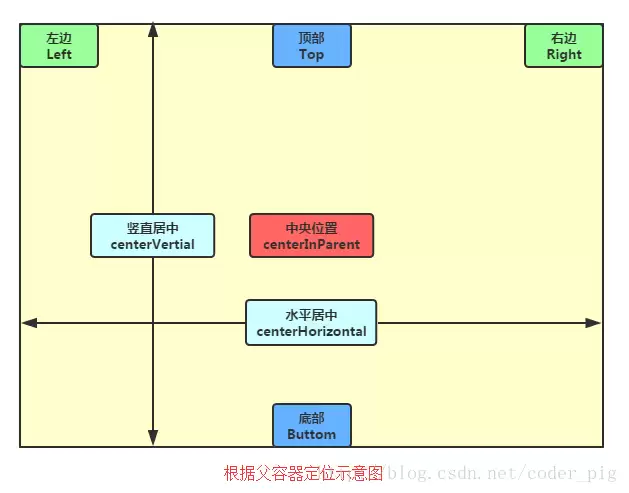
2.父容器定位属性示意图
3.根据兄弟组件定位
恩,先说下什么是兄弟组件吧,所谓的兄弟组件就是处于同一层次容器的组件,如图
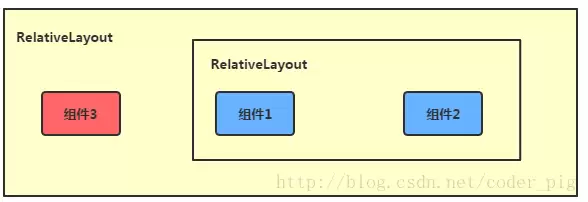
图里的组件1和组件2,彼此就是兄弟组件;但组件3和组件1、组件2并不属于兄弟关系。也正因为如此,组件3不能借助组件1或组件2来做定位。比如写成layout_toleftof = "组件1",就一定会报错,这一点一定要注意。说到兄弟组件定位,最典型的案例其实就是"梅花布局",下面直接用代码演示一下:
运行效果图:

实现代码:
4.margin与padding的区别
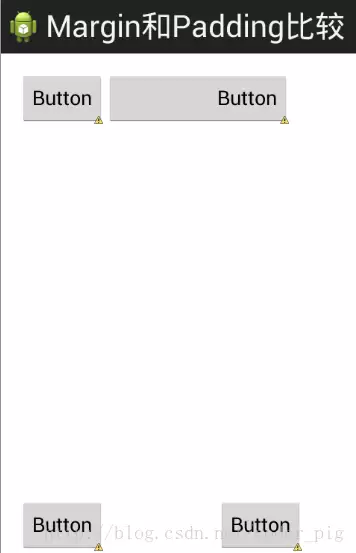
初学者对于这两个属性可能会有一点混淆,这里区分下: 首先margin代表的是偏移,比如marginleft = "5dp"表示组件离容器左边缘偏移5dp; 而padding代表的则是填充,而填充的对象针对的是组件中的元素,比如TextView中的文字 比如为TextView设置paddingleft = "5dp",则是在组件里的元素的左边填充5dp的空间! margin针对的是容器中的组件,而padding针对的是组件中的元素,要区分开来! 下面通过简单的代码演示两者的区别:
比较示例代码如下:
运行效果图比较:
5.很常用的一点:margin可以设置为负数
相信很多朋友都不知道一点吧,平时我们设置margin的时候都习惯了是正数的, 其实是可以用负数的,下面写个简单的程序演示下吧,模拟进入软件后,弹出广告 页面的,右上角的cancle按钮的margin则是使用负数的!
效果图如下:
贴出的广告Activity的布局代码吧,当然,如果你对这个有兴趣的话可以下下demo, 因为仅仅是实现效果,所以代码会有些粗糙!
本节小结:
关于RelativeLayout的详解就到这里,有什么纰漏,错误,好的建议,欢迎提出~ 最后提供下上面的demo代码供大家下载:RelativeLayoutDemo



