
Win10 输入法候选框不显示,先别急着重装输入法,很多时候只是系统输入入口或微软拼音自己的候选窗口设置被改乱了。把系统路径和输入法外观页顺一遍,通常就能把候选栏重新拉回来。
先进入输入页并打开高级键盘设置
先打开 设置,进入 设备 里的 输入 页面,然后点 高级键盘设置。系统层面的输入入口先要走到这里,后面无论是查默认输入法、语言栏,还是继续进中文输入法设置,都从这个入口往下分流。
进入微软拼音设置里的外观页
如果你当前用的是微软拼音,就继续进入它自己的设置页,在左侧找到 外观。候选框显示、输入法工具栏这些和候选窗口关系最直接的项目,都集中在这个页面里,不在语言栏小浮窗上。
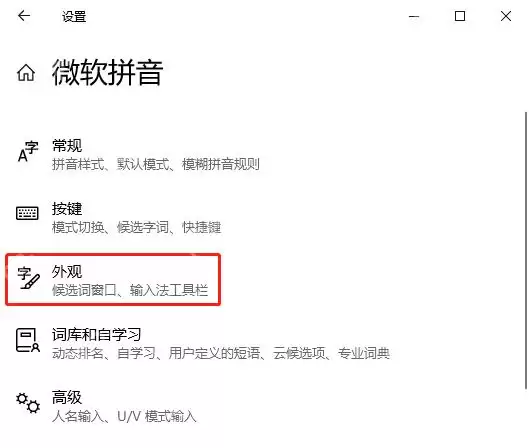
检查候选字词窗口相关设置
进入外观页之后,先盯住 候选字词窗口 这一组选项看,像候选词数量、显示样式这类参数,都会直接影响候选框最终呈现出来的样子。要是这里被改到了不正常的状态,候选框就很容易给人一种“消失了”的感觉;把相关设置恢复到正常值,再回到输入框里试一下,一般就能重新显示出来。

设置改完要回输入框里复测
改好之后,先别急着下结论,直接到记事本、搜索框,或者浏览器地址栏里随手输入一段拼音做个复测。要是这几个位置依然没有弹出候选框,那就得继续往下查:看看语言栏是不是被隐藏了,第三方输入法有没有接管输入,或者注销再重新进入系统后,相关设置是不是又被系统自动还原了。



