
苹果向iPad 10用户推送了iOS 17开发者预览版Beta 2更新,内部版本号为21A5268h,距离上次发布仅隔了15天。升级之后如果发现测试版不够稳定,想降回iOS 16.5,其实操作并不复杂。下面就用最直接的方式,把降级刷机的流程讲清楚,即使是小白也能跟着一步步完成。
降级刷机操作指南
第一步:准备刷机工具
首先,在电脑上下载安装一款专业的刷机软件。安装完成后打开软件,登录账号(通常需要注册),然后在首页找到“iOS升降级”功能,选择“iOS降级”模式。
需要提醒的是:在降级操作前,建议先备份iPad 10上的重要数据,以防万一。
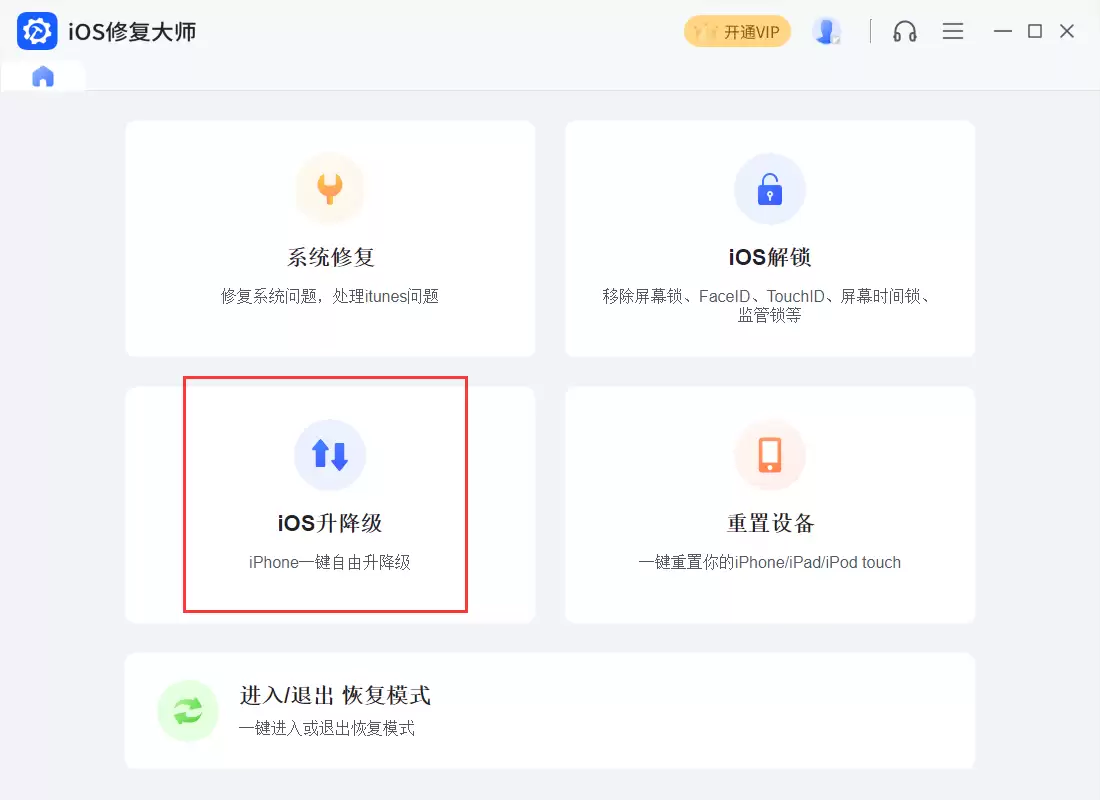
第二步:进入DFU模式并连接电脑
选择“iOS降级”模式后,就需要手动将iPad 10进入DFU模式,再通过数据线与电脑建立连接。DFU模式的进入方法可以在软件内找到指引,或者提前查好对应机型的按键组合。
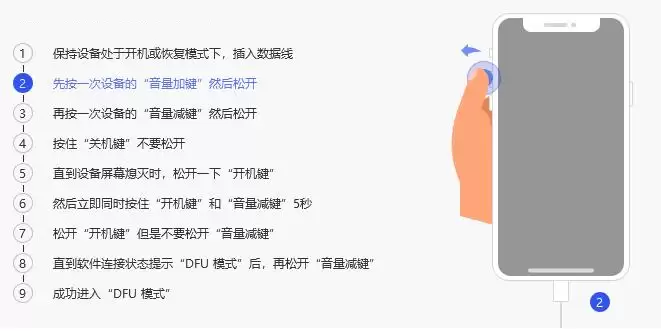
第三步:识别设备并下载固件
当iPad 10成功进入DFU模式后,刷机软件会自动识别当前设备型号,并列出可用的系统固件版本。这里需要选择要降级的目标版本——比如iOS 16.5.1,点击“下载”按钮等待固件包下载完毕。
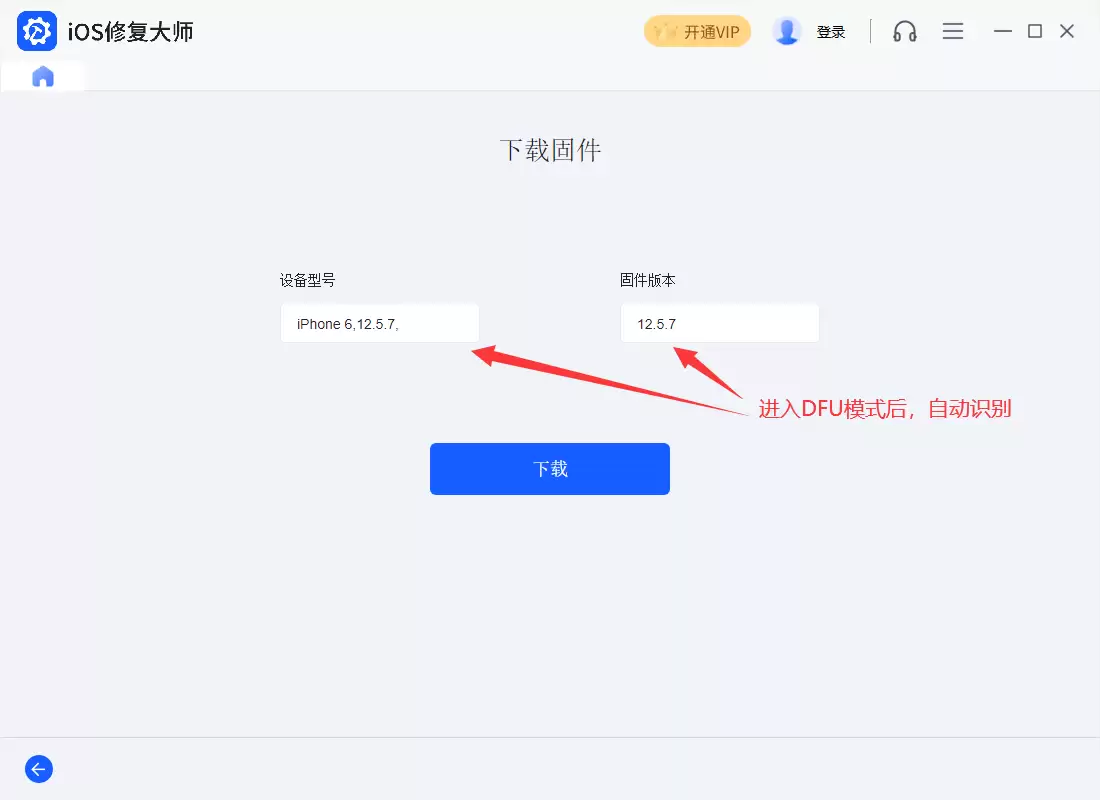
第四步:解压固件并开始刷机
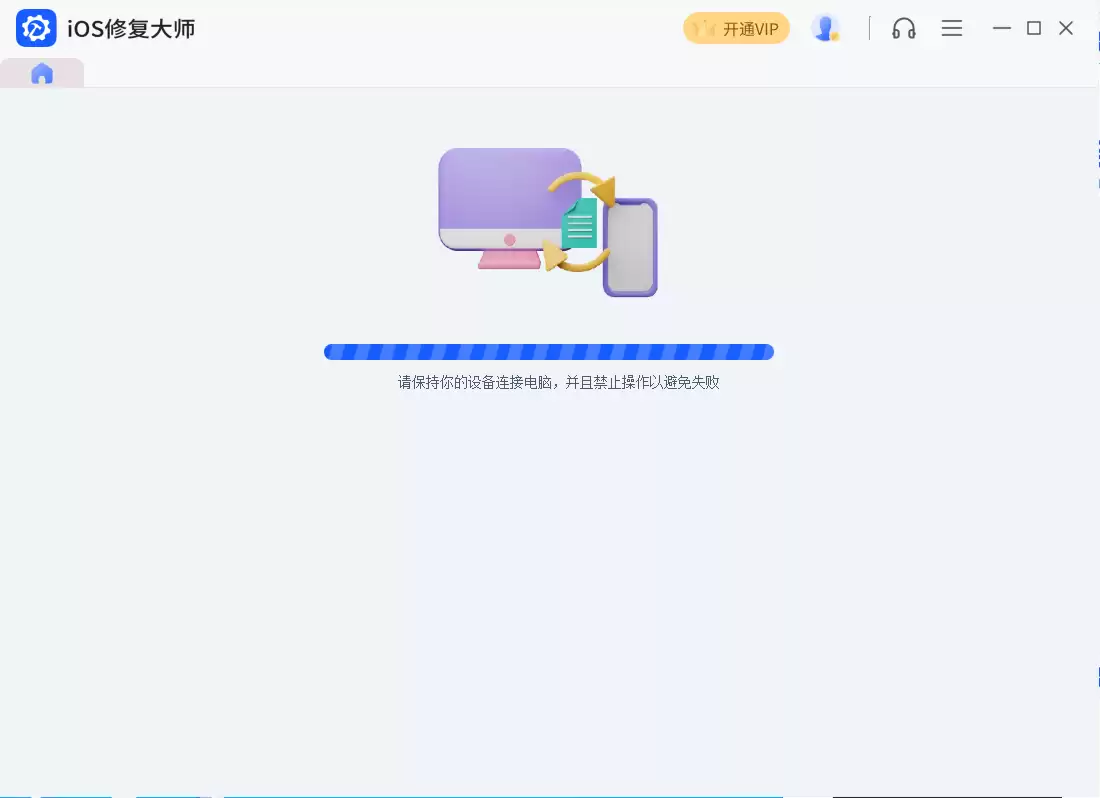
固件下载完成后,软件会自动进行解压。解压完毕,点击“开始”按钮,刷机操作就会正式启动。接下来就是耐心等待,过程中不要触碰数据线或进行其他操作。
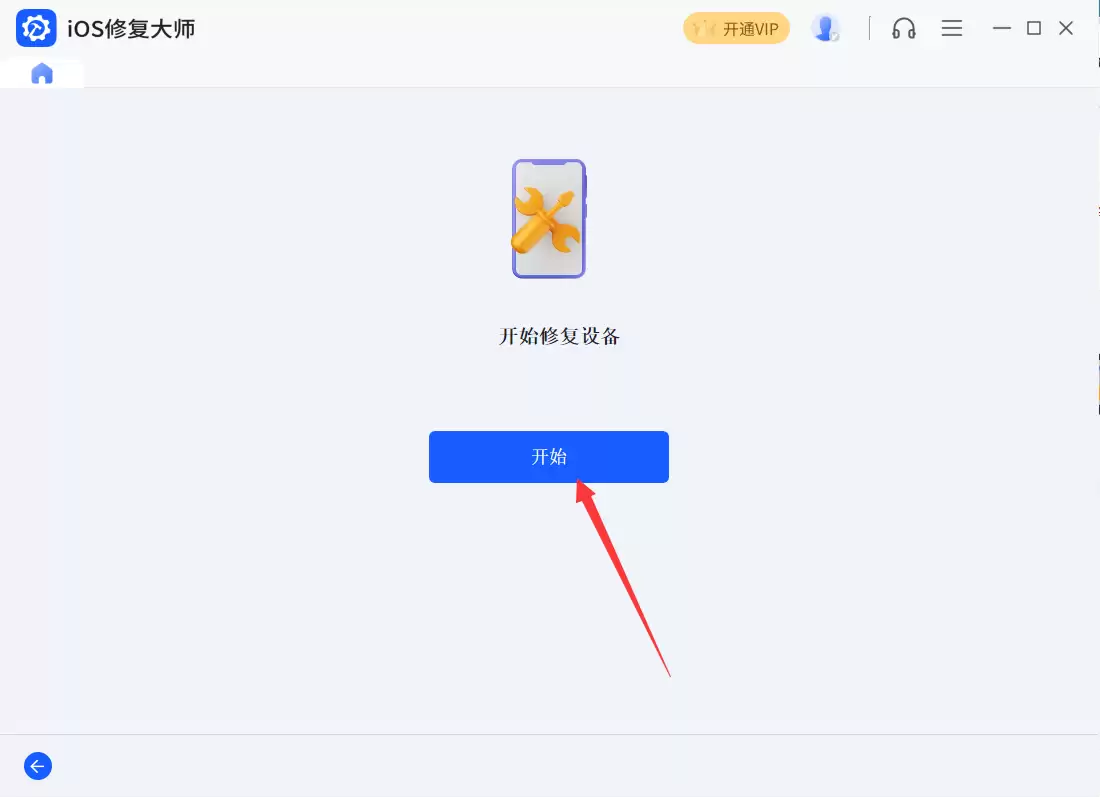
第五步:保持连接,等待完成
刷机过程中,务必保持iPad 10与电脑的数据线连接稳定,不要随意拔插或点击其他按钮。整个流程由软件自动完成,用户只需确保电脑不进入休眠状态即可。
第六步:重启设备,检查结果
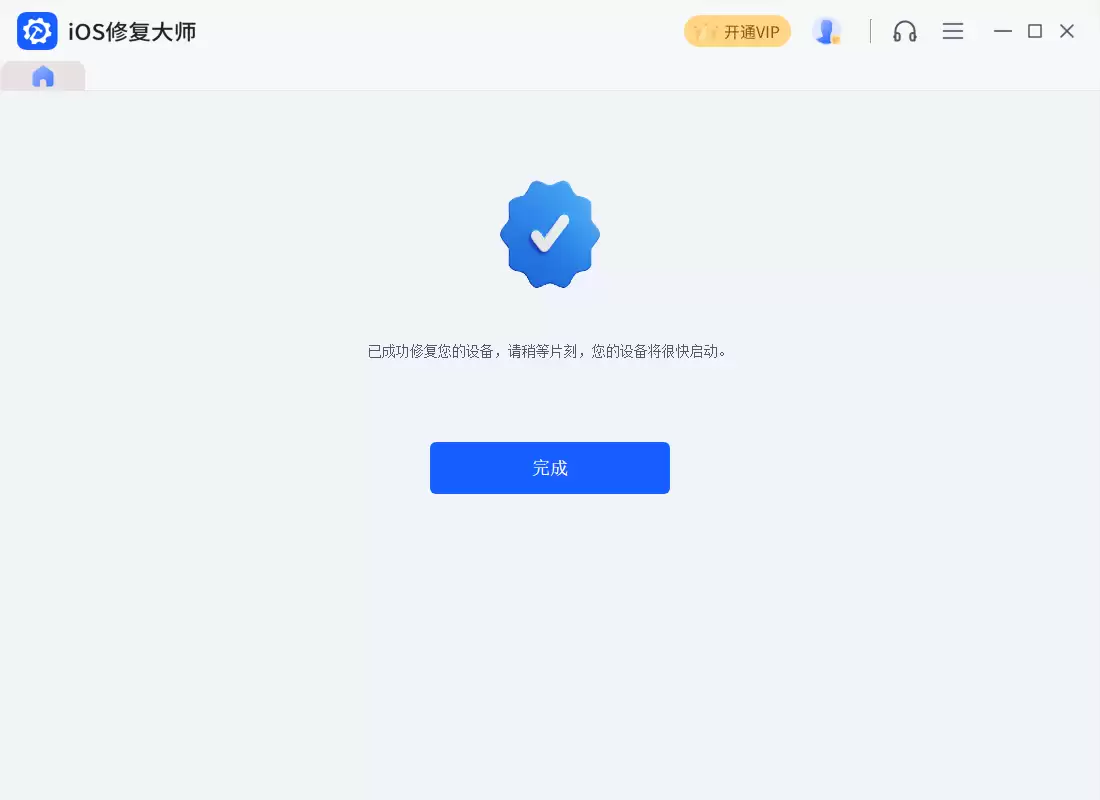
当软件提示“升级设备完成”(实际为降级完成)时,iPad 10会自动重启。等待开机画面结束后,就可以正常使用了。这时系统应该已经成功回到iOS 16.5.1稳定版本。
这个方法同样适用于其他需要降级的iPhone或iPad机型。操作核心就是:选对工具、进对模式、耐心等待。只要步骤不出错,降级并不比升级更麻烦。



