
说实话,苹果给 iPad Air 5 用户推送了 iOS 17 开发者预览版 Beta 2(内部版本号 21A5268h)已经有一段时间了,距离上次发布隔了 15 天。不过,升级后觉得不稳定、想退回 iOS 16.5 稳定版的用户也不少。怎么降级回去?其实流程很直接,即使是小白也能搞定。下面就把详细步骤拆开来说。
苹果 iPad Air 5 降级刷机教程
要完成降级,核心工具是 iOS 修复大师。这不是什么玄学操作,按步骤来就行。
1、下载并安装 iOS 修复大师
首先,你需要把 iOS 修复大师装到电脑上。下载后正常安装即可。
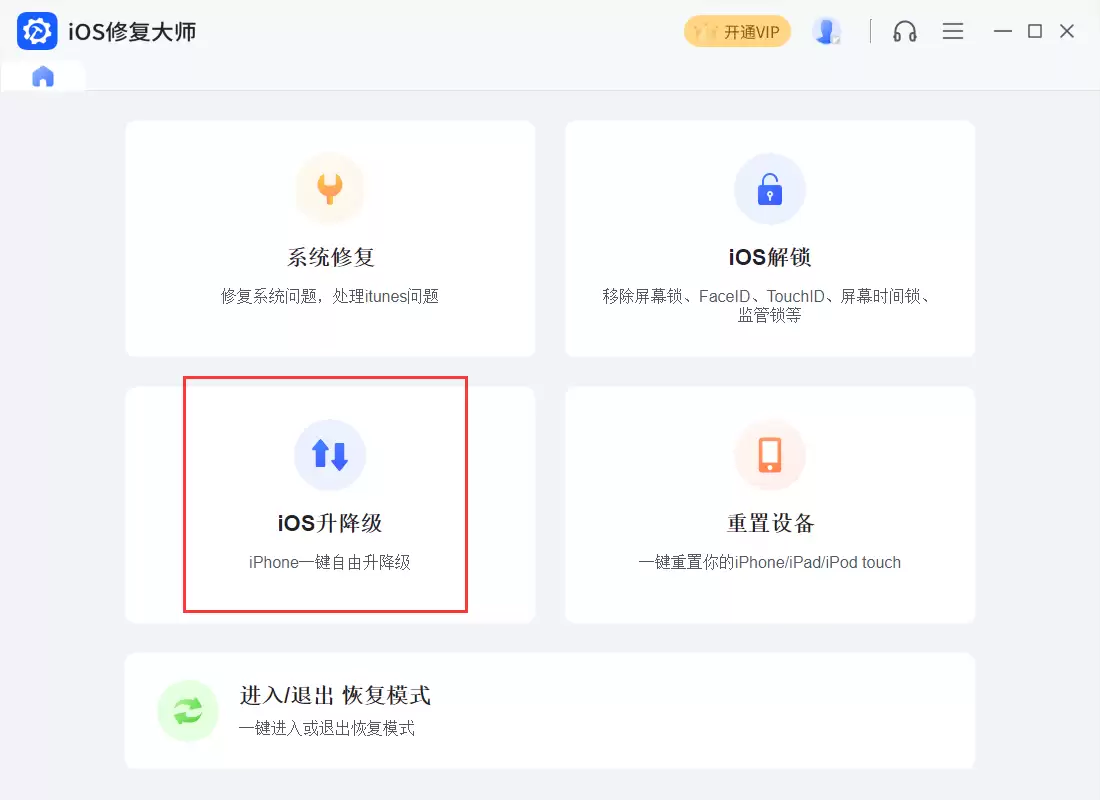
2、打开软件,登录会员,选择“iOS 降级”
安装完成后启动软件,登录会员账号。在首页找到“iOS 升降级”功能,点击进入后选择“iOS 降级”模式。
注意:降级操作前,强烈建议先备份 iPad 上的数据资料,以免重要内容丢失。
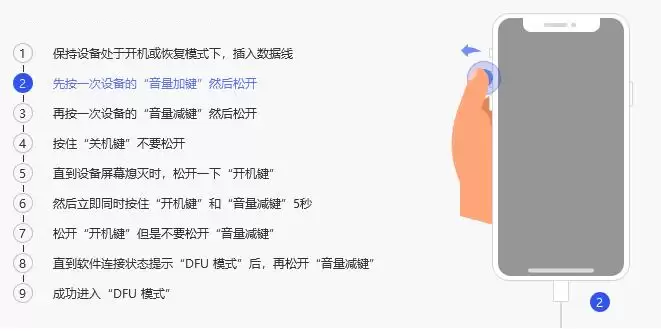
3、手动进入 DFU 模式并连接电脑
选择“iOS 降级”模式后,需要手动将 iPad Air 5 进入 DFU 模式,然后通过数据线连接到电脑。具体进 DFU 的方法网上很多,这里不啰嗦,关键是要确保手机和电脑正常通讯。
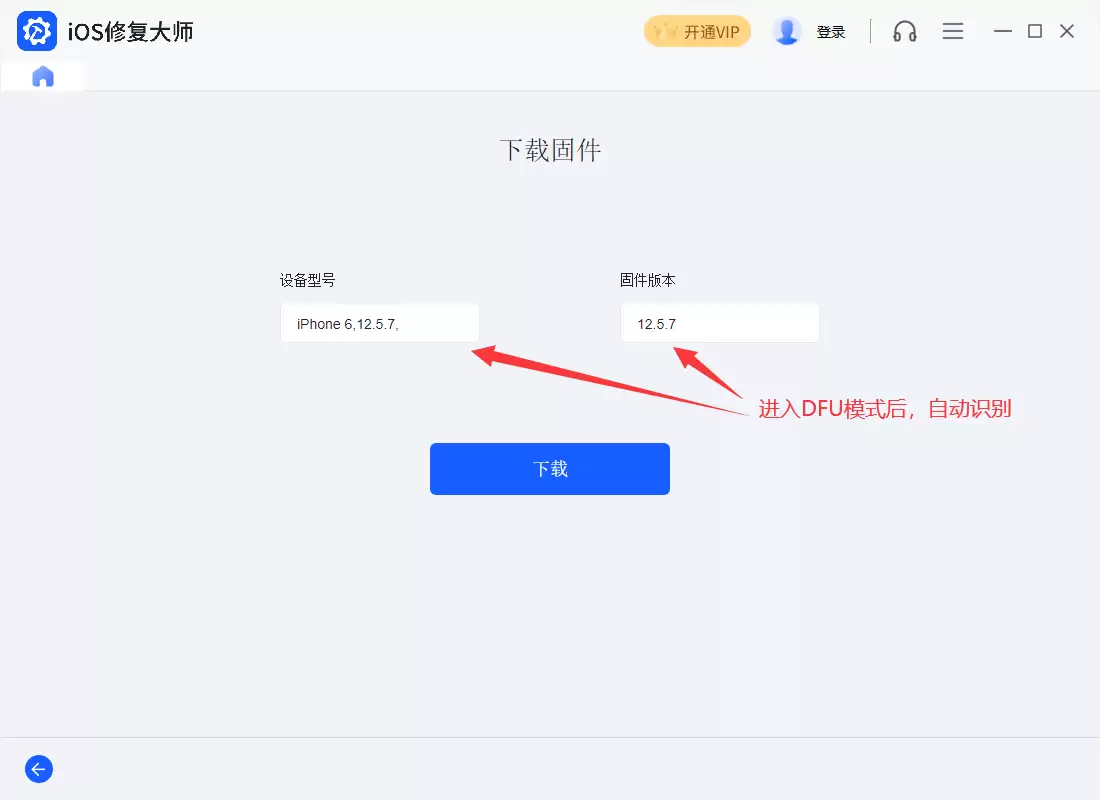
4、识别机型,下载对应固件
iPad 进入 DFU 模式后,iOS 修复大师会自动识别设备的型号,并列出当前可用的系统固件版本。这时候找到 iOS 16.5.1 或其他你需要的稳定版固件,点击“下载”就行。
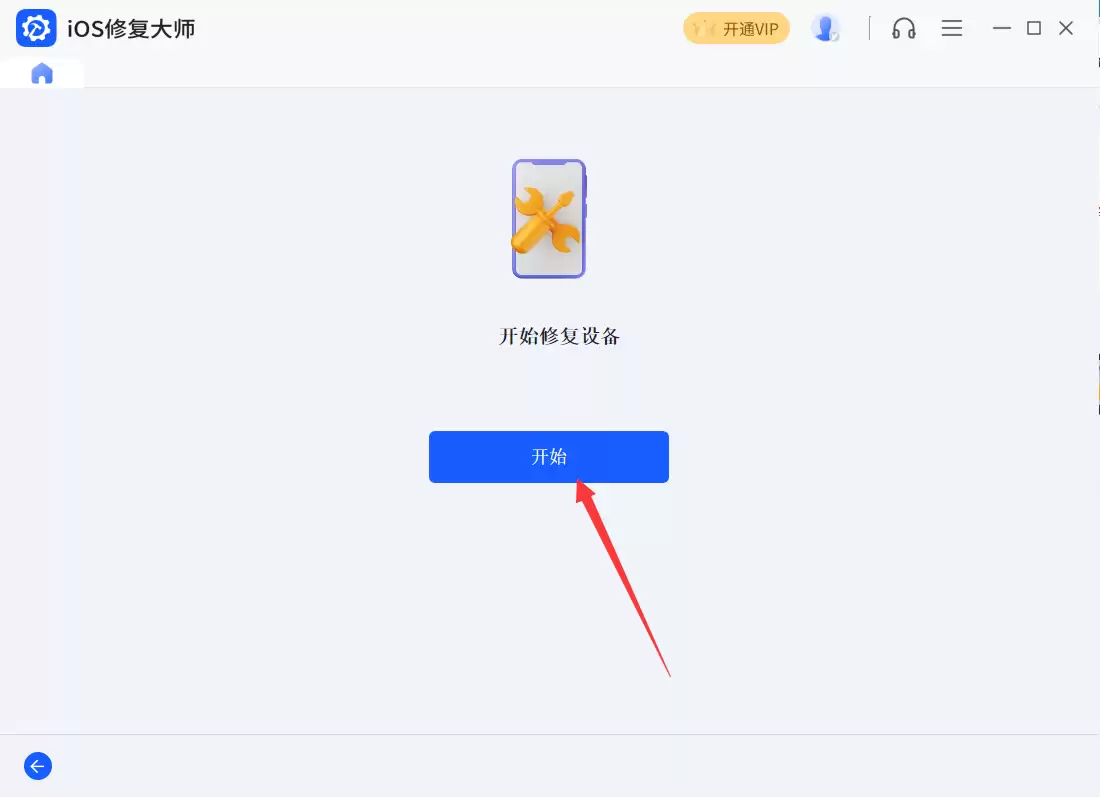
5、等待固件下载和解压
固件下载完成后,软件会自动解压。这个步骤需要一点时间,取决于网络速度和电脑性能。等解压完成,点击“开始”按钮,降级操作就正式启动了。
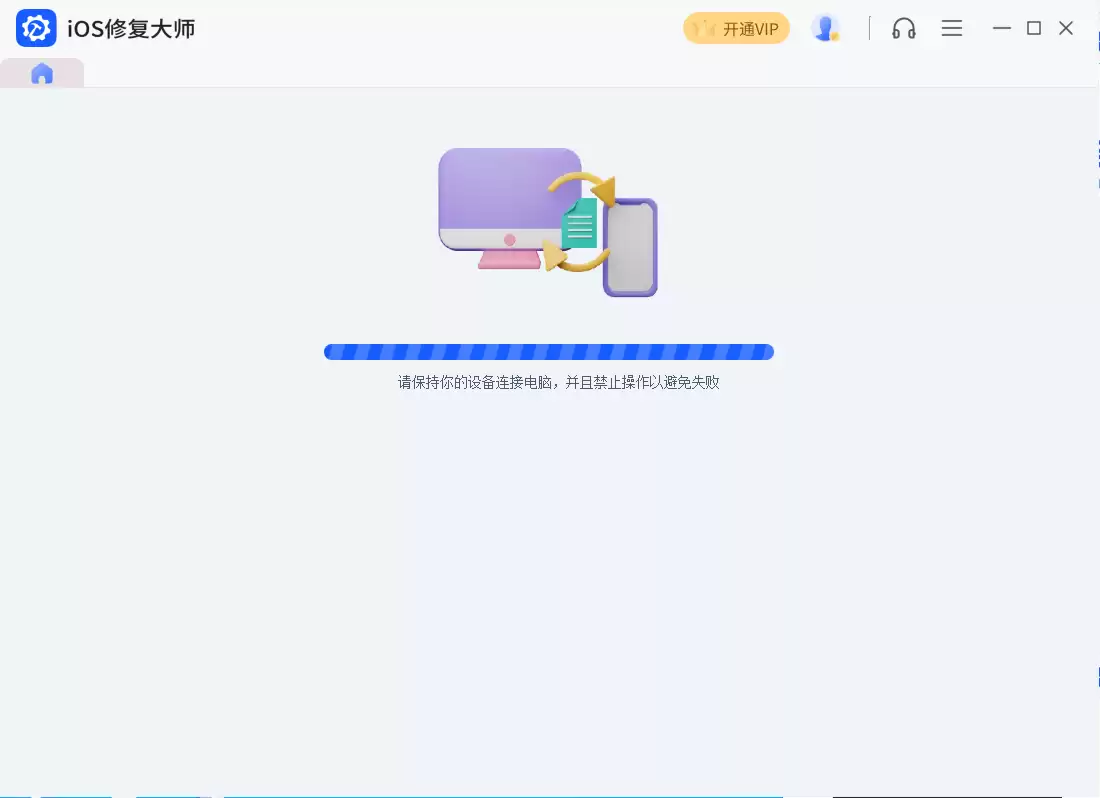
6、保持连接,耐心等待
刷机过程中,务必保持 iPad 与电脑的数据线连接稳定,不要进行任何其他操作(比如拔线或点击其他按钮),否则可能导致降级失败。
7、完成提示,重启开机
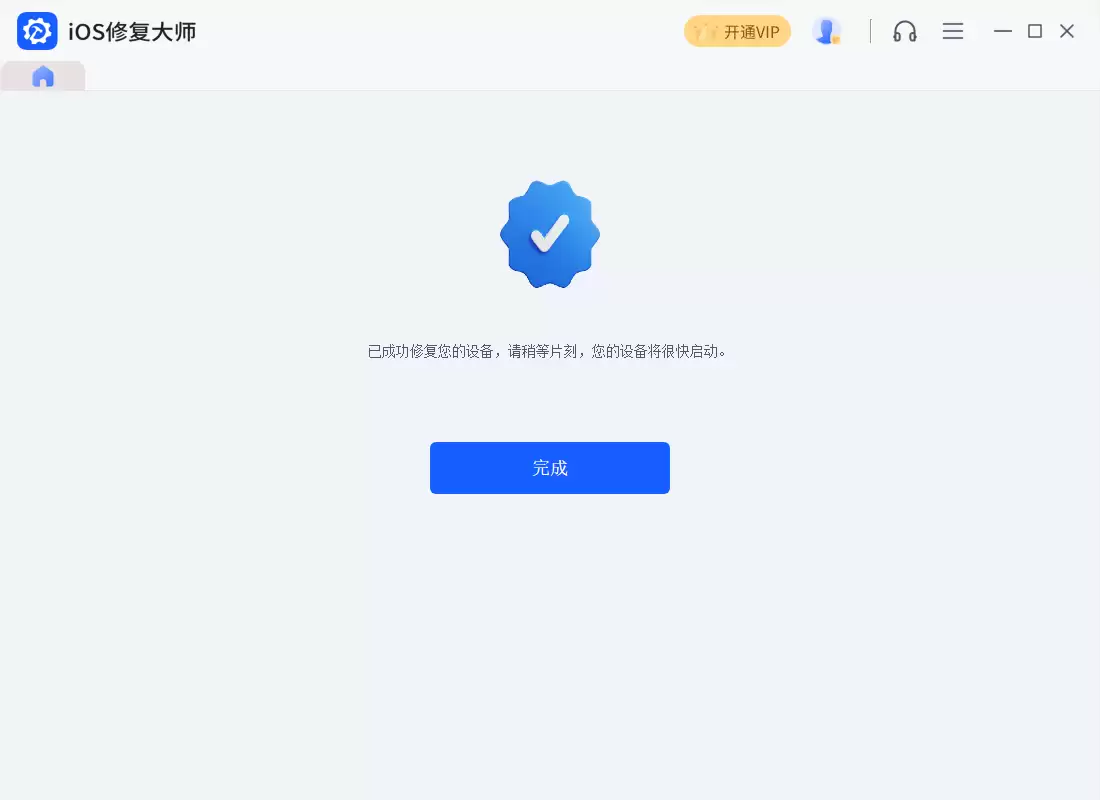
当 iOS 修复大师界面提示“升级设备完成”时,说明降级流程已经走完。这时候只需要断开连接,等 iPad 自动重启,就能正常使用了。
说到底,这套方法不仅适用于 iPad Air 5,其他 iPhone 或 iPad 需要降级时,基本也是同样的流程。有需要的可以自己试试,但关键数据一定要提前备份好。



