
在 Windows 里查看本机 MAC 地址,最直接的方式,其实就是打开当前使用网卡的硬件属性,找到物理地址这一项。要查 WiFi 的 MAC,就从无线网络对应的入口进去;如果现在连的是有线网络,那就切到以太网的硬件属性里看,位置和查法是一样的。
先从当前正在用的网络入口进去
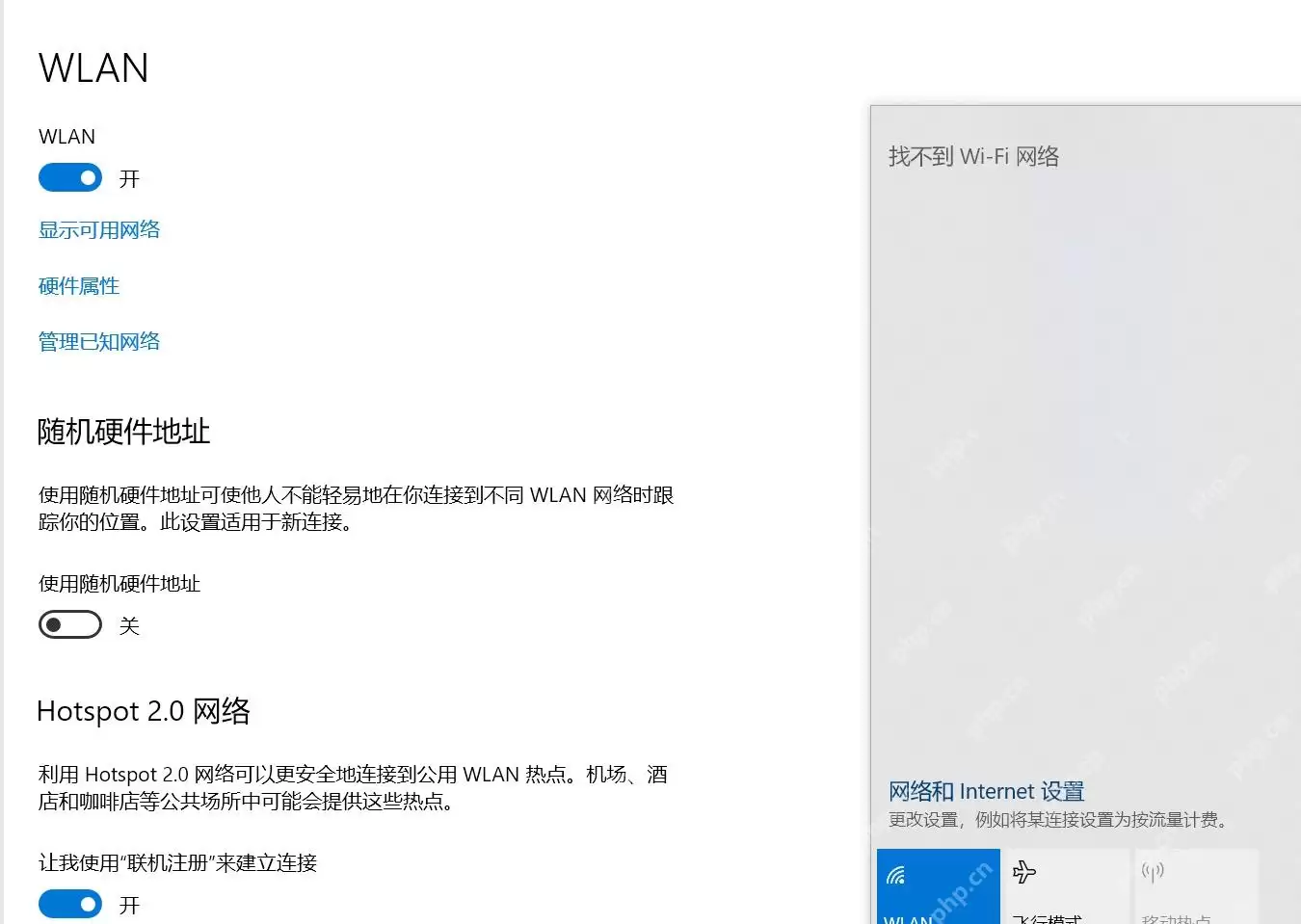
先点任务栏右下角网络图标,进入当前正在用的网络入口。别一上来就翻命令行,图形界面看 MAC 地址更快,也更适合顺手核对自己现在到底查的是无线网卡还是有线网卡。
进入对应网卡的设置页
接下来,打开WLAN或以太网对应的设置页面。这个位置其实是查看硬件属性的必经入口,后面要找的 MAC 地址、驱动版本以及网卡名称,都是顺着这里继续往下查看的,并不会直接出现在普通的 WiFi 列表里。
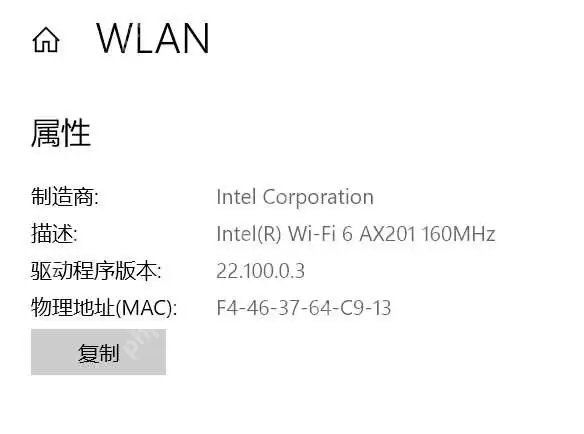
在硬件属性里看“物理地址(MAC)”
点进网卡的硬件属性后,直接找物理地址(MAC)这一项。像图里这样的一串十六进制地址,就是这块网卡当前的 MAC 地址。要复制给路由器做绑定,照着这一行抄就行。
无线和有线的 MAC 不是同一个值
最后提醒一句,WiFi 网卡和网线口通常各有各的 MAC 地址,所以你做网络绑定前,先分清自己现在到底查的是哪一块网卡,免得绑错之后一直连不上。



