
在 Win11 里,如果想把桌面文件统一挪到 D 盘,千万别上来就手动剪切整个桌面目录。更稳妥的方式,是打开桌面文件夹属性,在位置页里直接修改路径。这样处理,不只是把文件搬过去,系统连默认保存位置也会一并跟着调整,后续用起来也更省心,不容易出问题。
先对桌面文件夹打开属性
打开资源管理器,找到左侧的桌面文件夹,点右键进属性。这一步进的是系统用户文件夹的属性,不是某个普通桌面文件夹的自定义路径,入口一定要找对。
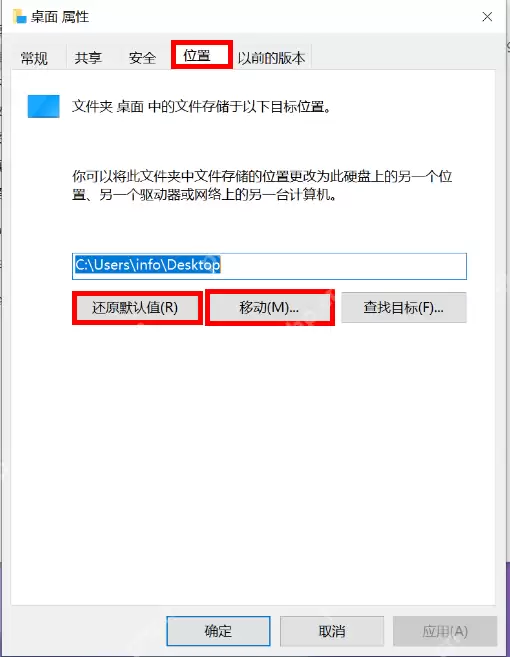
切到位置页,再点移动
进入属性窗口后,切换到位置选项卡,直接点击移动即可。接着,在 D 盘先新建一个专门用来存放桌面的文件夹,比如 D:Desktop,然后把目标路径指向这个文件夹。这里有个细节很关键:不要直接指到 D 盘根目录,不然后续整理和管理起来往往会更麻烦。
确认把原桌面文件一起迁过去
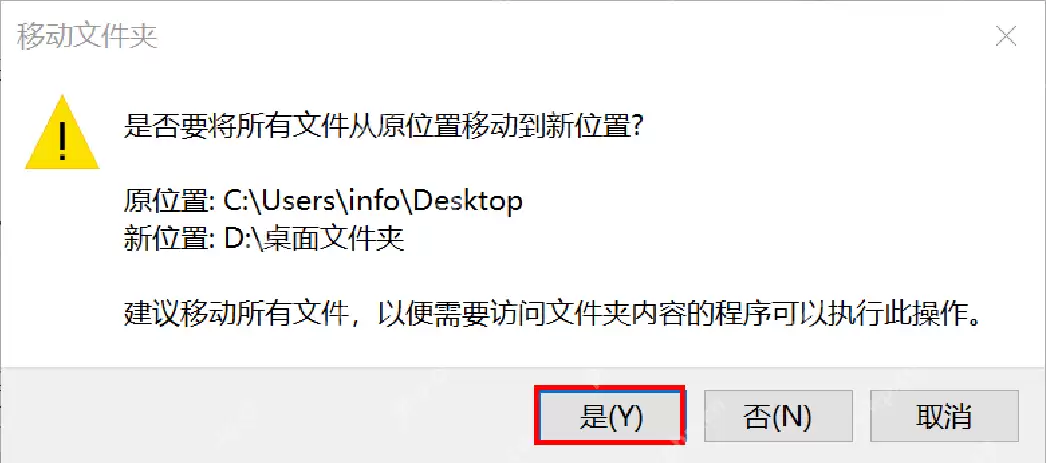
系统会再弹一次确认框,问你要不要把原位置里的文件一起移动到新位置。这里通常选是,这样原来桌面的文件、文件夹都会跟着一起过去,不需要你再手动搬第二遍。
迁完后顺手在桌面新建一个测试文件
最后在桌面随手新建一个文本文档,再去 D 盘目标文件夹看看它有没有同步出现。能落到新位置,才说明桌面路径已经真正改过去了。



