
Win10 摄像头一打开就黑屏,先别急着上来就重装驱动。很多时候,问题往往就卡在三个最常见的环节:系统到底有没有正确识别摄像头、隐私权限是不是把它拦住了、设备页面里的默认图像设置有没有出现异常。顺着这三层一步步排查,基本就能先把大部分问题定位出来。
先确认系统能不能识别到摄像头设备
先打开设置里的设备管理入口,看看系统是不是已经把摄像头列出来。如果这里压根都没有摄像头入口,那就不只是画面黑屏,更像是驱动没起来、接口没识别或者硬件本身掉线。
再查摄像头隐私权限有没有被关掉
如果系统能识别到设备,下一步就去隐私和安全性里的摄像头权限页面看一遍。很多黑屏不是应用坏了,而是系统层面把摄像头访问关掉了,应用打开后只能拿到一块黑画面。
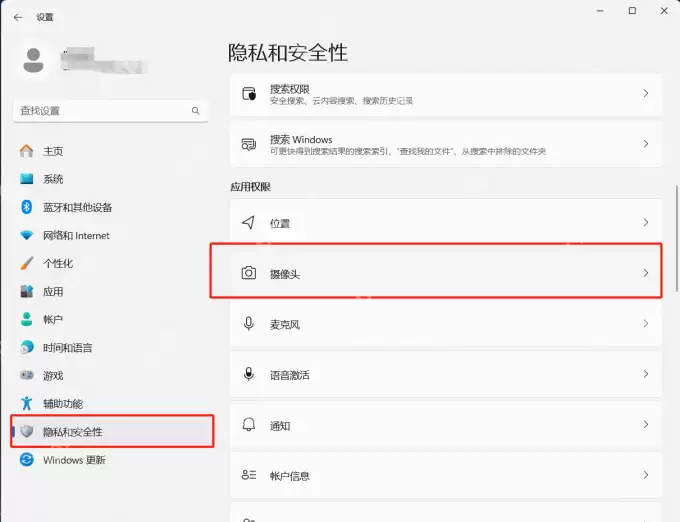
点进具体摄像头设备页,顺手重置图像设置
接着点进具体的摄像头设备页面,先看看默认图像设置和当前设备状态。要是这一页能正常打开,基本就说明系统和摄像头之间的通信还在;这时候不妨先把默认图像设置恢复一下,再回到相机或会议软件里重新试试,很多黑屏问题往往就这么恢复了。
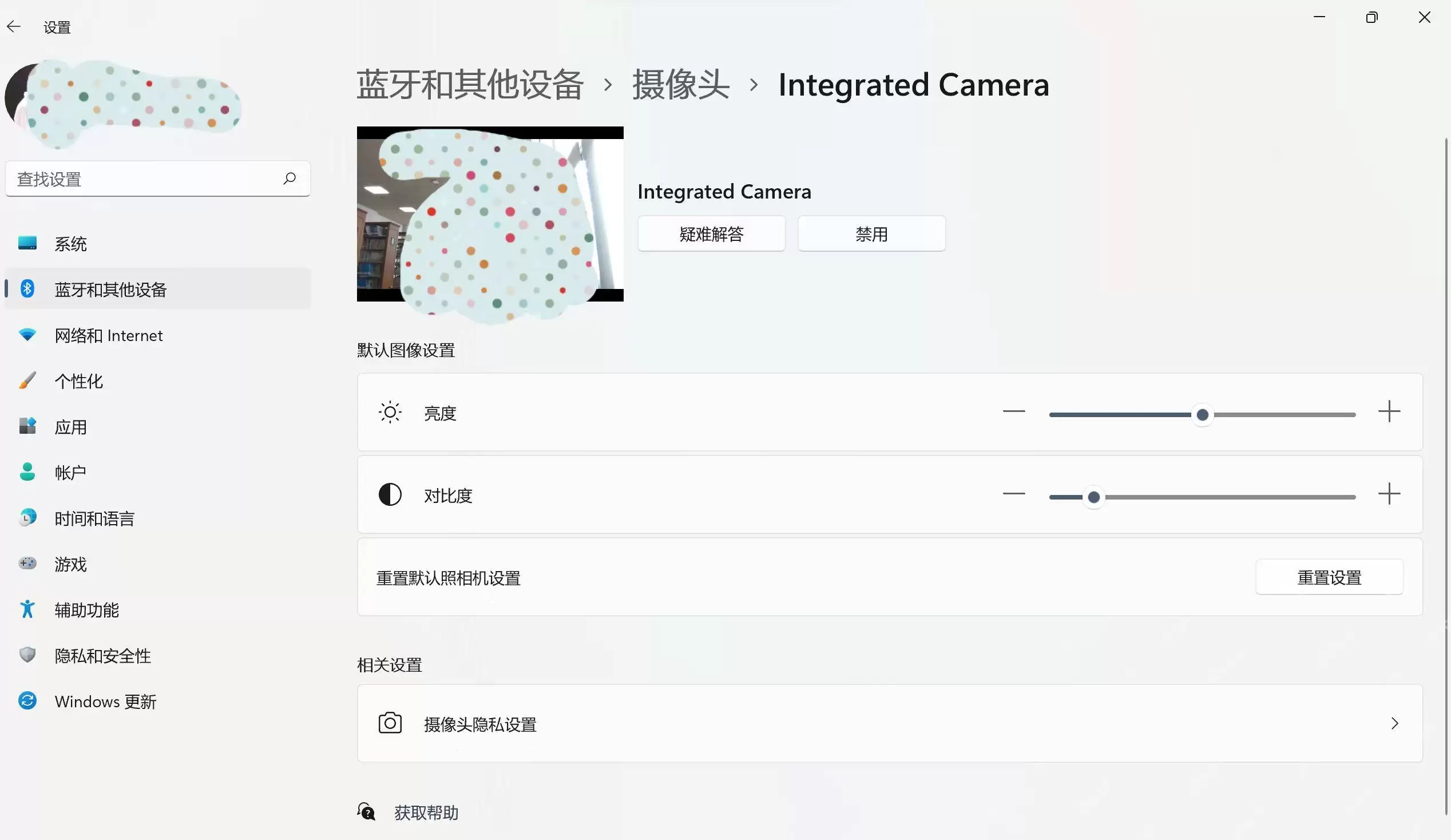
应用层黑屏时,再回头查软件占用
如果系统页都正常,只有某一个软件里黑屏,那就把排查重心放到应用层:关掉其他占摄像头的软件、重开会议工具、换一个摄像头测试应用,定位会更快。



