
Win10 出现键盘输入延迟时,很多情况下问题并不在于键盘本身损坏,更常见的是辅助功能中的慢键、筛选键打乱了输入节奏,或者键盘驱动状态出了异常。处理这类情况,先把系统里可能拖慢输入的相关开关关闭,再重新安装一遍键盘设备,往往就能把延迟明显降下来。
先把辅助功能键盘设置打开
先在开始菜单里搜索辅助功能键盘设置并打开。别直接进输入法设置,键盘输入发慢、按键晚出字,优先查的是系统键盘辅助功能这一层。
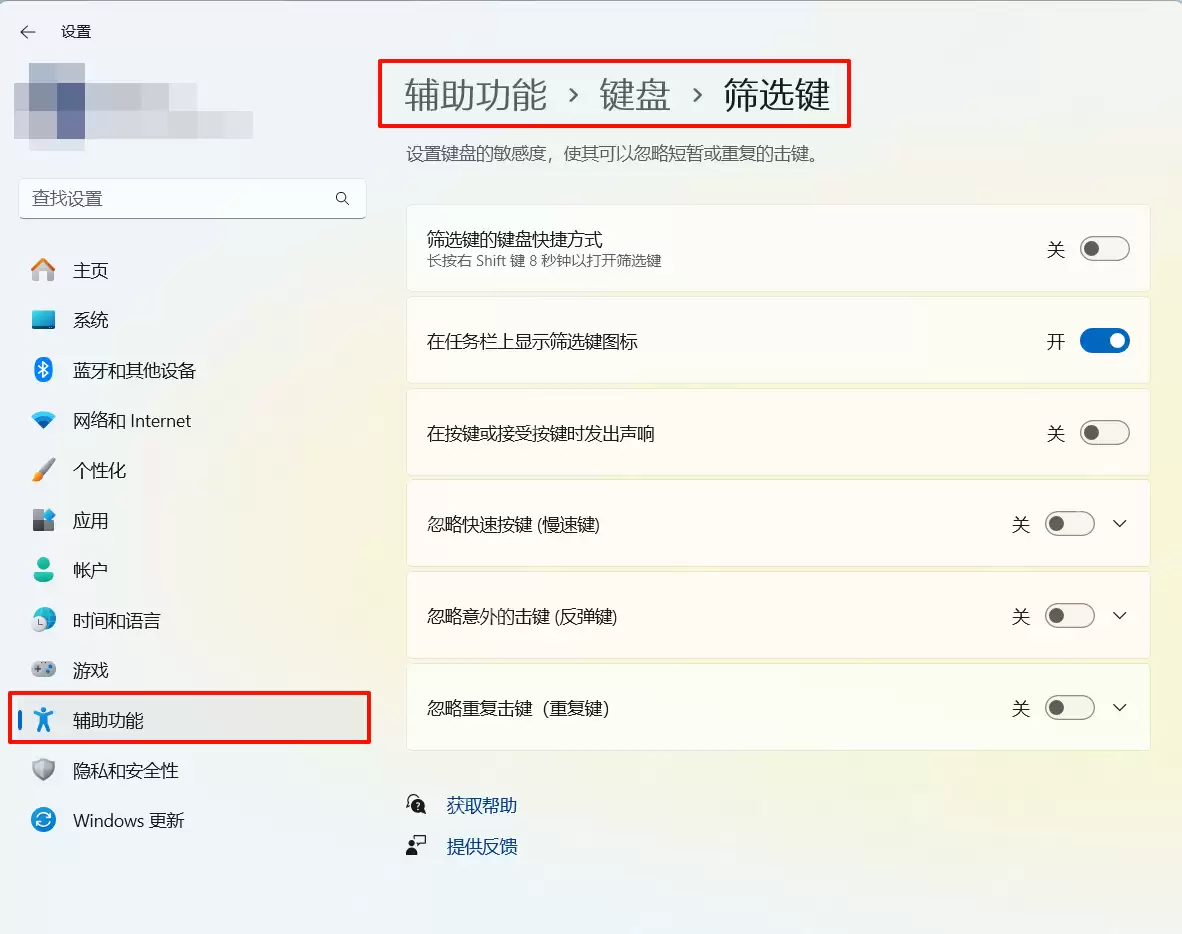
重点检查并关闭筛选键这类慢键设置
进入键盘辅助功能页面后,先重点检查一下筛选键、慢速键、重复键这几项有没有被开启。它们原本是为特定使用场景设计的,但在日常办公里一旦误触打开,往往就会出现按键按下后不能马上响应、连续输入时字符跟不上节奏这类问题。
如果延迟还在,再到设备管理器重装键盘驱动
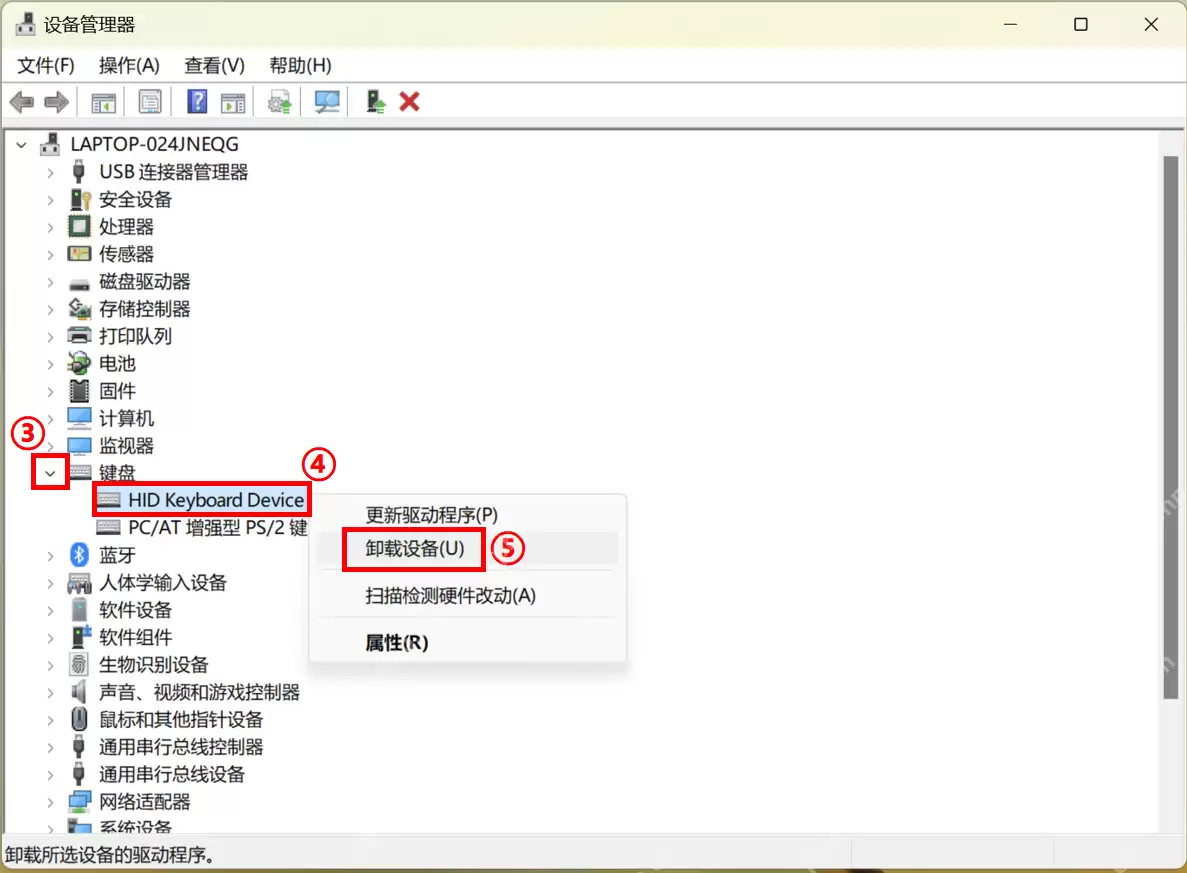
关完辅助功能还没好,就去设备管理器展开键盘,对当前键盘设备执行卸载设备。卸载后重启电脑,系统会自动重新识别并装回驱动,这一步对驱动状态紊乱导致的输入延迟很有用。
外接键盘和笔记本自带键盘要分开测
最后记得分别测一下外接键盘和自带键盘。只有某一把键盘发慢,就更像是设备本身或接口问题;两边都慢,才更像系统设置或驱动层的问题。



