
苹果 iPad Pro(A1723)刷机这事儿,说难不难,说简单也容易翻车。很多人遇到白苹果、死机不开机、反复重启这类系统故障,第一反应就是找刷机工具。市面上的刷机助手不少,其中 iOS 修复大师算是比较成熟的一款,支持 iPhone 和 iPad 的系统修复、升降级、强制解锁屏幕等操作。下面就把它的使用流程拆开来过一遍,希望能帮你少走弯路。
整个流程可以分成几个关键阶段:
准备工作:获取并安装工具
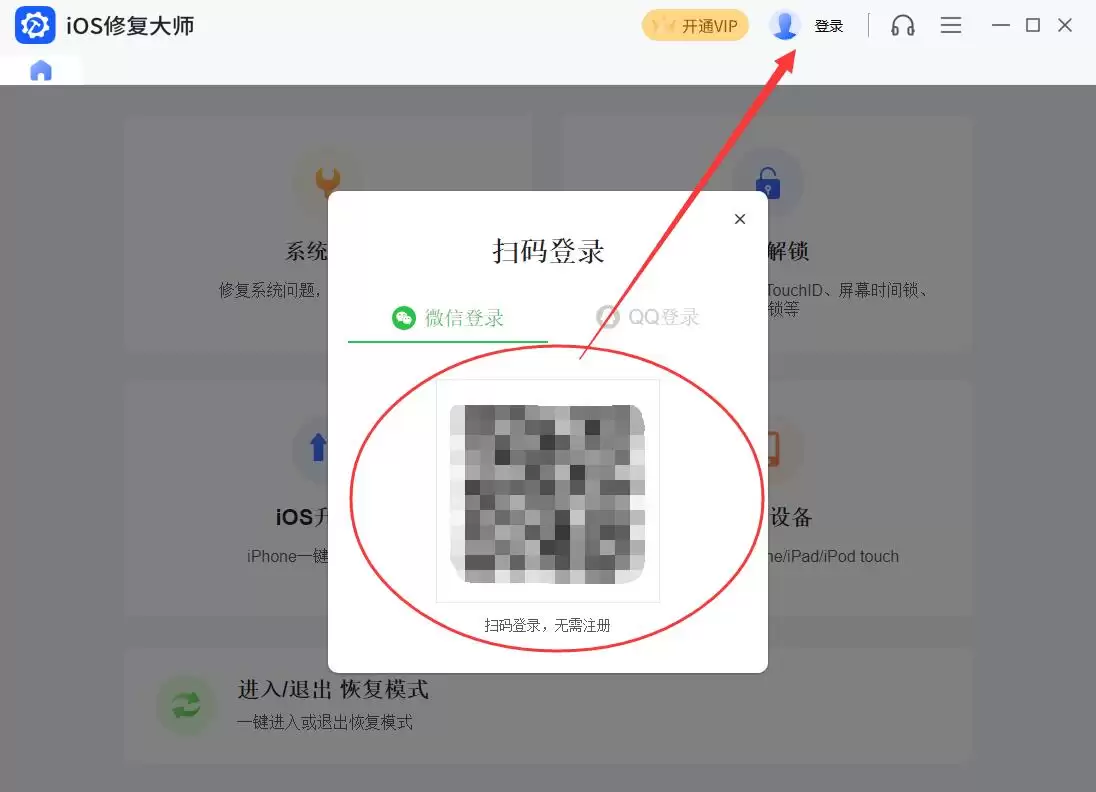
首先需要在电脑上下载安装 iOS 修复大师。安装完成后打开软件,会看到一个登录界面,扫码登录即可进入主界面。这一步没什么技术含量,按提示操作就行。
根据故障选择功能模式
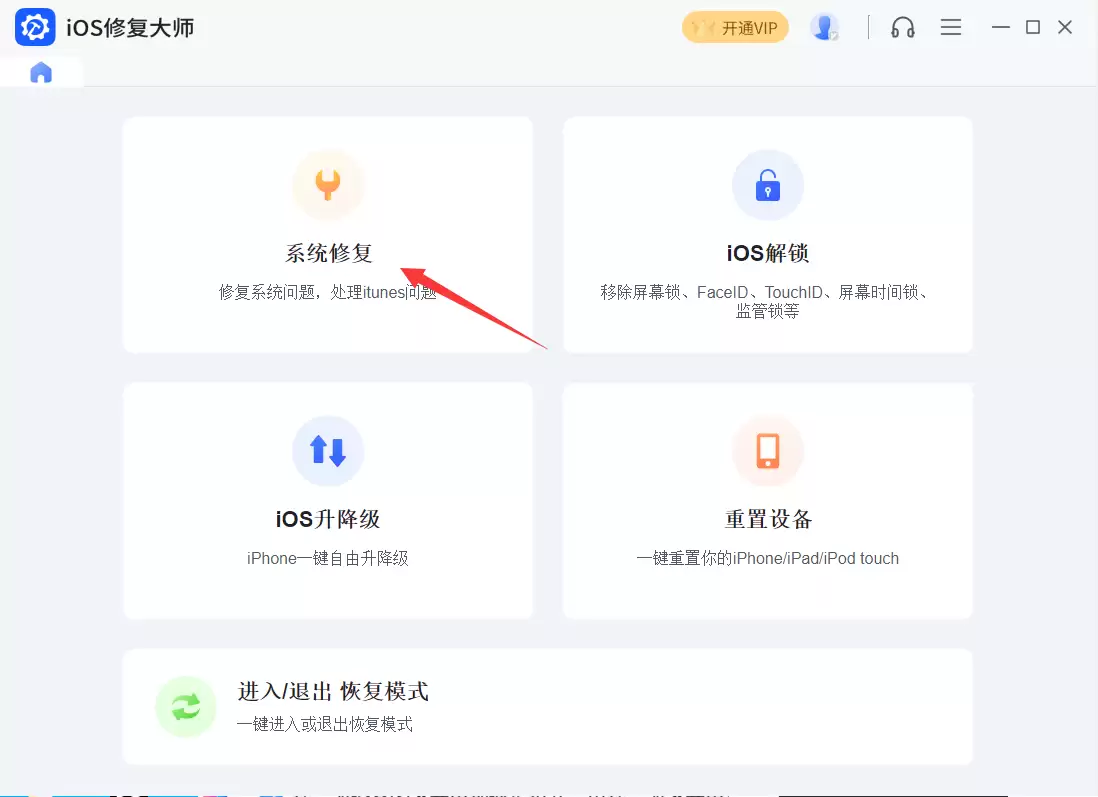
登录会员后,软件界面会列出多种功能选项。如果是系统层面的故障——比如白苹果、死机、反复重启——直接选择「系统修复」功能即可。
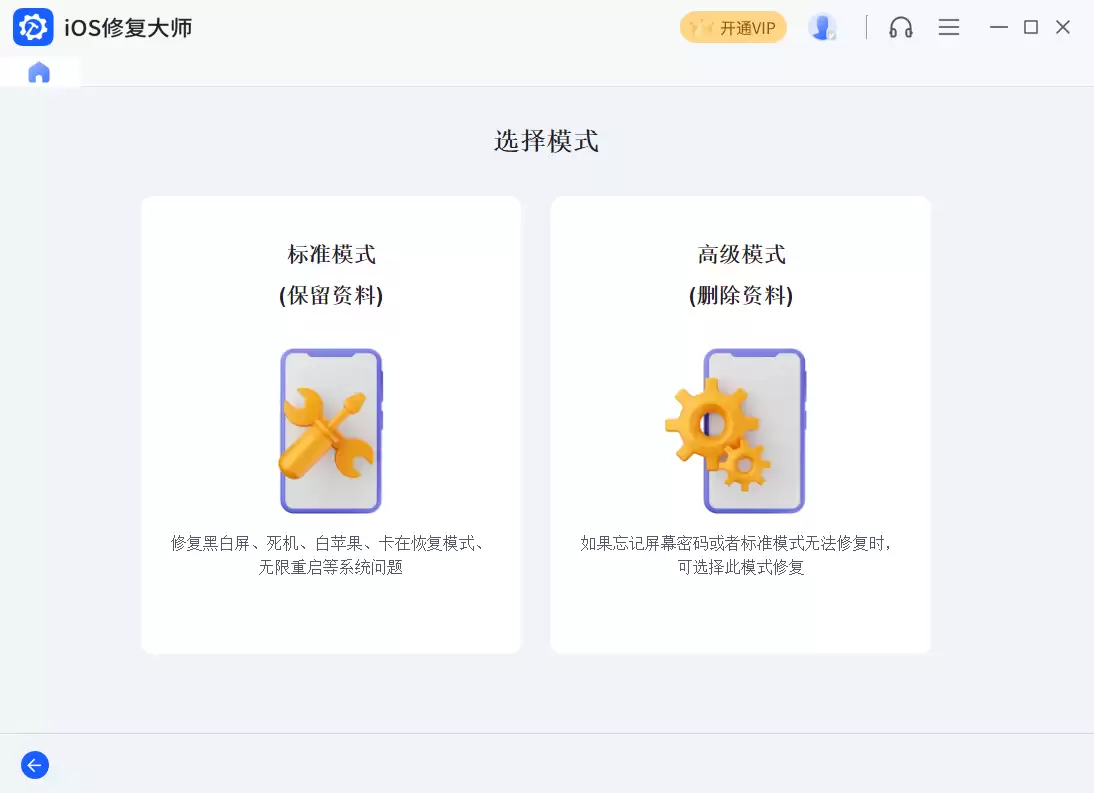
这里要注意一点:系统修复提供了两种模式,需要根据实际情况来选。
- 标准模式:会保留用户数据和系统设置。如果刷机能解决问题,自然是最理想的。但如果标准模式走不通,那就得考虑高级模式。
- 高级模式:会清除所有数据,相当于给设备升级到最新系统并恢复出厂设置。这个模式可以解决锁屏密码或彻底清空数据,但代价是资料全部丢失。
手动进入 DFU 模式
选择好模式后,下一步就是让设备进入 DFU 模式并与电脑连接。不同机型的操作方式略有差异,下面分别列出。
iPhone 6s 及更早机型、iPad 或 iPod touch(含 iPad Air 3/mini 5)
- 保持设备通过数据线连接电脑(无论手机当前处于什么状态)。
- 先按住「Home 键」不松,再按住「开机键」不松,直到屏幕熄灭。
- 屏幕熄灭后继续等待约4秒,然后松开「开机键」,但不要松开「Home 键」。
- 直到软件界面提示「DFU 模式」,再松开 Home 键。
iPhone 7/7 Plus 或 iPod touch 7
- 保持设备与电脑连接。
- 先按住「音量减键」不松,再按住「开机键」不松,直到屏幕熄灭。
- 屏幕熄灭后约4秒,松开「开机键」,但不要松开「音量减键」。
- 直到软件提示「DFU 模式」,再松开音量减键。
iPhone 8 及以上设备(含 iPhone 8/8 Plus、iPhone X 系列、iPad Pro 3 及以上)
有两种方法,选一种就行。
方法一:
- 保持设备与电脑连接。
- 按一下「音量加键」松开,再按一下「音量减键」松开,然后按住「关机键」不松。
- 屏幕熄灭后,按下「音量减键」并保持5秒,然后松开「关机键」(注意不要松开「音量减键」),直到软件提示「DFU 模式」。最后松开音量减键。
方法二:
- 同样先按一下音量加、再按一下音量减,然后按住「关机键」不松。
- 屏幕熄灭的瞬间,松开一下「开机键」,然后立即同时按住「开机键」和「音量减键」约5秒,再松开「开机键」(保持「音量减键」不松),直到软件提示「DFU 模式」。最后松开音量减键。
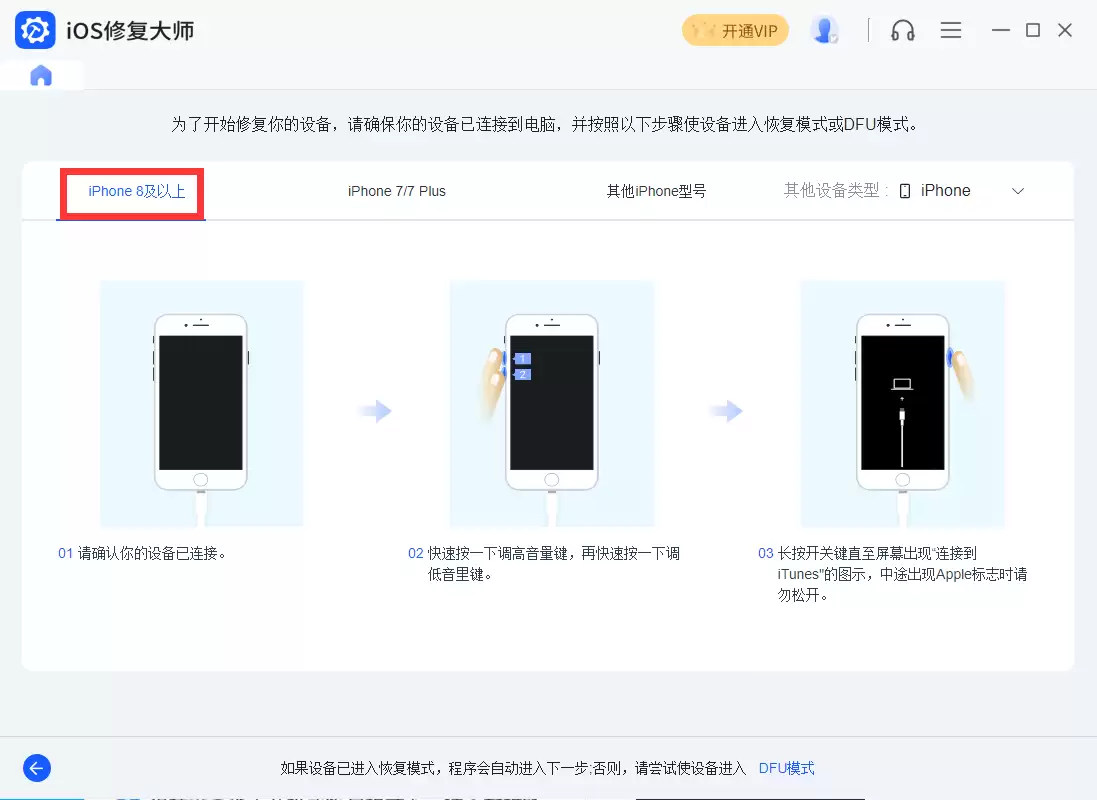
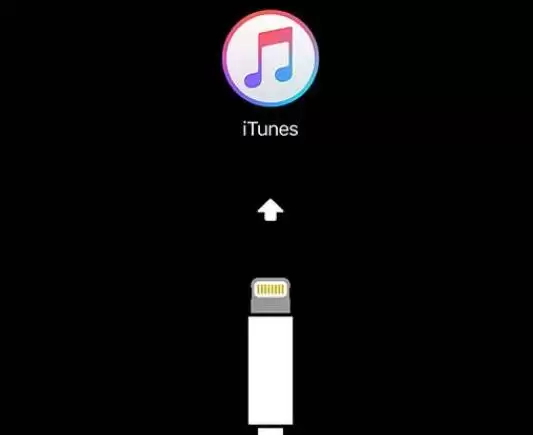
进入 DFU 模式后,设备屏幕通常是黑屏或者显示 iTunes 图标连接状态。可以参考下面的图示。
识别机型并下载固件
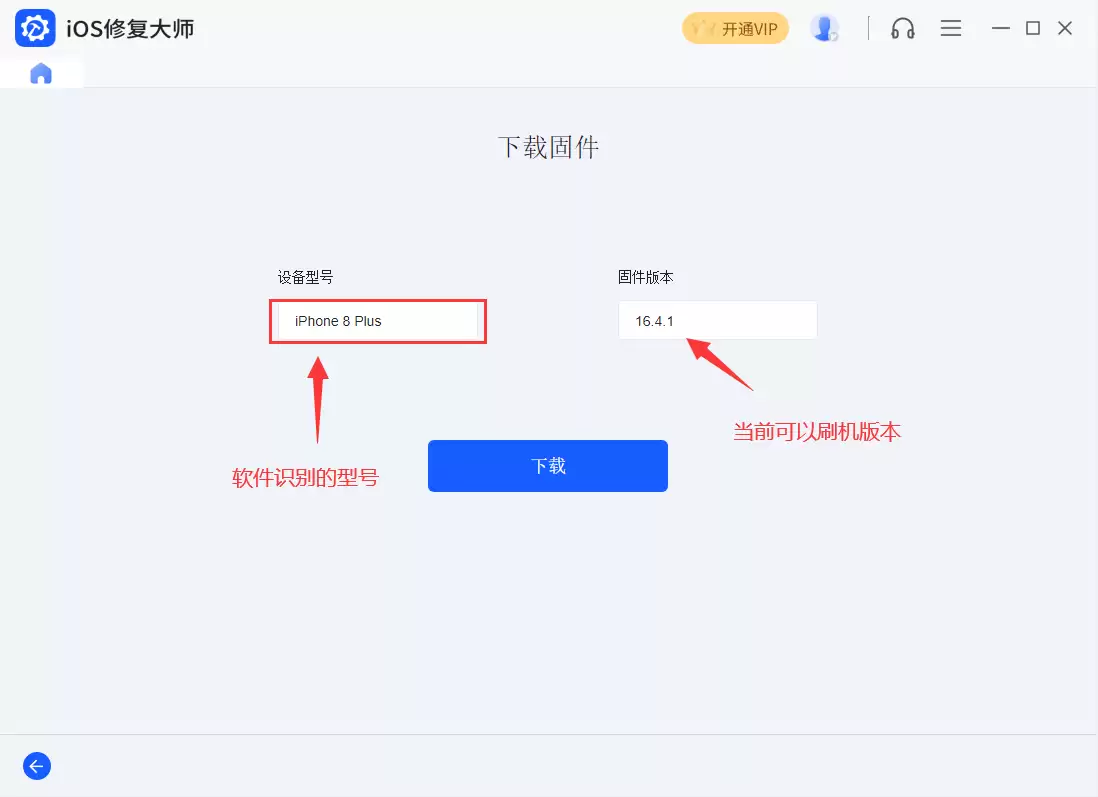
一旦设备成功进入 DFU 模式,iOS 修复大师会自动识别当前机型以及可用的系统固件版本。确认无误后,点击「下载」按钮,软件就会开始下载对应固件。
等待下载与解压
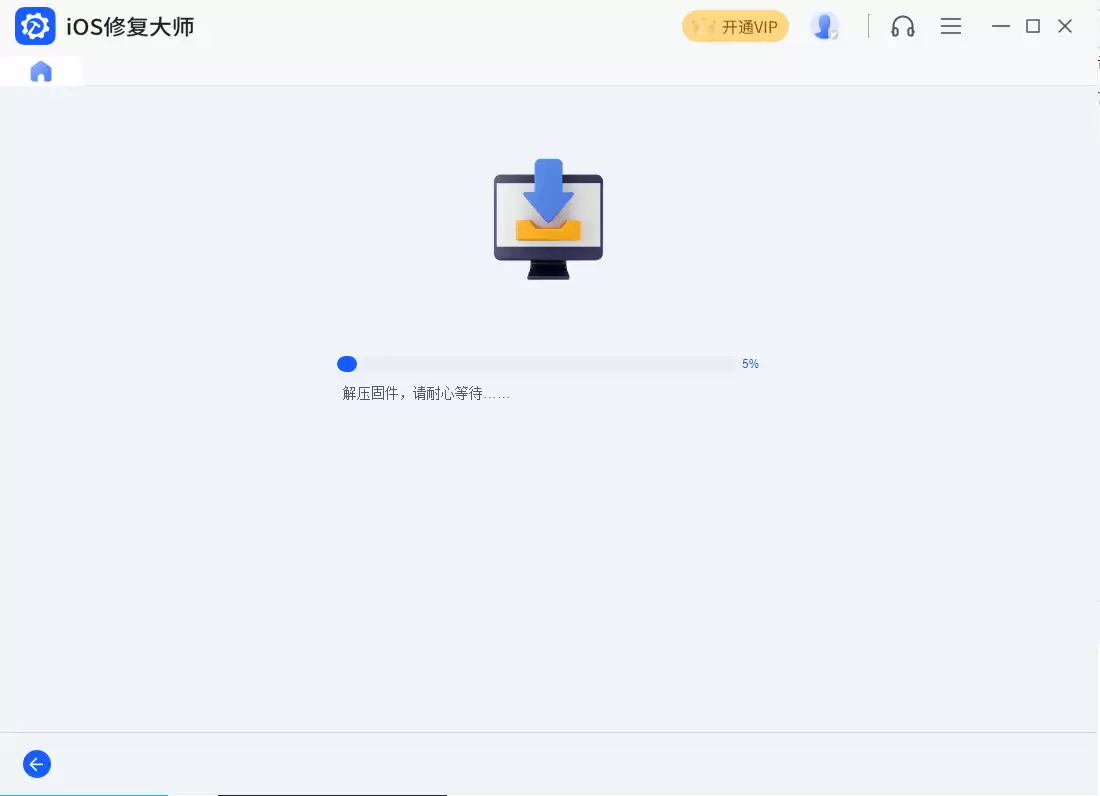
固件下载和解压的速度取决于网络状况和电脑性能。这个过程中,尽量不要去碰数据线,也不要进行其他操作,免得中途中断导致失败。耐心等待就好。
开始刷机/修复
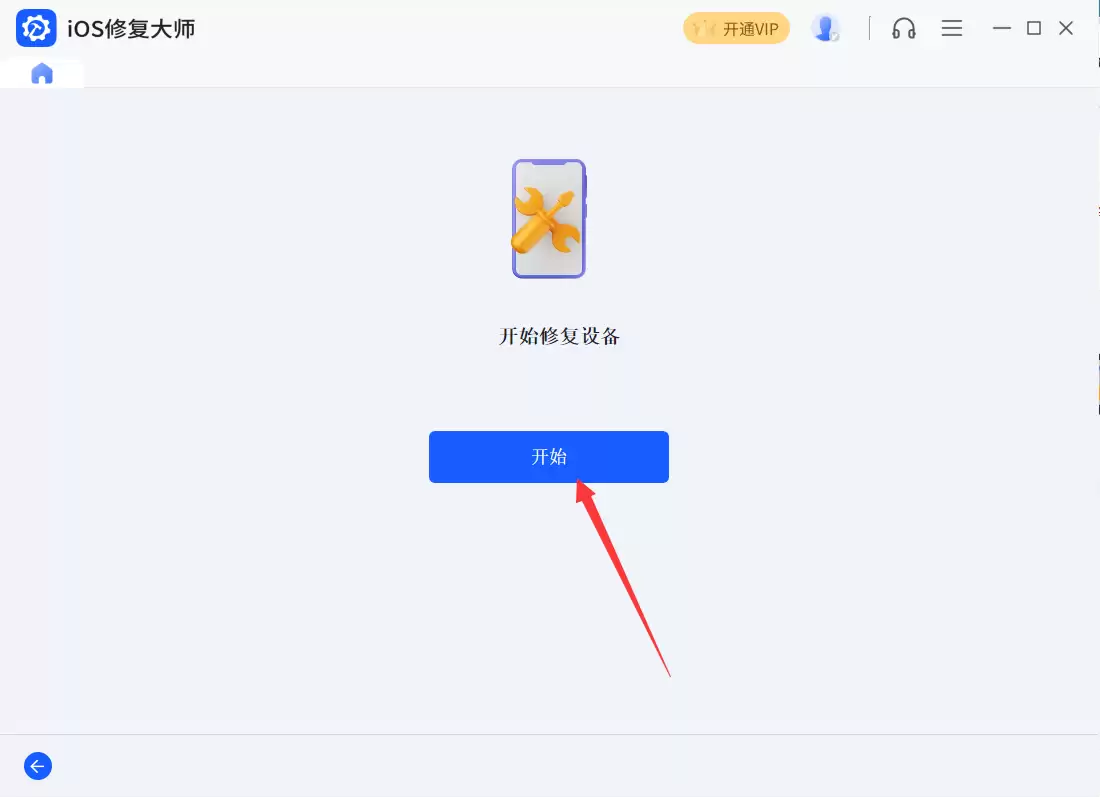
固件下载并解压完成后,软件界面上会出现「开始」按钮。点击它,刷机流程就正式启动了。这一步骤会完成整个系统修复、密码清除或数据擦除的操作。
保持连接,等待完成
刷机过程中,数据线必须保持稳定连接,不要做任何中断操作。否则刷到一半断开,设备很可能变砖。整个过程有进度条可观察。
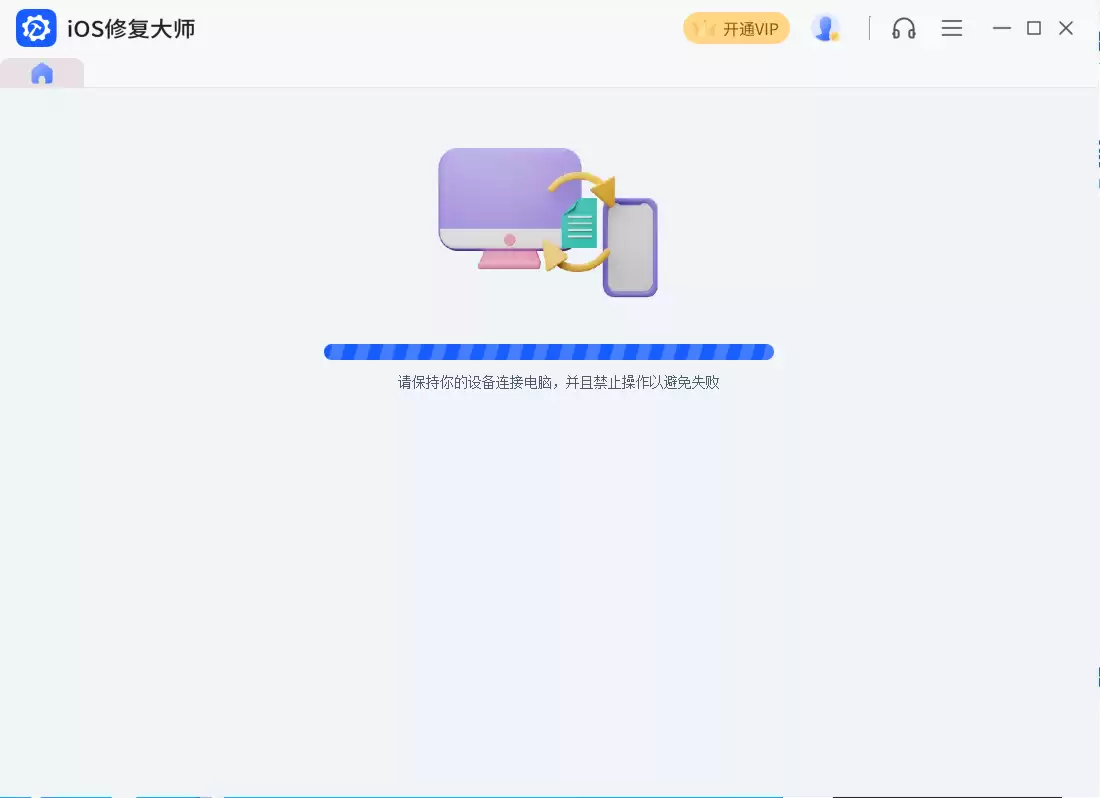
修复完成,重启设备
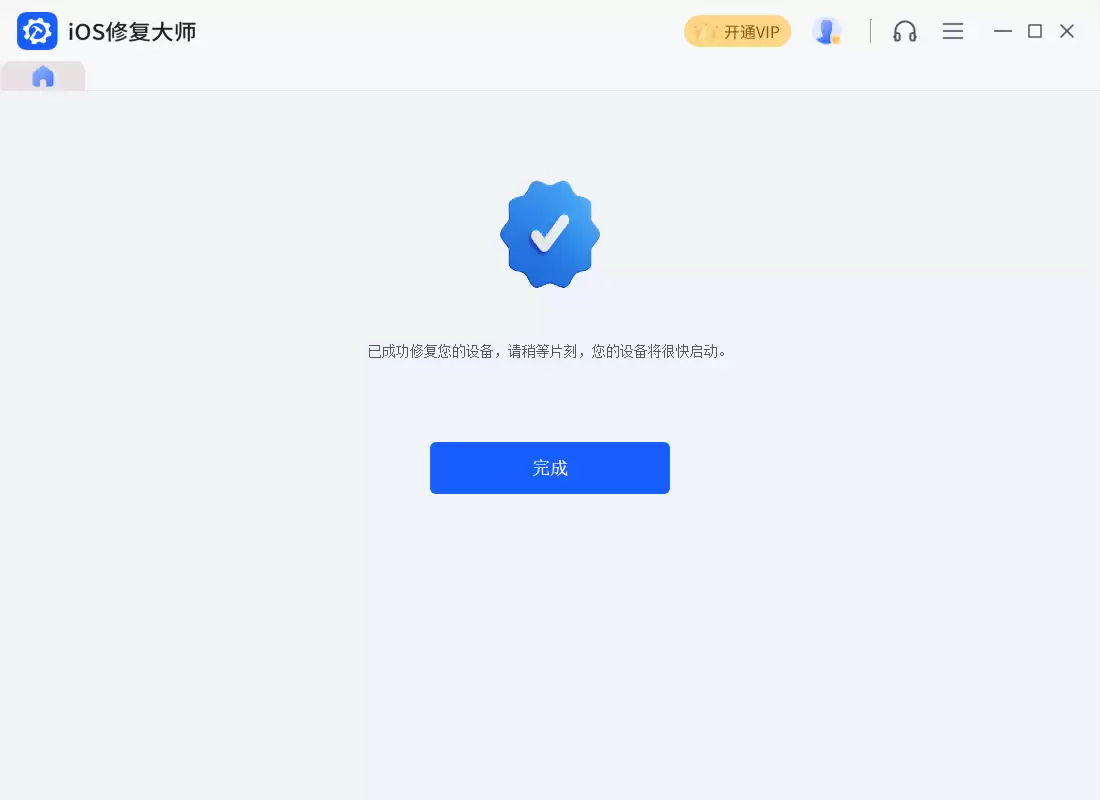
当软件提示「修复设备完成」时,刷机就结束了。接下来只需要耐心等待 iPad Pro(A1723)正常开机,然后就可以正常使用了。
总结一下:刷机并不是什么玄学,关键在于操作步骤的准确性和耐心。特别是进入 DFU 模式的时机把握、模式选择前的数据备份(如果选高级模式),以及刷机过程中的线路稳定,这三条是决定成败的核心。希望这篇教程能帮你顺利救回你的设备。



