
在 Win11 里,本地用户账户一旦被删除,系统通常不会给你留一个单独的“撤销删除”按钮。真想把它找回来,最现实、也最有希望的一条路,就是先检查这台电脑在删除账户之前有没有创建过系统还原点;如果有,就把系统状态回退到账户尚未被删除的那个时间点。不过边界也得先讲明白:要是这台电脑一直没开启系统保护,或者压根没有可用的还原点,那这条路基本就行不通了。接下来能做的,只能是重新创建账户,再另想办法找回原先的个人文件。
先打开系统保护页,确认可以进入系统还原
按 Win + R 输入 sysdm.cpl 回车,切到 系统保护 页签。这里先看系统盘保护是不是开着,再点右侧的 系统还原。如果这个按钮是灰色的,通常就是这台电脑之前没留下可用还原点,这种情况别继续硬往下点,后面恢复不了被删账户。
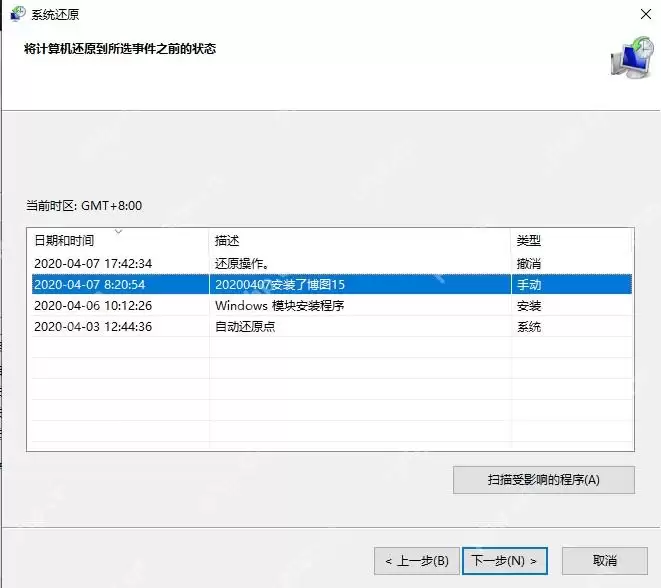
进入还原点列表,选删除账户之前的时间点
进入系统还原向导之后,关键并不在于随手挑一个最近的还原点,而是要把目标锁定在删除账户之前的那个时间段。列表里通常会列出日期、描述和类型,这时候就得按账户被删的大致时间往前倒着找。要是时间点一时拿不准,不妨先看描述信息:比如手动创建的还原点、系统自动生成的还原点,或者安装程序前建立的还原点,都可以先列入候选范围。不过有个前提不能错,那就是时间必须早于账户被删除的时刻。
确认还原点后再执行恢复
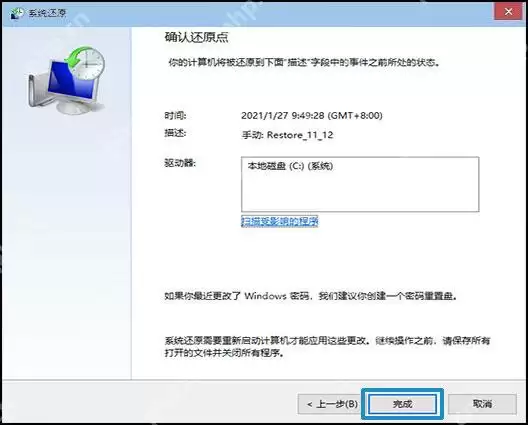
选好还原点后先看确认页,核对时间、描述和还原目标磁盘,确认这就是删除账户之前的系统状态,再点 完成。这一步一旦开始,电脑会重启并执行系统还原,中途不要强制关机,也别断电。系统还原会把系统配置退回去,但不会替你恢复删除后新装的软件和后改的部分系统设置,这个代价要提前心里有数。
恢复完成后再回到账户页检查用户是否回来
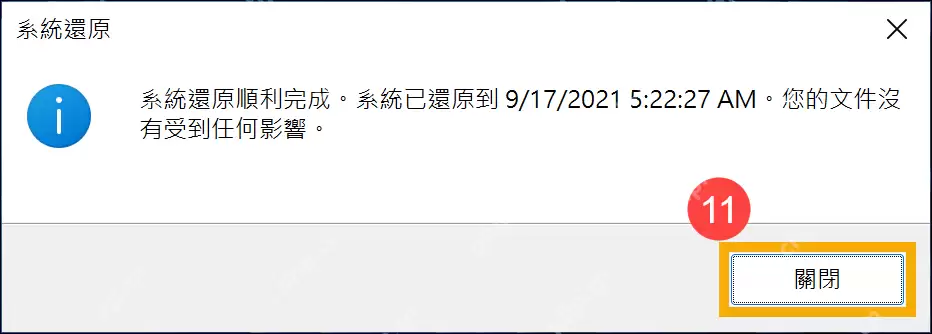
还原结束后,系统会弹出完成提示。看到成功完成,不代表可以马上下结论,下一步还要重新进 设置 > 账户 > 其他用户 或登录界面检查,被删除的账户是不是已经重新出现。如果账户回来了,再补看它原来的桌面、文档、下载等个人目录是不是也跟着恢复;如果系统提示还原成功但账户没回来,说明这个还原点本身不够早,或者删除动作不在这次还原覆盖范围里。
没有可用还原点时就别继续绕系统还原
如果一开始就发现系统还原按钮不可用,或者列表里根本没有删除前的还原点,这篇方法到这里就该停。接下来更现实的处理是重新建一个本地账户,把还能找到的旧用户目录数据手动迁过去;如果账户原来绑定过微软账号,也可以先重新添加同一个微软账号,再看同步到 OneDrive、浏览器和设置里的内容能回来多少。



