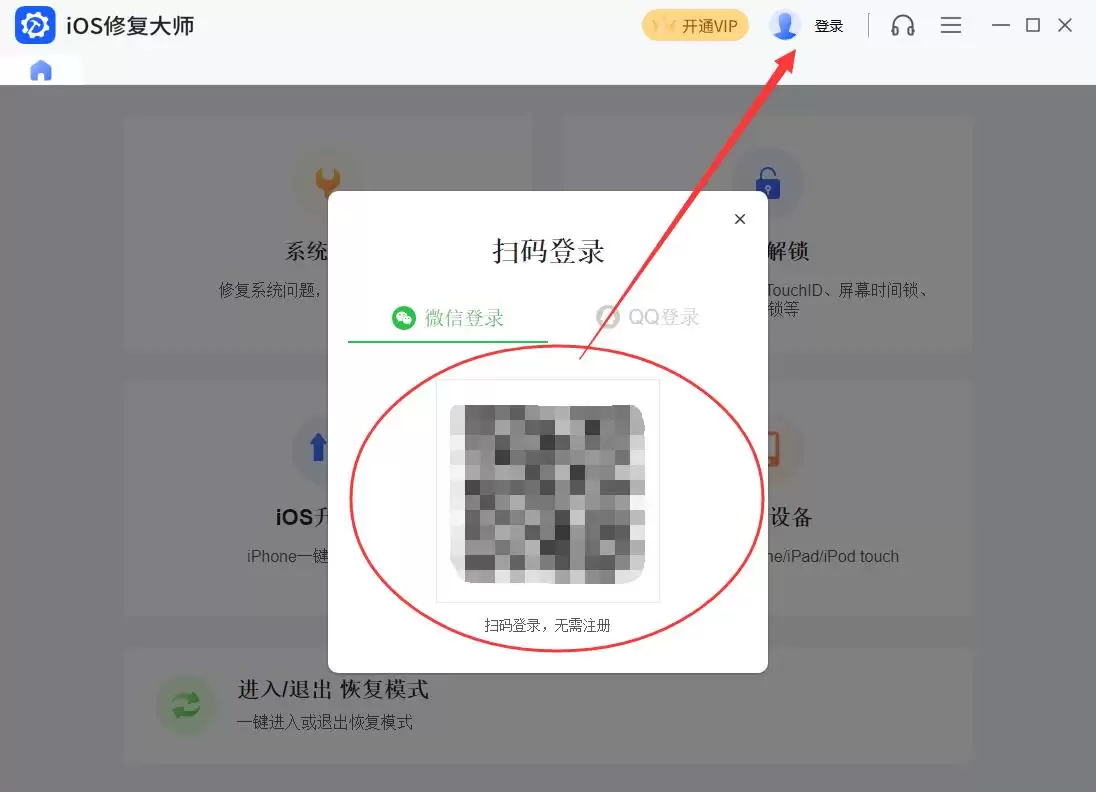
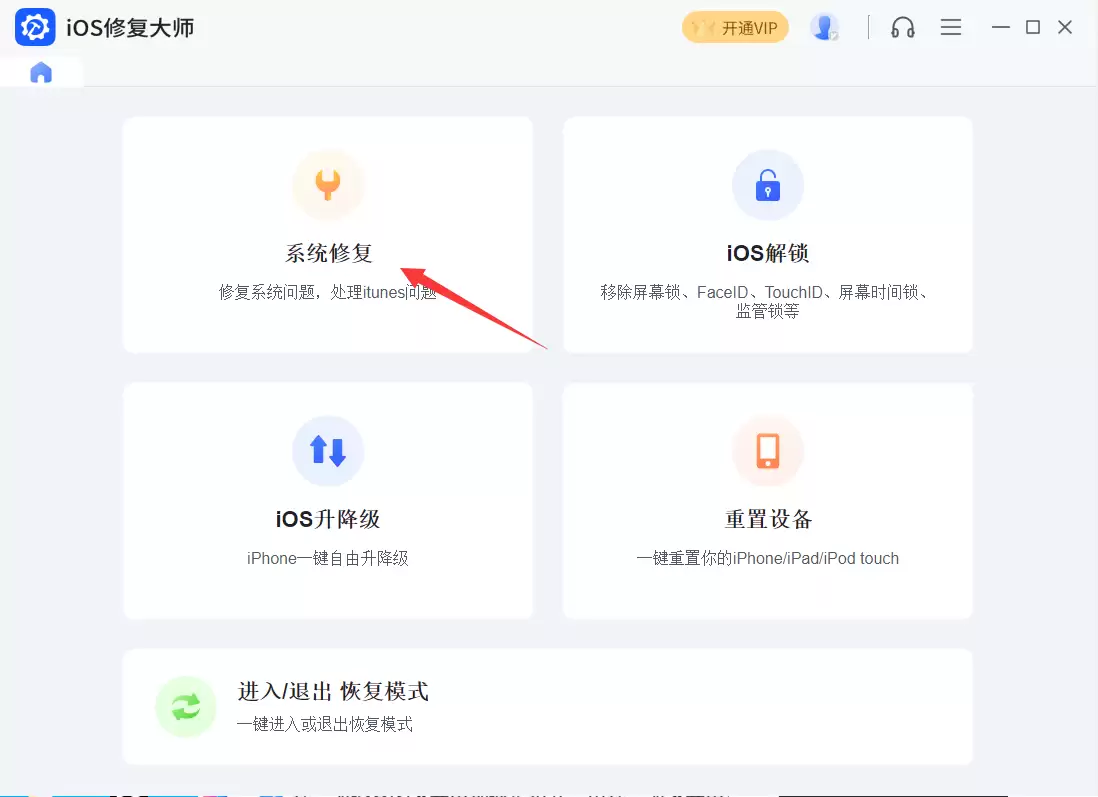
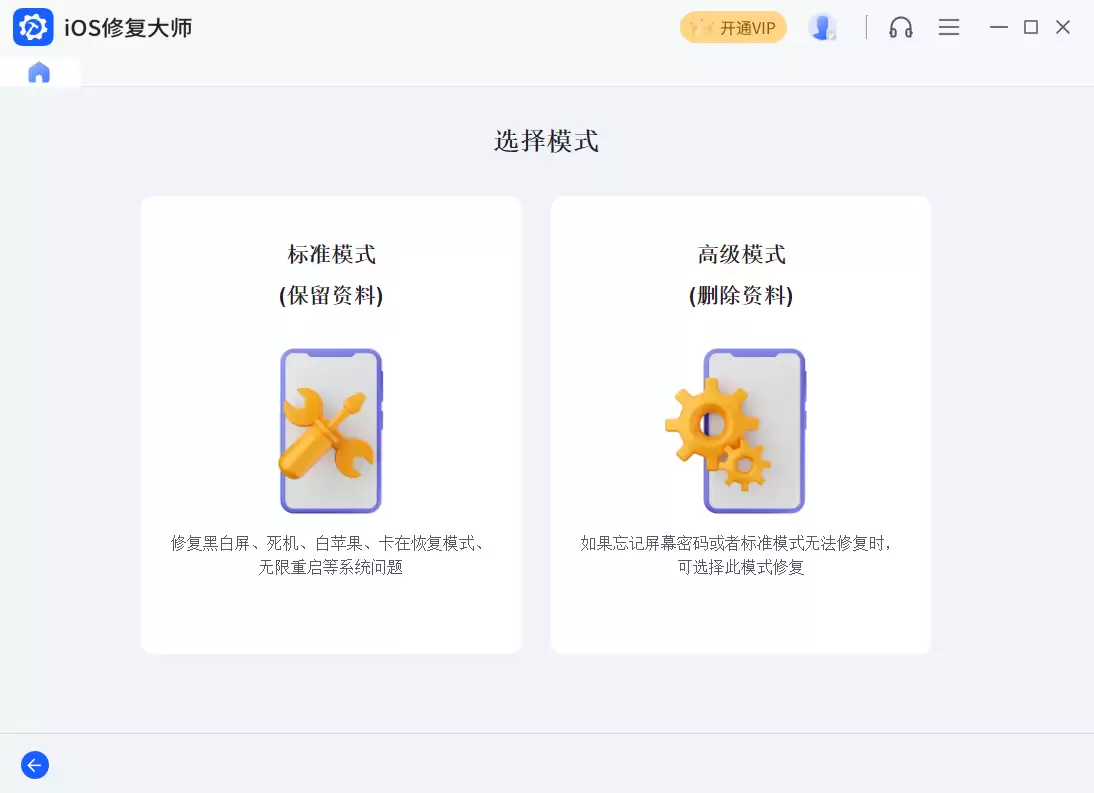
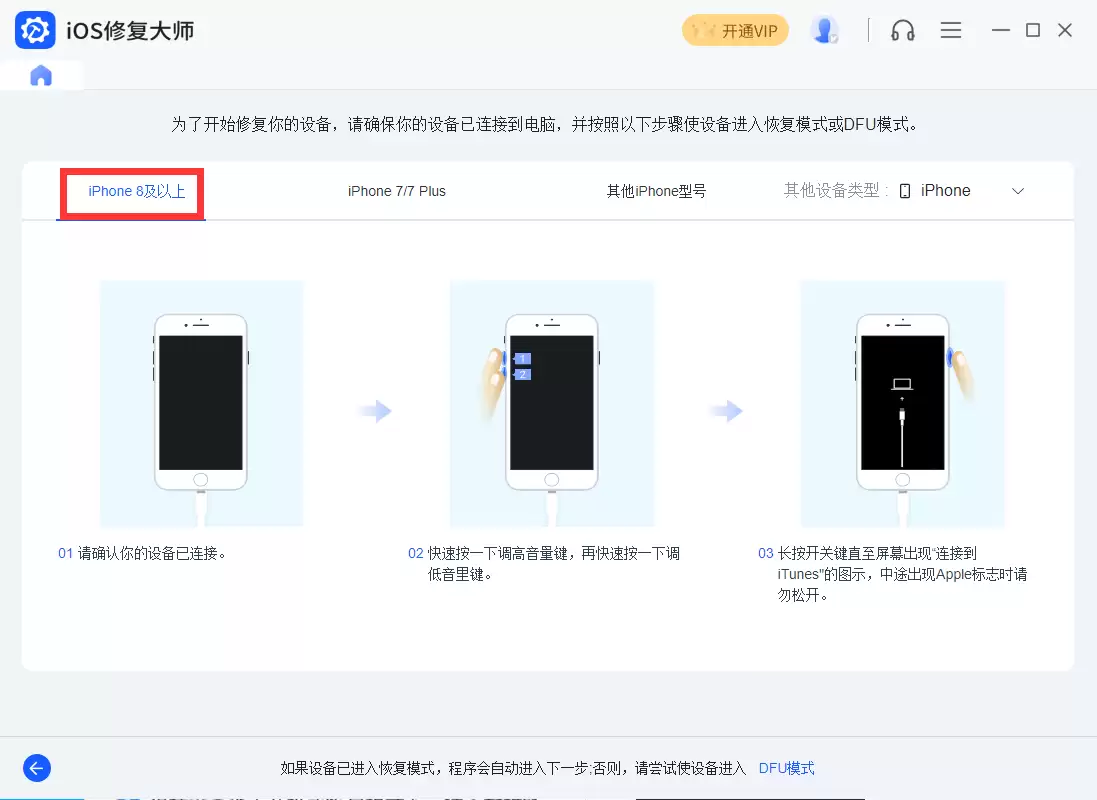
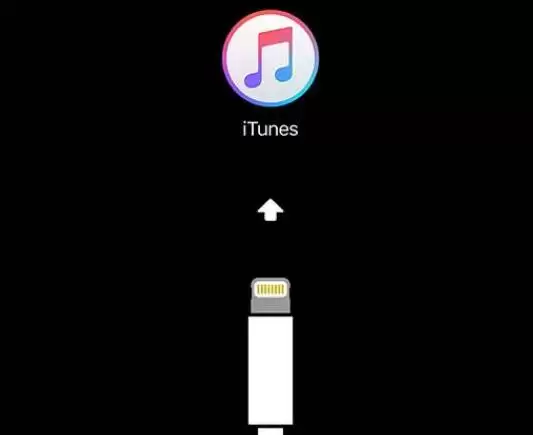
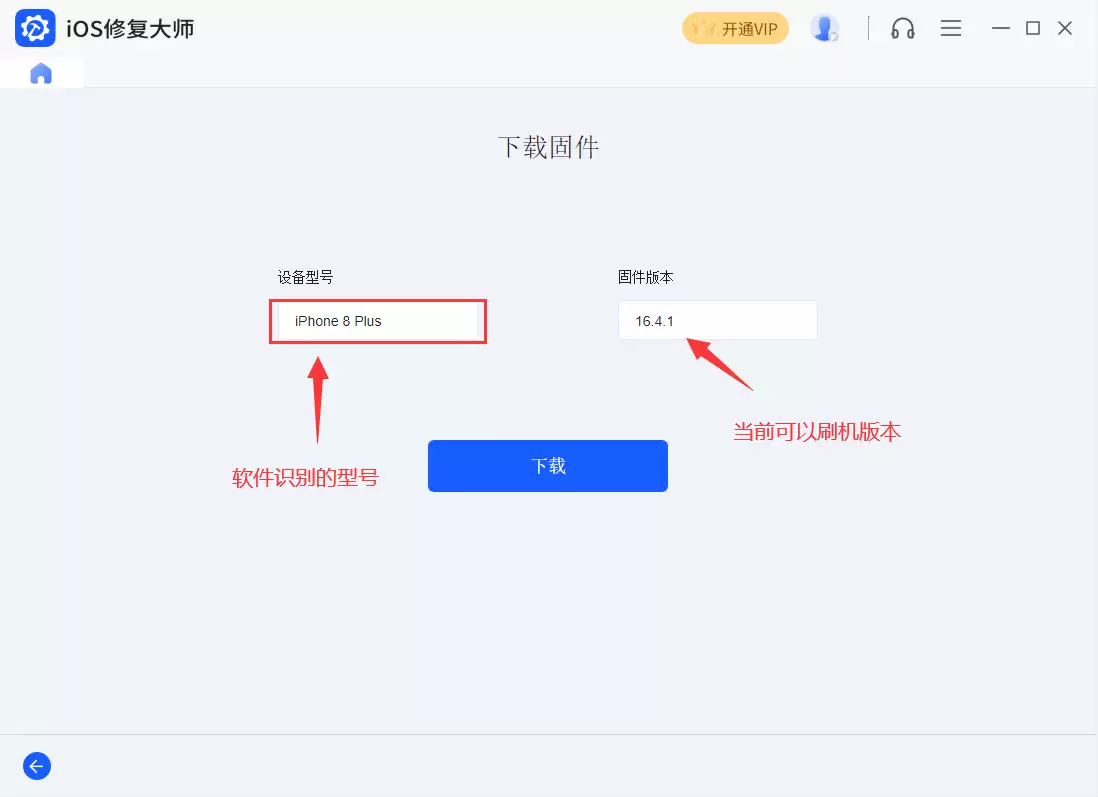
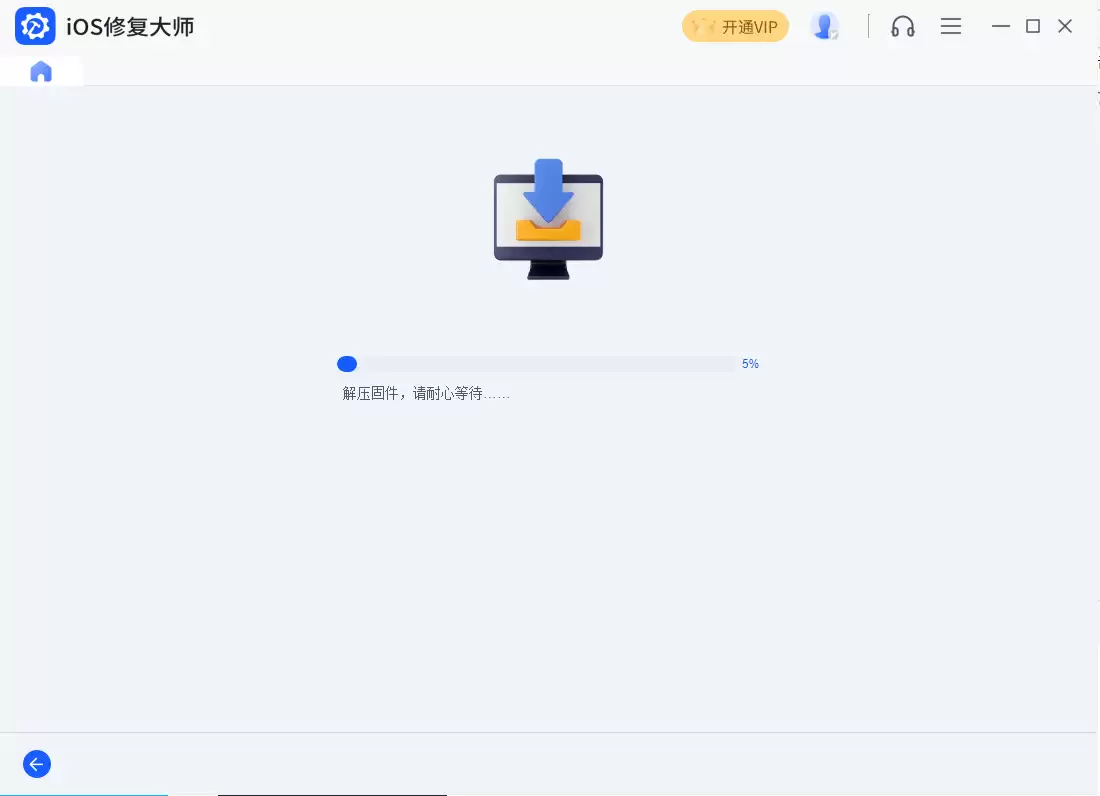
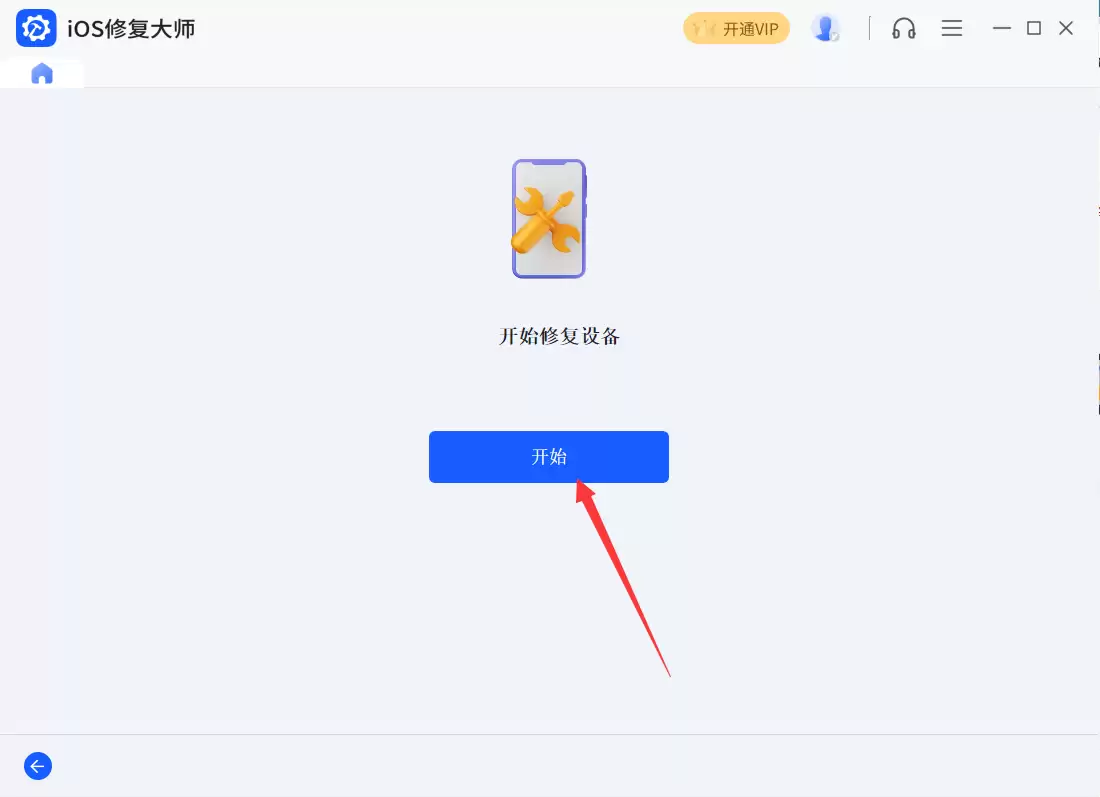
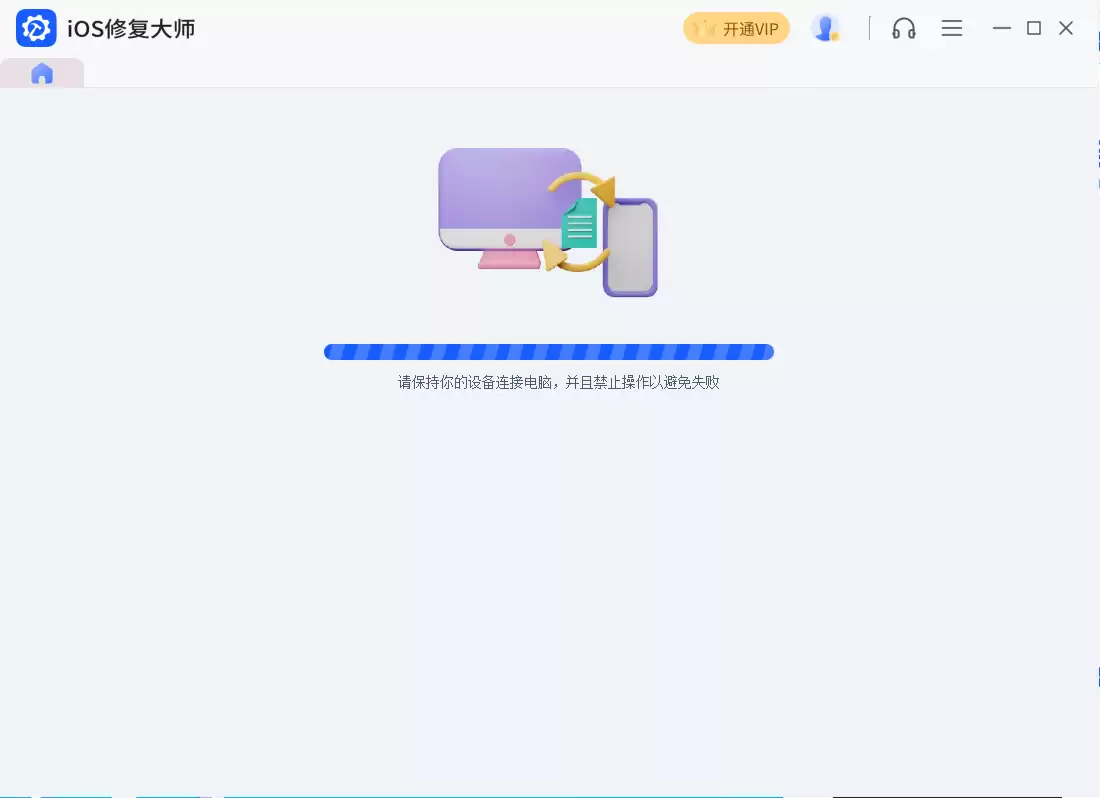
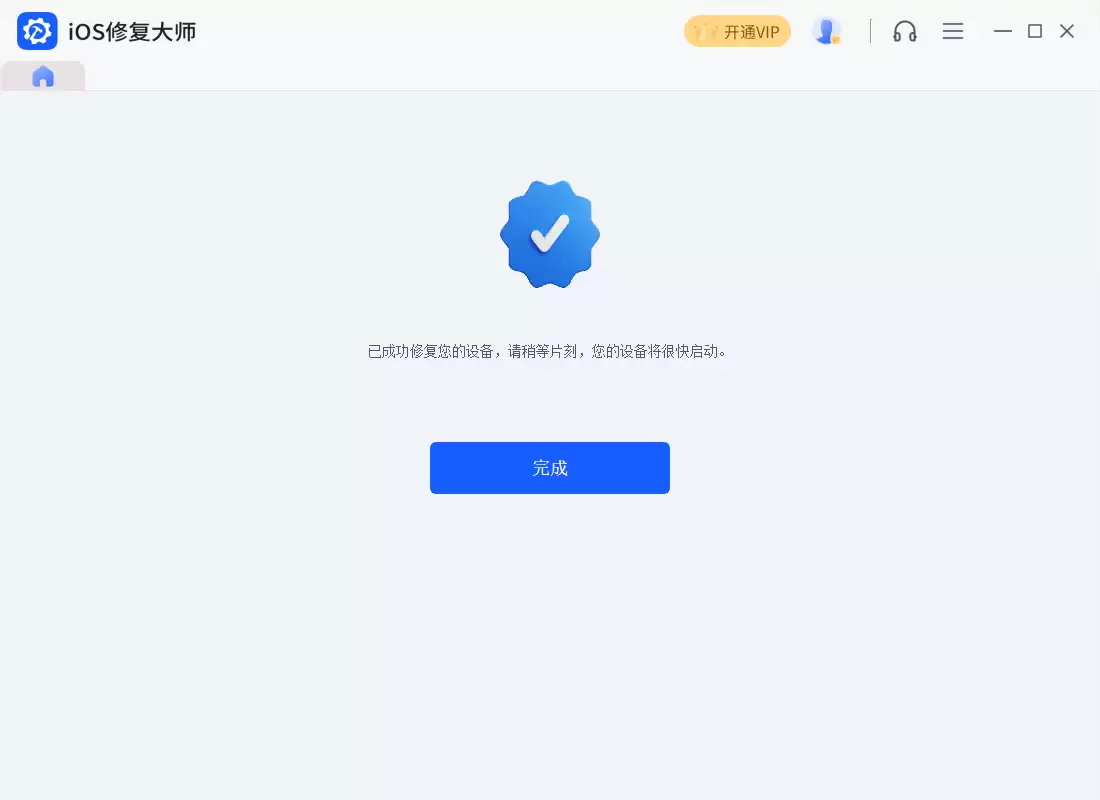
苹果 iPhone 14 遇到系统故障需要刷机?别急,这里有一套完整的操作流程,可以帮你在家自己搞定。不管是白苹果、反复重启、死机不开机,还是想解锁屏幕、升降级系统,下面要介绍的这个工具都能派上用场。整个过程并不复杂,关键是把每一步都做对。 **iOS修复大师使用教程** 先准备好硬件和软件:一台电脑、一根数据线、一部 iPhone 14,然后在电脑上下载安装 iOS修复大师。安装完成后打开软件,点击左上角的登录图标,用手机号或微信扫码登录会员。 登录后,软件主界面会列出几个常用功能选项。根据你的手机问题选择对应的模式——比如想修复白苹果、反复重启这类系统故障,就点击“系统修复”。 进入系统修复功能后,会看到两个模式可选: - **标准模式**:保留用户数据和系统设置。如果这个模式刷机后问题没解决,再考虑用高级模式。 - **高级模式**:会清除所有数据,相当于升级到最新系统并恢复出厂设置。适合需要清除锁屏密码或彻底清空数据的情况。 选定模式后,最重要的一步来了——让设备进入 **DFU 模式**。不同机型进入方法不同,这里按设备类型分开讲: **iPhone 6s 及更早机型、iPad 或 iPod touch** 1. 保持设备通过数据线连接电脑(不管手机当前是开机、重启还是关机)。 2. 先按住“HOME键”不松,再按住“开机键”不松。 3. 等屏幕熄灭后,再过4秒松开“开机键”,但继续按住“HOME键”。 4. 直到软件界面提示“DFU模式”,再松开“HOME键”。 (注:iPad Air 3/mini 5 仍然使用此方法) **iPhone 7/7Plus 或 iPod touch 7** 1. 保持设备连接电脑。 2. 先按住“音量减键”不松,再按住“开机键”不松。 3. 等屏幕熄灭后,再过4秒松开“开机键”,但继续按住“音量减键”。 4. 直到软件提示“DFU模式”,再松开“音量减键”。 **iPhone 8 或以上设备(包括 iPhone 8/8 Plus、iPhone X 系列、iPad Pro 3 或以上)** 这里给出两种方法,任选一种即可。 **方法一:** 1. 保持设备连接电脑。 2. 快速按一下“音量加键”松开,再快速按一下“音量减键”松开。 3. 然后按住“关机键”不松。 4. 等到屏幕熄灭后,再按住“音量减键”5秒,然后松开“关机键”,但继续按住“音量减键”。 5. 直到软件提示“DFU模式”,再松开“音量减键”。 **方法二:** 1. 保持设备连接电脑。 2. 快速按一下“音量加键”松开,再快速按一下“音量减键”松开。 3. 按住“关机键”不松。 4. 等到屏幕熄灭时松开一下“开机键”,然后立即同时按住“开机键”和“音量减键”5秒左右。 5. 松开“开机键”,但继续按住“音量减键”。 6. 直到软件提示“DFU模式”,再松开“音量减键”。 进入 DFU 模式后,手机屏幕通常是黑屏或者显示 iTunes 图标连接状态,可以参考下面的示意图。 接下来,iOS修复大师会自动识别你的机型信息和当前可用的系统固件版本。点击“下载”按钮,软件就会开始下载对应的固件。 下载和解压固件的过程受网络速度和电脑性能影响,这段时间尽量别动数据线,也别进行其他操作。 固件下载解压完成后,点击“开始”按钮,刷机、清除密码、擦除设备或系统修复就会自动进行。过程中保持数据线与电脑正常连接,不要做任何额外操作,以免刷机失败。 等到软件提示“修复设备完成”,就可以拔掉数据线,耐心等待 iPhone 14 开机使用了。整个过程虽然步骤不少,但只要严格按照上述方法进入 DFU 模式,成功率很高。如果第一次没成功,可以重新再试一次,注意按键时机和顺序。
本文转载于:http://www.shuajibao.com/guide/skill/42796 如有侵犯,请联系zhengruancom@outlook.com删除。
免责声明:正软商城发布此文仅为传递信息,不代表正软商城认同其观点或证实其描述。