手里的iPad 4(A1458)要是卡在白苹果、反复重启、死机不开机,怎么办?其实操作流程并不复杂,把关键步骤拆解清楚,大家跟着走就能搞定。下面就是以一款名为iOS修复大师的刷机工具为例,演示一下完整的系统修复流程。如果遇到系统层面的故障,这个方案可以覆盖系统修复、升降级、强制解锁屏幕等操作,可以说是比较通用的解决办法。
准备工作与工具下载
第一步,先把iOS修复大师下载并安装到电脑上。这一步没什么门槛,直接从官网下载对应的Windows版本即可。安装完成后打开软件,点击界面上的登录图标,扫码登录你的会员账号,这样就能解锁后续的功能选项了。

选择修复模式
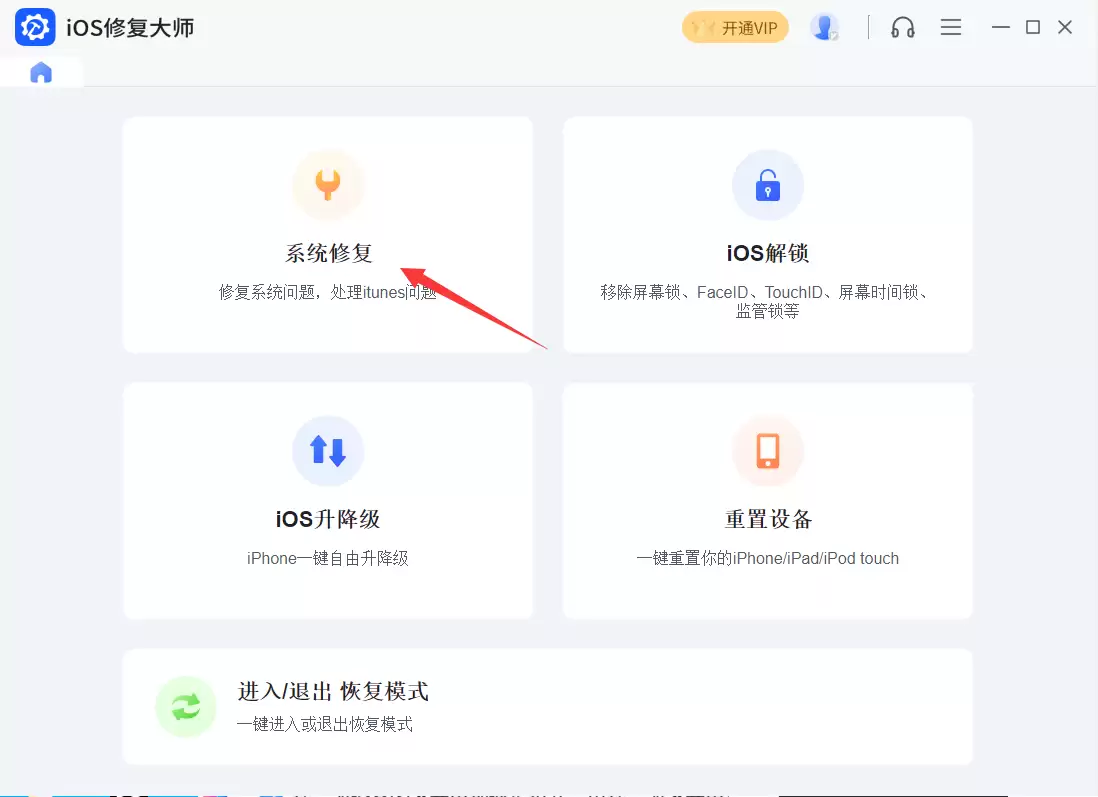
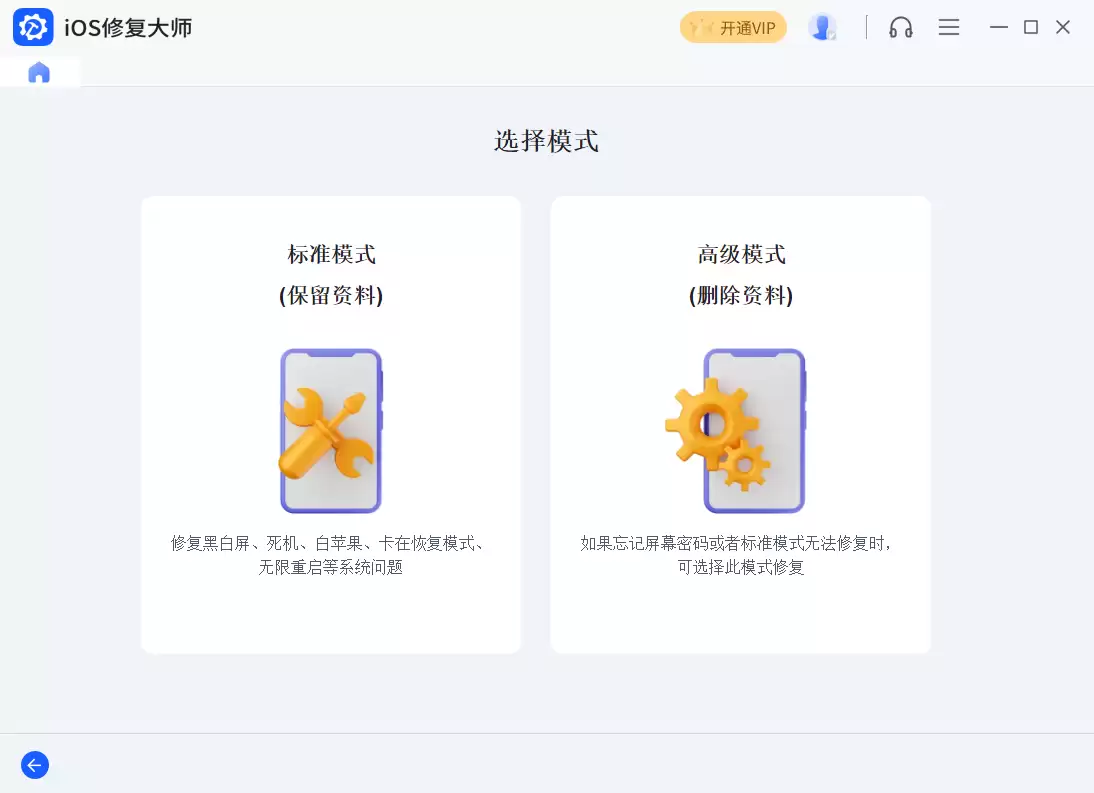
登录进去之后,就可以根据iPad的实际表现来选功能了。比如设备卡在白苹果、频繁重启、或者干脆不开机,那就选“系统修复”这个入口。这里有个细节值得留意:修复模式分两种。
标准模式:尽量保留用户数据和系统设置,适合轻微故障的修复。如果标准模式搞不定,那就得上高级模式——这个模式会清除所有数据,相当于把设备恢复到出厂状态,同时也能解决锁屏密码或彻底擦除数据的问题。按需选一个就行。
手动进入DFU模式
模式选定后,下一步就是把iPad手动置入DFU模式,让电脑能识别到它。不同机型进入DFU的操作不一样,这里直接按类别给出来。
iPhone 6s及更早机型、iPad 或 iPod touch:
- 保持设备通过数据线连接电脑。
- 先按住“Home键”不放,再按住“开机键”不放,等屏幕熄灭后再等4秒,松开“开机键”,但继续按住“Home键”,直到软件提示“DFU模式”再松开Home键。注:iPad Air 3、mini 5仍用这个方法。
iPhone 7/7Plus或iPod touch 7:
- 保持设备连接电脑。
- 先按住“音量减键”不放,再按住“开机键”不放,屏幕熄灭后再等4秒,松开“开机键”,继续按住“音量减键”,直到提示“DFU模式”再松开。
iPhone 8及以上设备(含iPhone 8/8 Plus、X系列、iPad Pro 3或以上):这里有两个方法。
方法一:
- 保持设备连接电脑。
- 按一次“音量加键”松开,再按一次“音量减键”松开,然后长按“关机键”。屏幕熄灭后,按下“音量减键”并保持5秒,然后松开“开机键”,继续按住“音量减键”直到提示“DFU模式”再松开。
方法二:
- 保持设备连接电脑。
- 按一次“音量加键”松开,再按一次“音量减键”松开,然后长按“关机键”。屏幕熄灭时迅速松开一下“开机键”,接着立即同时按住“开机键”和“音量减键”约5秒,松开“开机键”,继续按住“音量减键”直到提示“DFU模式”再松开。
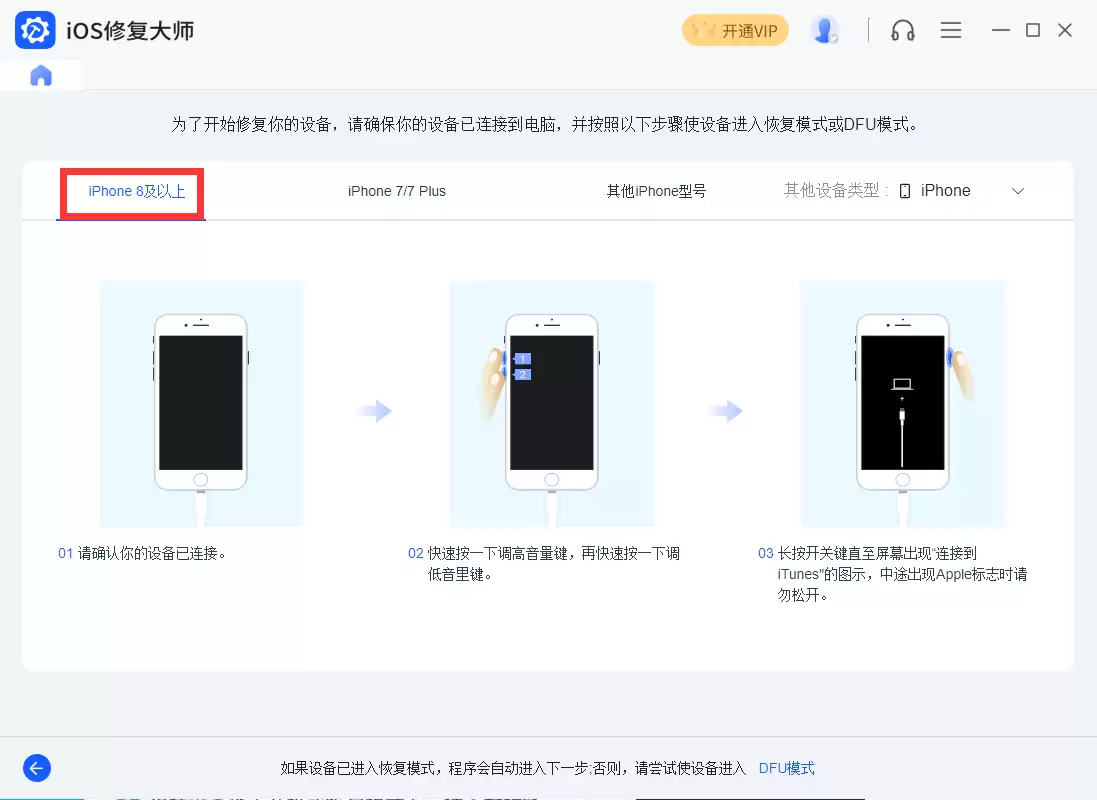
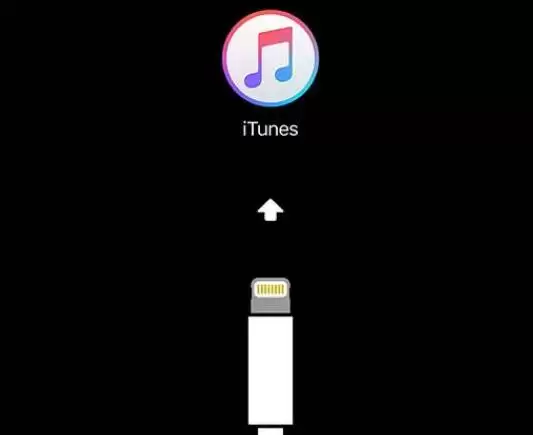
进入DFU模式后,iPad屏幕通常处于黑屏状态,或者显示一个iTunes连接图标——具体可以对照着下面的示意图确认。
下载固件并开始刷机
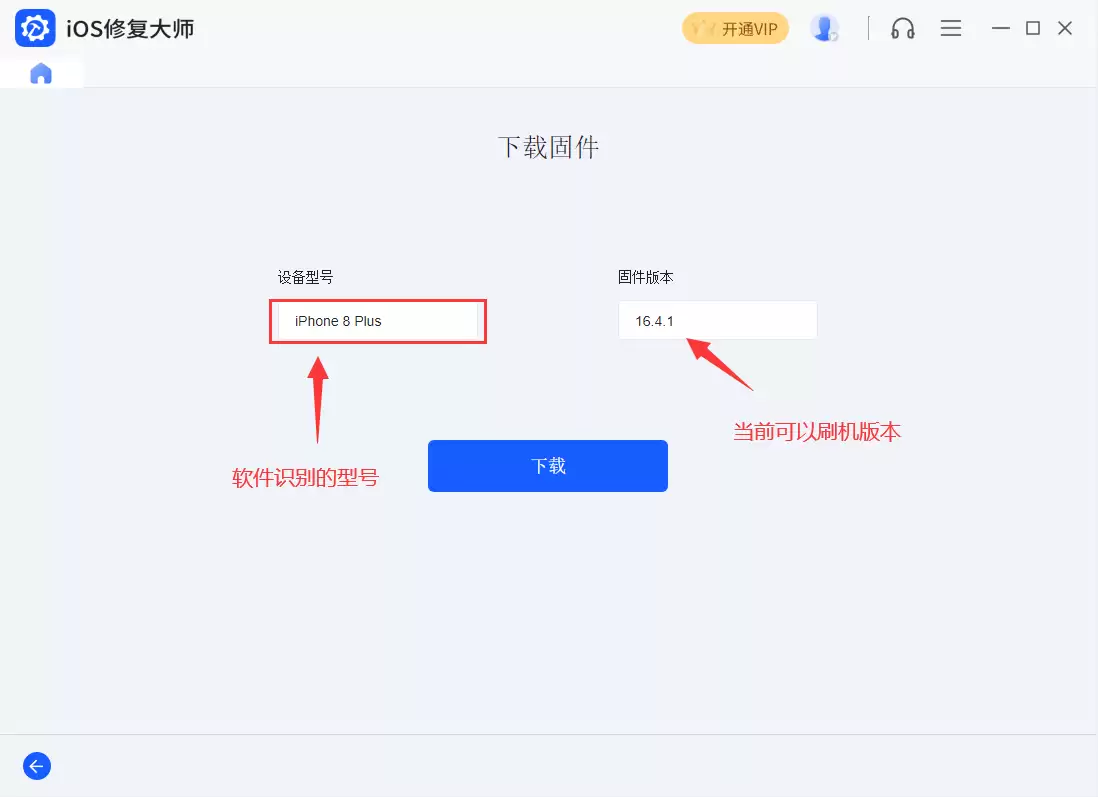
成功进入DFU模式后,iOS修复大师会自动识别机型,并列出当前可用的系统固件版本。这里直接点击“下载”按钮,让软件把对应固件包拉到本地。整个下载和解压过程受网络速度和电脑性能影响,可能会花一些时间,道理跟下载大文件一样,尽量别去动数据线或者做其他操作,避免中断。
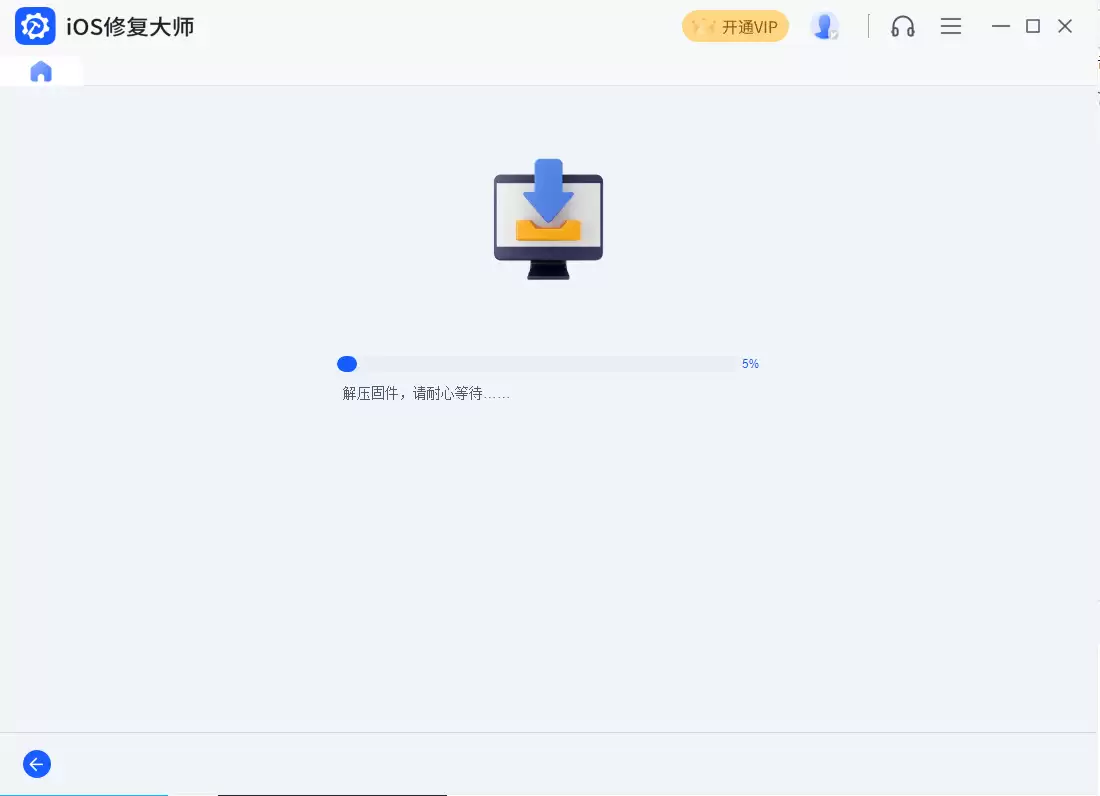
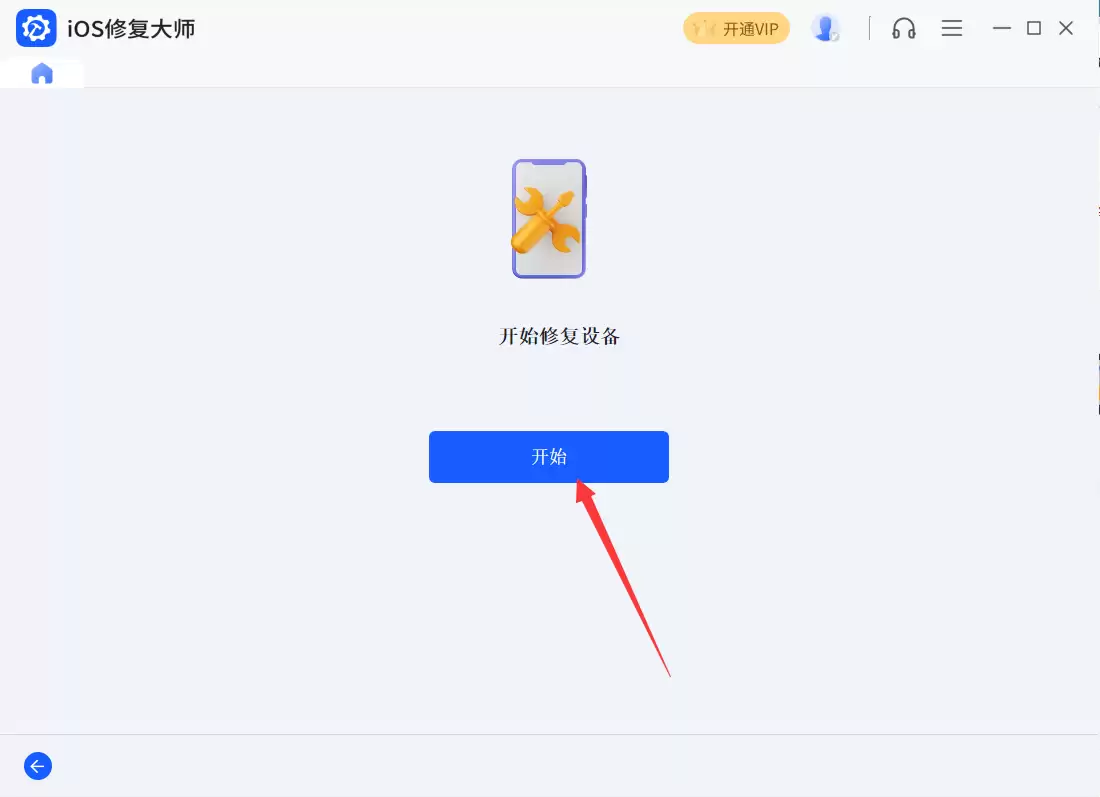
下载和解压完成后,软件界面上会出现一个“开始”按钮,点击它就能正式对iPad进行刷机、清除密码、擦除设备或系统修复了。操作过程中务必保持数据线连接稳定,别做其他干扰性操作。
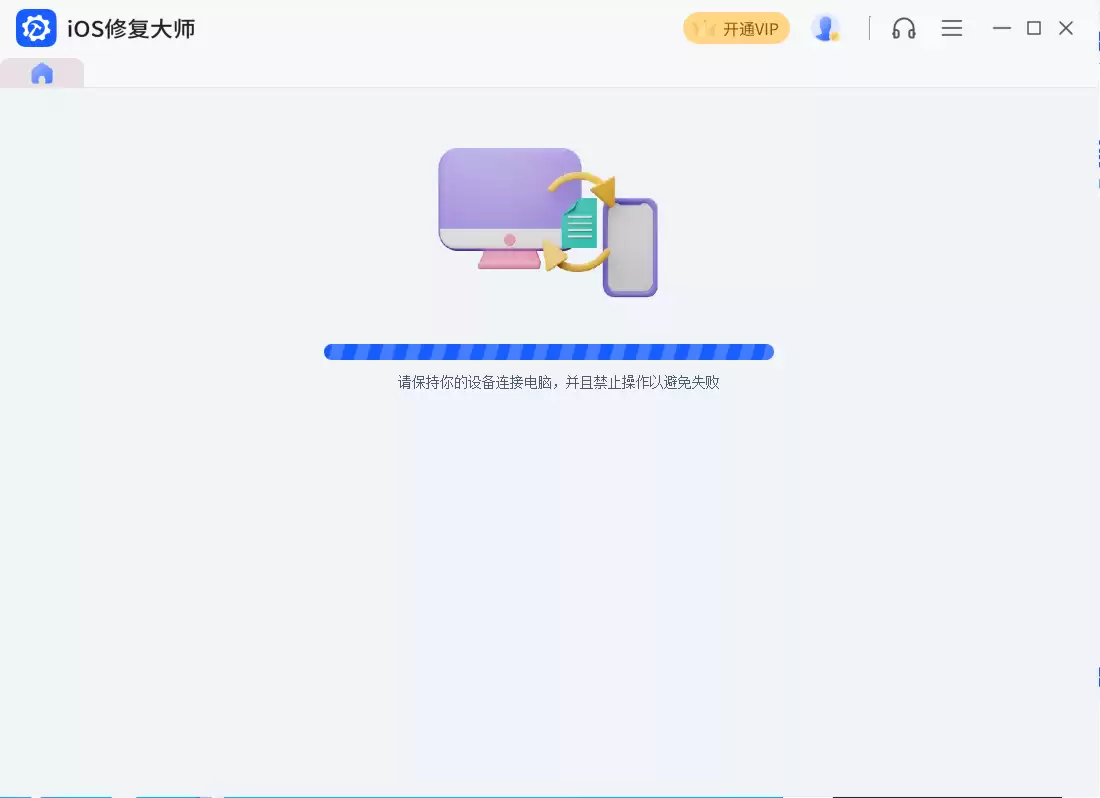
直到软件提示“修复设备完成”,这时候就可以耐心等待iPad 4(A1458)正常开机并进入系统使用了。