
苹果A1453刷机遇到麻烦了?不知道用什么工具、怎么操作?别急,这篇教程把整个流程掰开了讲清楚。这里介绍的iOS修复大师,不仅支持刷机,还能修系统、升降级、强制解锁——基本上iPhone/iPad常见的系统层面问题,它都能覆盖。
刷机前,得先说清楚一点:虽然叫“刷机助手”,但这套流程本质上是专业级的系统修复操作,不是普通的App点几下就完事。尤其是DFU模式的进入,不同机型操作方式差异很大,稍不注意就白费功夫。下面直接进入正题。
iOS修复大师完整使用步骤
1、下载并装好软件
直接从官方渠道下载安装包,注意区分Windows版本和macOS版本,装好之后打开。
2、登录账号
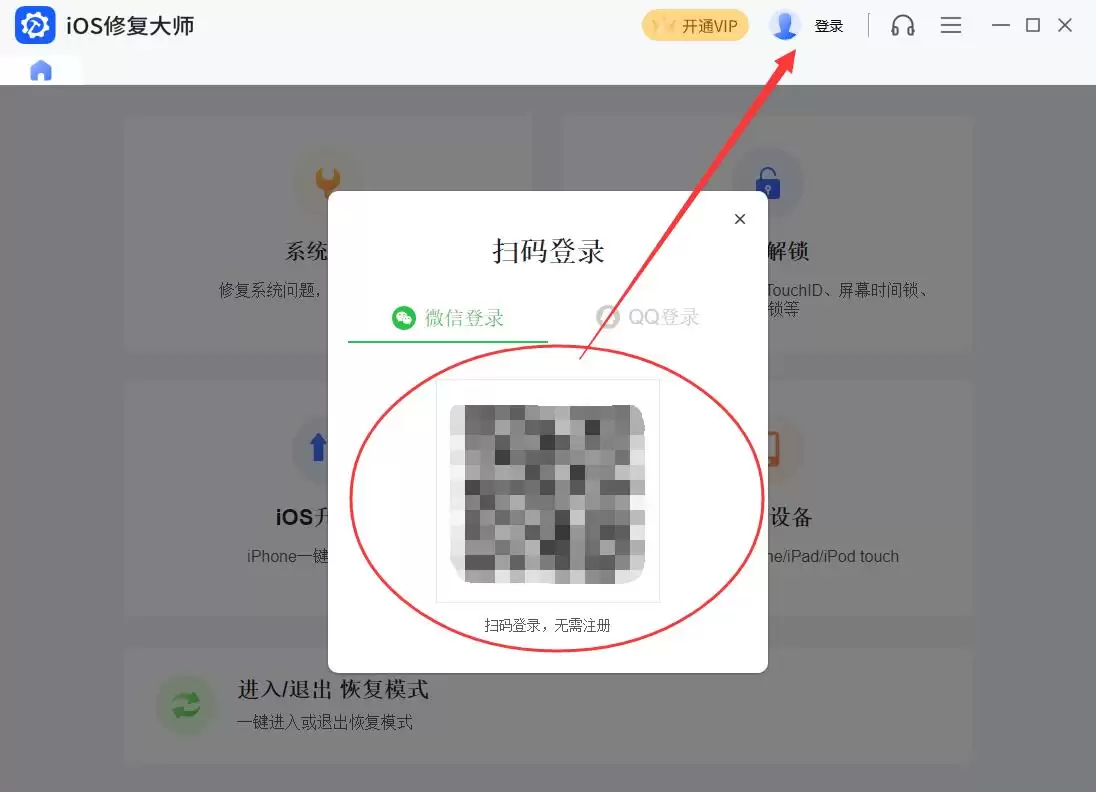
打开软件后,点击右上方的登录图标,用账号扫码登录。会员功能需要验证身份,这一步绕不开。
3、根据问题选择功能
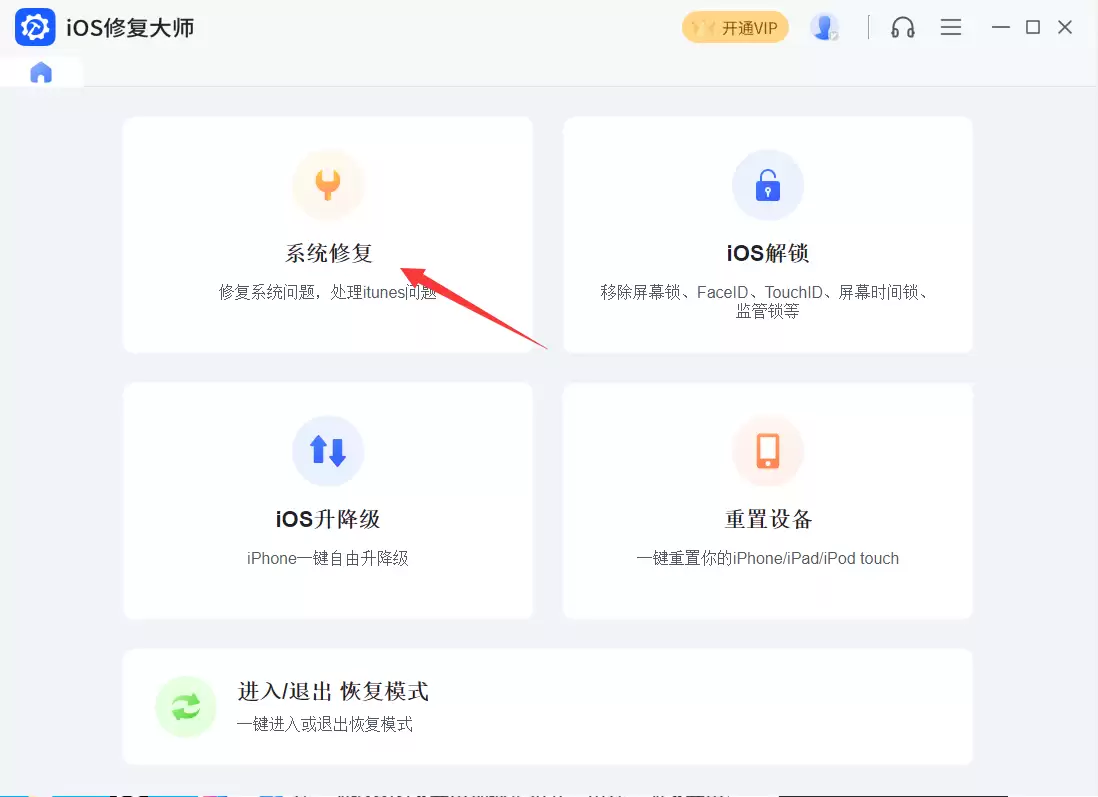
登录之后,软件界面会显示各类功能选项。比如苹果A1453出现白苹果、死机不开机、反复重启这类故障,就选“系统修复”板块。其他问题像密码忘了、卡在恢复模式,也有对应入口。
4、选择修复模式
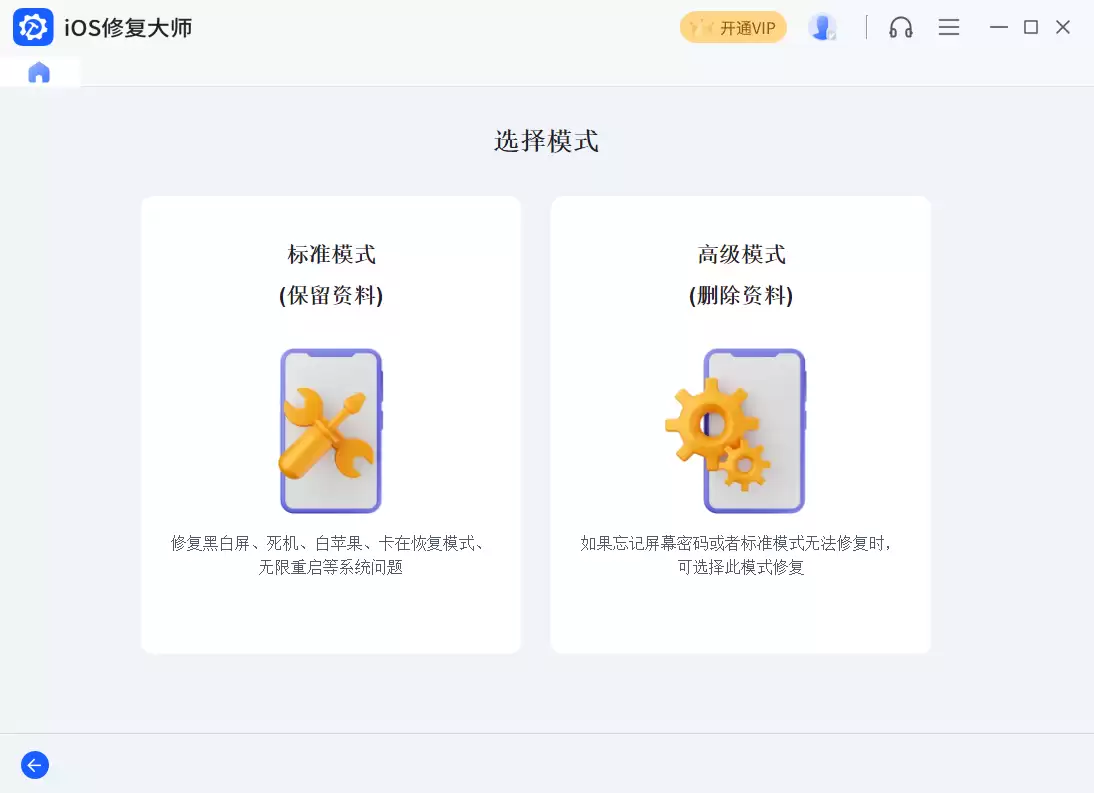
系统修复提供两种模式,按需选择:
- 标准模式:会尝试保留用户数据和系统设置,所以如果你的问题不太严重,优先选这个。但如果刷完问题依旧,那就得切到另一种了。
- 高级模式:相当于彻底恢复出厂设置,数据全部清空,手机升级到最新系统。适合解决锁屏密码遗忘、需要彻底清空数据的情况。
5、进入DFU模式(关键一步)
选好模式后,需要手动让设备进入DFU模式。不同机型的操作天差地别,直接抄作业就行:
iPhone 6s及更早机型、iPad、iPod touch:
保持设备通过数据线连接电脑,不用管手机当前什么状态。先按住“HOME键”不松,再按住“开机键”不松。等到屏幕黑掉之后,再等4秒,松开“开机键”,但继续按住“HOME键”不松。直到软件提示进入DFU模式,再松开HOME键。iPad Air 3、mini 5同样适用。
iPhone 7/7Plus、iPod touch 7:
同样保持连接。先按住“音量减键”不松,再按住“开机键”不松。屏幕熄灭后过4秒,松开“开机键”,但继续按住“音量减键”。等软件提示进入DFU模式,再松手。
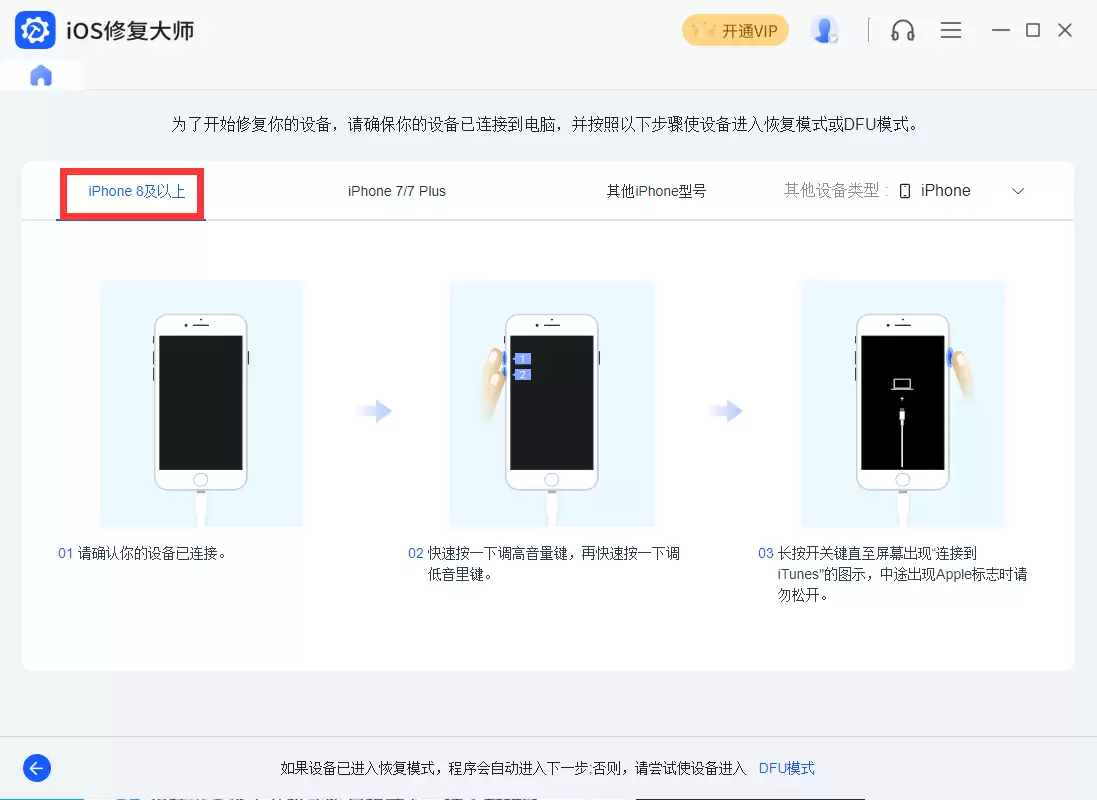
iPhone 8及以上设备(包括iPhone X系列、iPad Pro 3及以上):
这组机型有两种方法,任选其一。
方法一:
保持连接。按一下“音量加键”松开,再按一下“音量减键”松开。然后长按“关机键”不松。等屏幕暗掉后,再按下“音量减键”并保持5秒,此时松开“关机键”但继续按住“音量减键”。直到软件提示DFU模式,再松开“音量减键”。
方法二:
保持连接。按一下“音量加键”松开,再按一下“音量减键”松开。然后长按“关机键”不松。屏幕暗掉时松开“开机键”一下,然后立即同时按住“开机键”和“音量减键”5秒左右,松开“开机键”,继续按住“音量减键”。等到软件提示DFU模式,再松开“音量减键”。
6、确认DFU模式状态
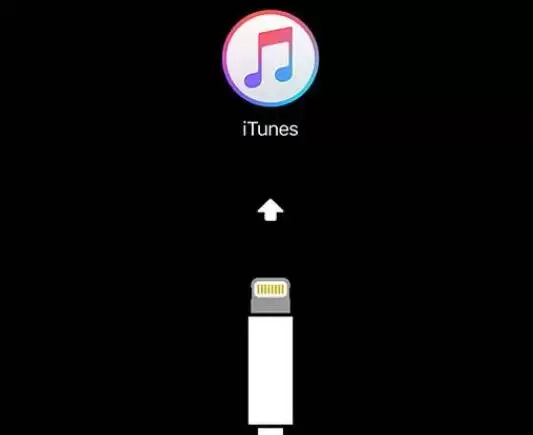
成功进入DFU模式后,手机屏幕通常是全黑的,或者显示iTunes连接图标(像一根数据线连着电脑的图标)。如果屏幕亮着、有正常画面,那说明没进入DFU,需要重新操作。
7、识别机型并下载固件
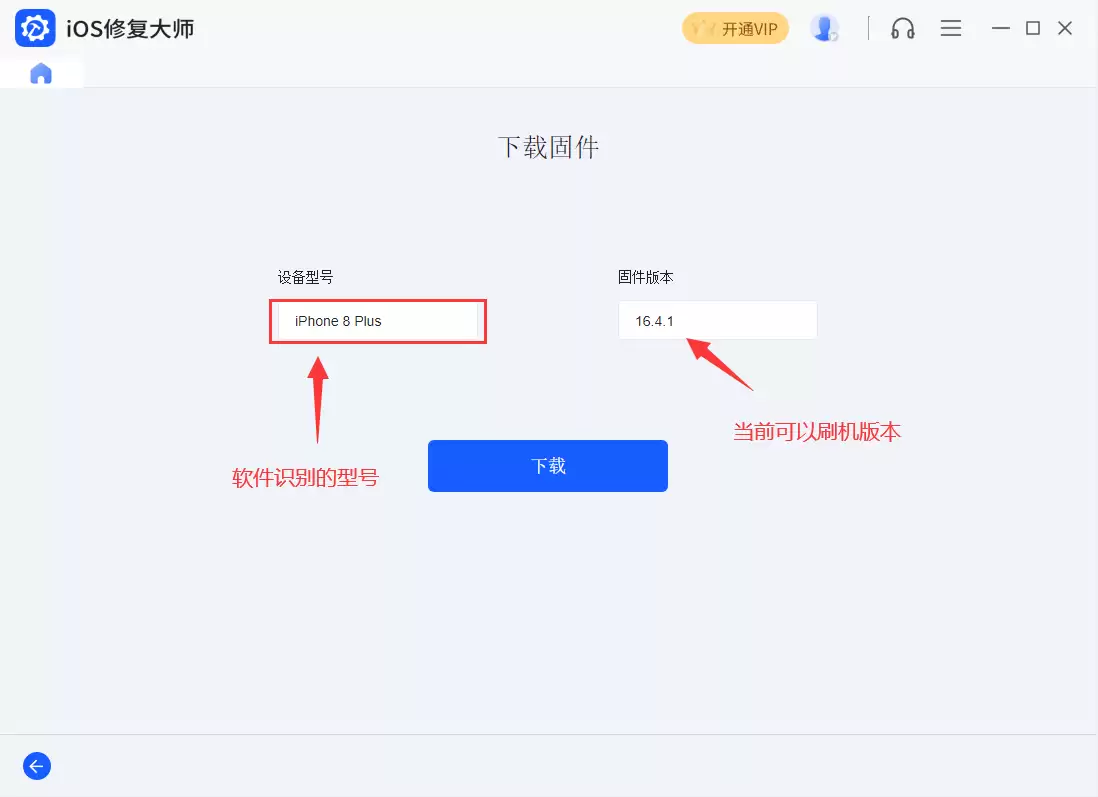
一旦DFU模式被成功识别,软件会自动检测你的设备型号(苹果A1453)并列出当前可用的系统版本。点击“下载”按钮,开始拉取固件包。网络连接一定要稳定,否则容易中断。
8、等待下载和解压
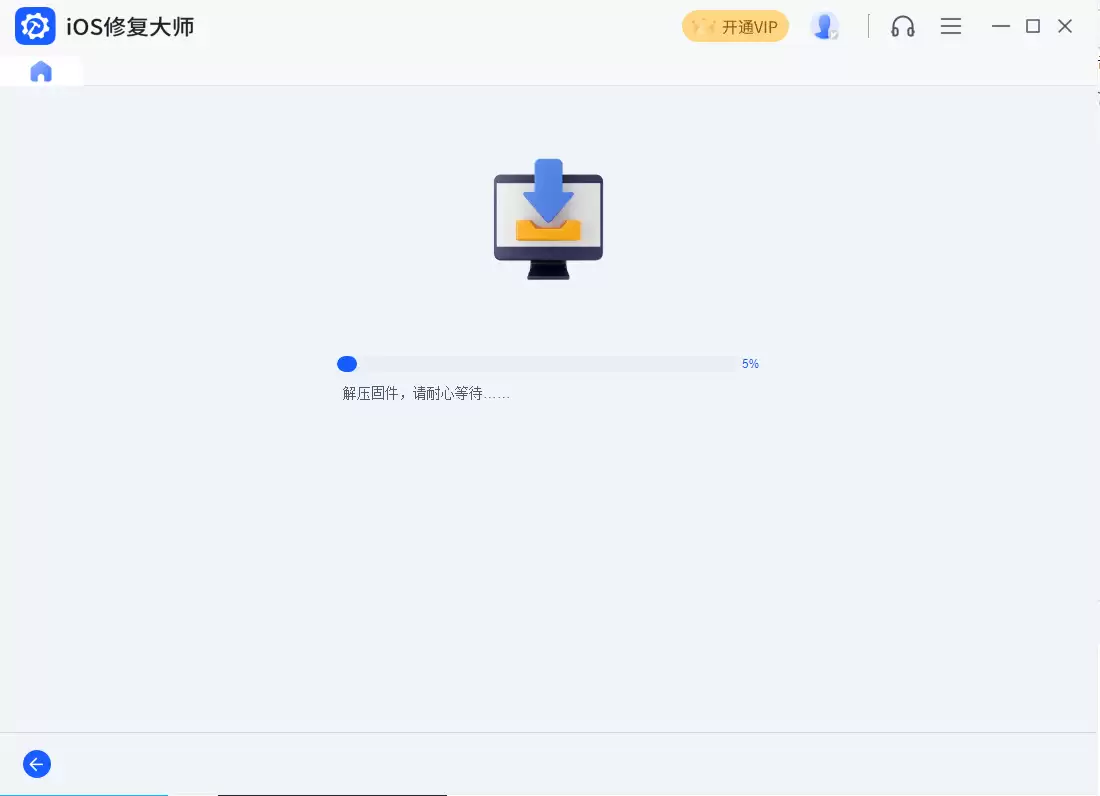
这一步最考验耐心。固件包通常好几个G,下载和解压的速度完全取决于家里的网速和电脑的运算性能。期间千万别动手机的数据线,更不要断开连接。
9、正式启动刷机
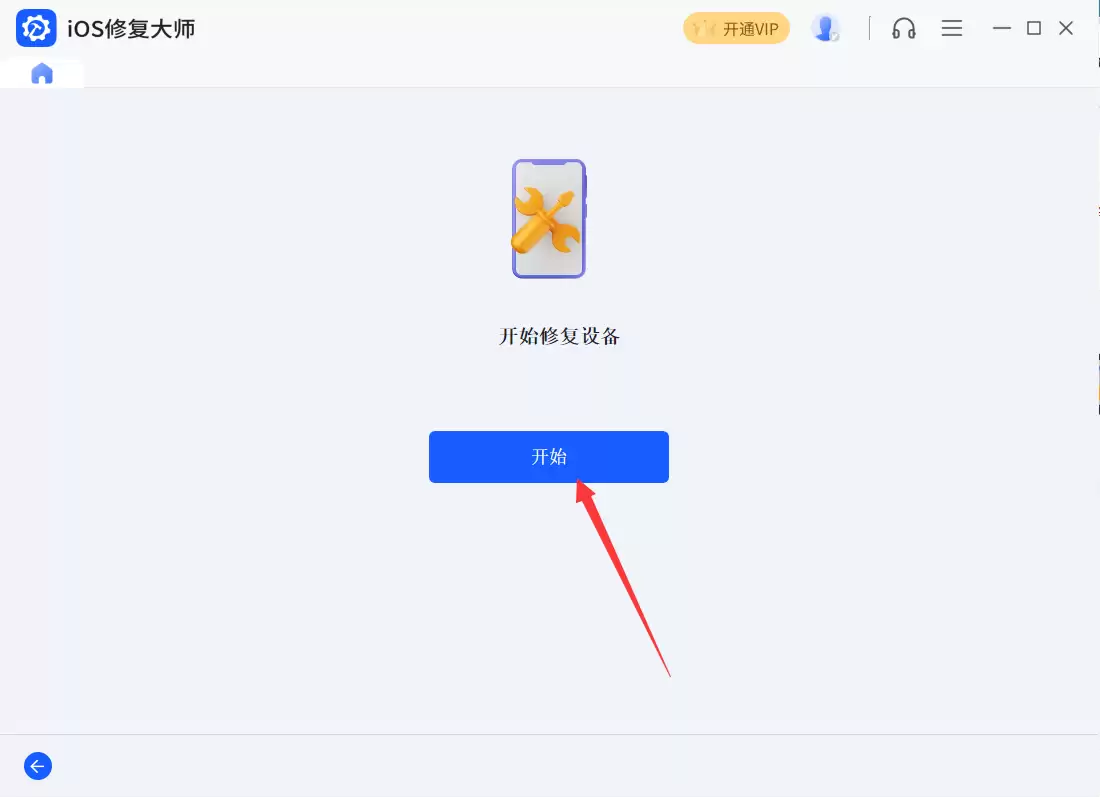
下载和解压完成后,软件界面会出现“开始”按钮。点击它,系统修复、刷机、清除密码或擦除设备的操作就会正式执行。在此之前,务必确认你已经做好了数据备份(如果是标准模式的话)。
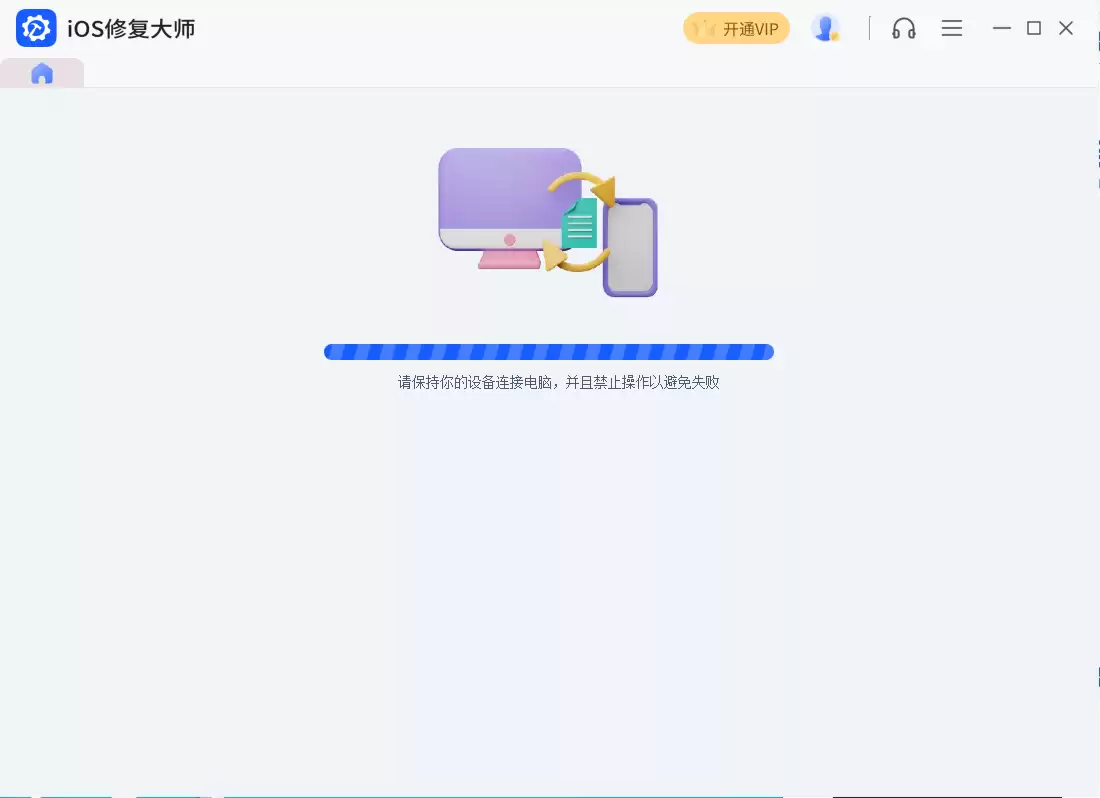
10、刷机过程中保持不动
这是最容易被忽视的一点。刷机时电脑和手机之间在进行大量数据读写,任何意外操作(比如拔数据线、点别的软件、让手机进入待机)都可能造成失败。
11、等待自动重启
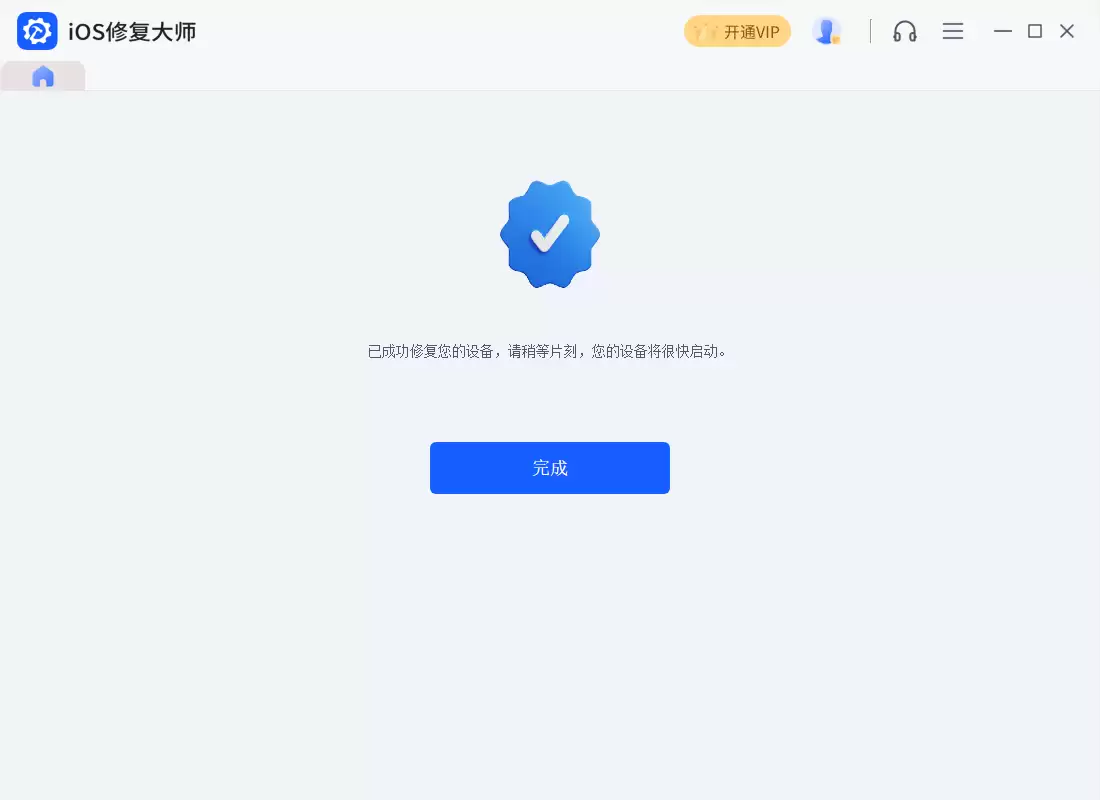
刷机完成后,软件会提示“修复设备完成”。这时候手机可能会自动重启,也可能需要你手动开机。耐心等它启动,看到锁屏或主界面,就说明搞定了。
整个流程虽然步骤多,但核心就是:选对模式、进对DFU、不乱操作。照着这个走,苹果A1453刷机基本不会出什么幺蛾子。



