
很多人分不清卡刷和线刷到底有什么区别?简单来说,卡刷是在系统自带的Recovery模式下进行的操作,主要用来覆盖现有系统分区,完成系统的升降级。而线刷则更依赖于电脑和专门的线刷工具。今天这篇文章,咱们就专门聊聊小米4C的卡刷操作,手把手带你过一遍Recovery模式下的详细流程。
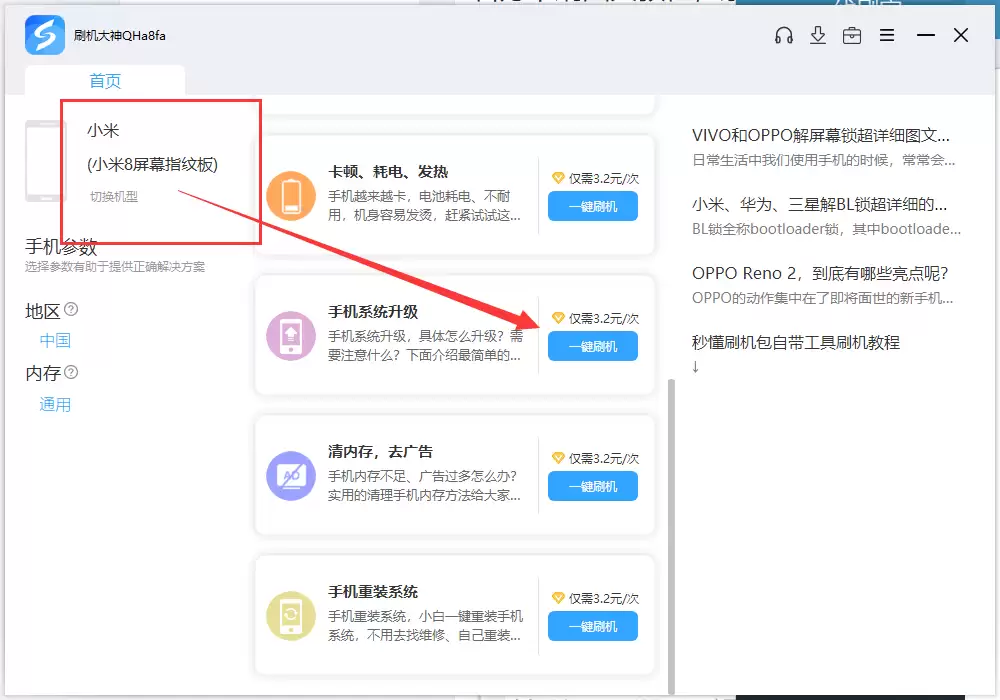
一、固件下载
刷机前有两件事必须提醒:一是刷机可能清空所有数据,务必提前做好备份;二是保证手机电量在50%以上,别刷到一半断电,那就尴尬了。准备好这些后,就可以下载对应的小米4C卡刷包了。通常建议从官方渠道或靠谱的ROM站点获取,确保固件完整无误。
二、小米4C卡刷方法
卡刷有两种主流方式,一种是直接在系统设置里操作,另一种则是进入Recovery模式手动刷写。下面分别介绍。
方法一:系统内卡刷升级
这种方式最简单,适合日常小版本升级。具体步骤如下:
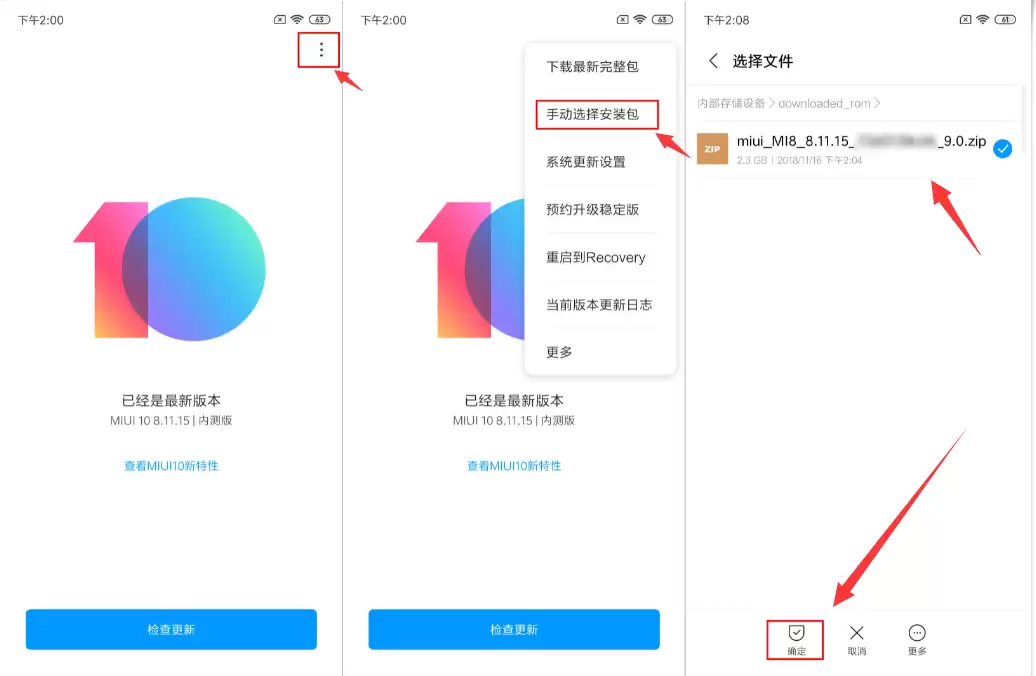
- 将手机连接电脑,把之前下载好的zip包复制到手机内置存储的
downloaded_rom文件夹下,或者任意一个只包含英文或数字的路径里(注意:文件夹名不能有中文)。 - 在手机上进入“设置 → 我的设备 → 系统更新”,点击右上角的“...”,选择“手动选择安装包”。然后找到刚才的zip包,点击确认。
- 系统会自动校验文件完整性并开始升级,完成后手机会自动重启进入新系统。全程不需要额外操作,等进度条走完就行。
方法二:Recovery模式升级
如果系统无法正常进入,或者需要大版本升级、降级,那就得用Recovery模式了。操作稍复杂些,但更底层、更可靠。
- 将手机连接电脑,把zip包拷贝到手机内置存储的根目录(不要放任何文件夹里),然后将它重命名为
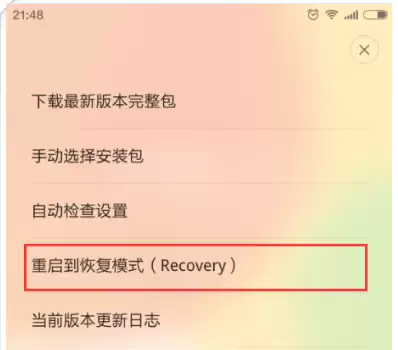
update.zip(必须严格匹配大小写)。 - 进入Recovery模式有两种方式:一是手机在系统界面,点击“系统更新”,再点菜单键选择“重启到Recovery”,确认后手机会自动进入;二是在关机状态下,同时按住“音量上”和“电源键”约5秒,直到屏幕出现Recovery界面。
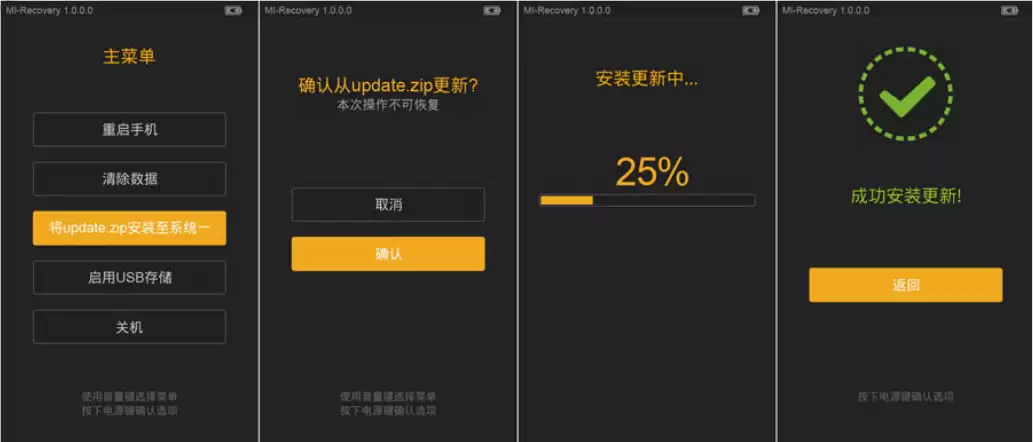
进入Recovery后,先选择“简体中文”(用音量键上下移动,电源键确认)。接着选择“将update.zip安装至系统一”,确认后刷机开始,耐心等待进度条走完。
- 完成后点击“返回”,再选择“重启手机”。第一次重启可能有点慢,属于正常现象。
这套卡刷流程是通用的,其他小米机型只要方法类似,也基本可以参考。记住,刷机有风险,操作前一定要确认固件包与机型完全匹配。祝顺利!



