
刷机这事儿,听起来挺玄乎,其实说白了就两种方式:卡刷和线刷。卡刷呢,是在Recovery模式下操作,直接覆盖系统分区来完成升降级,门槛相对低一些。今天这篇教程,就以小米4移动4G为例,手把手带大家走一遍卡刷的完整流程,学会了之后,其他机型也基本触类旁通。
一、固件下载
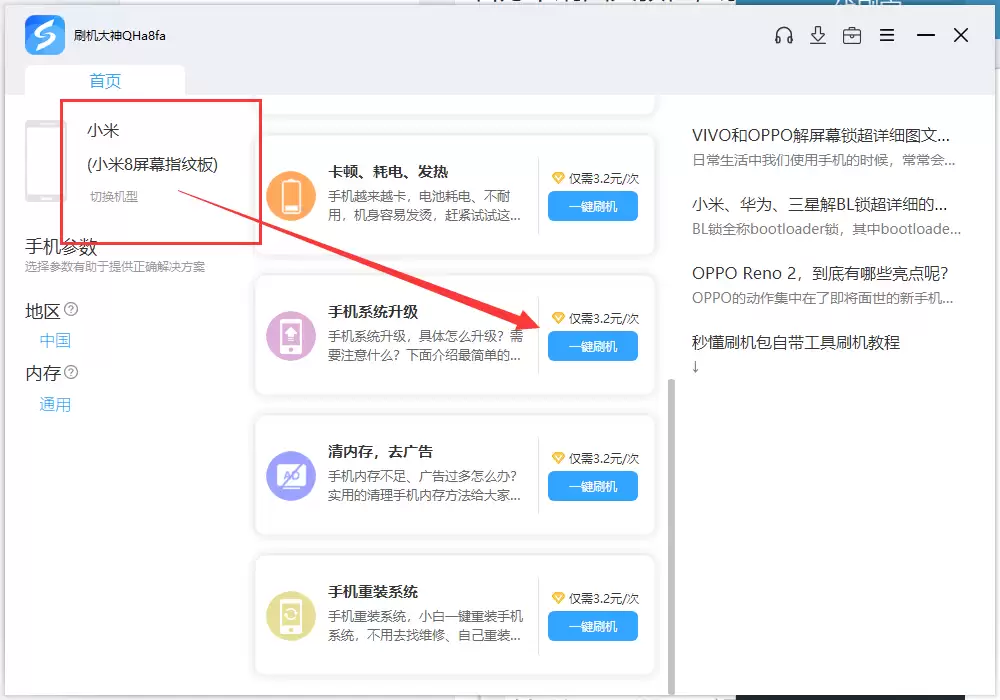
刷机前有几件事得先确认好:一是数据备份,刷机大概率会清空所有内容,照片、联系人、App记录这些,提前存到电脑或云端比较稳妥。二是电量保持在50%以上,别刷到一半断电变砖。至于固件包怎么获取?最省事的办法是下载专业的刷机工具,在工具里选择对应机型,一键就能下载到合适的ROM包。
二、小米4移动4G卡刷方法
卡刷分两条路走,大家可以根据自己手机当前的状态选一种。
第一种方法:系统内卡刷升级
如果手机还能正常开机进系统,这条路最方便:
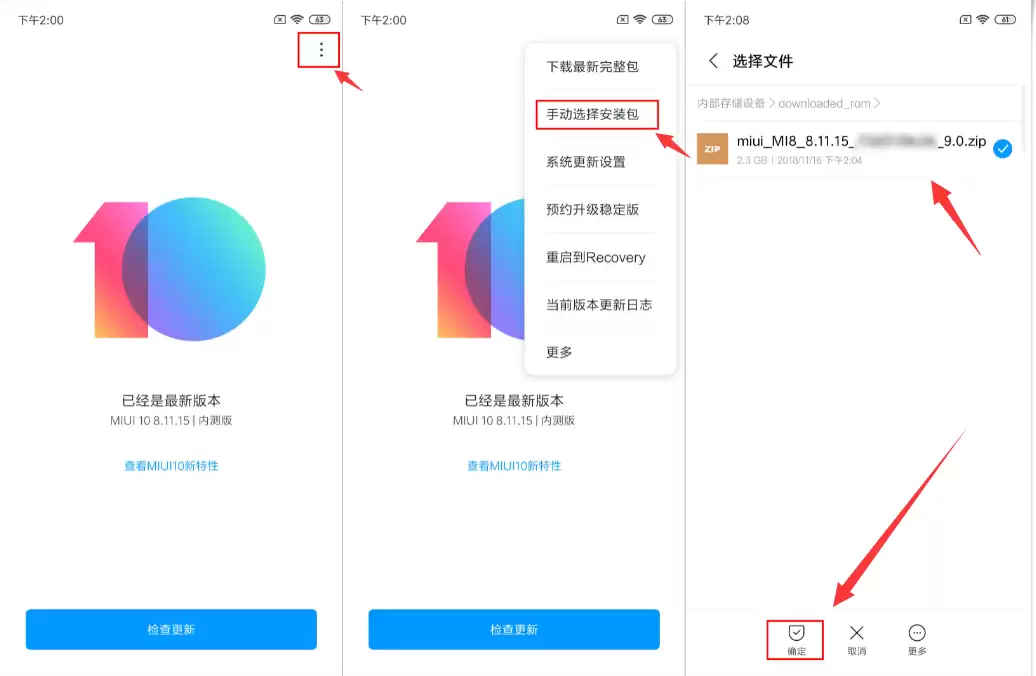
1. 手机连上电脑,把下载好的ZIP固件包复制到内置存储里的 downloaded_rom 文件夹下,或者放一个全英文(或数字)路径的文件夹里,别放中文目录,不然系统可能识别不了。
2. 在手机上进入「设置」→「我的设备」→「系统更新」,点右上角的“...”,选择「手动选择安装包」,然后选中刚才放进去的那个ZIP包。
3. 系统会自动校验文件完整性,然后开始升级。等进度条跑完,手机会自动重启进入新系统,卡刷就算完成了。
第二种方法:Recovery模式升级
如果手机已经开不了机,或者想从低版本强行降级,那就得进Recovery模式操作了:
1. 把ZIP包复制到手机内置存储的根目录(不要放任何文件夹里),并且把文件名改成 update.zip。
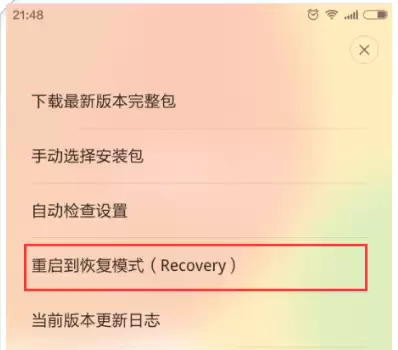
2. 进入Recovery模式有两种方式:一种是开机状态下点击「系统更新」→ 菜单键 → 选择「重启到Recovery」,确认后自动进入;另一种是关机状态下同时按住「音量上」和「电源键」,大约5秒就能进入Recovery界面。
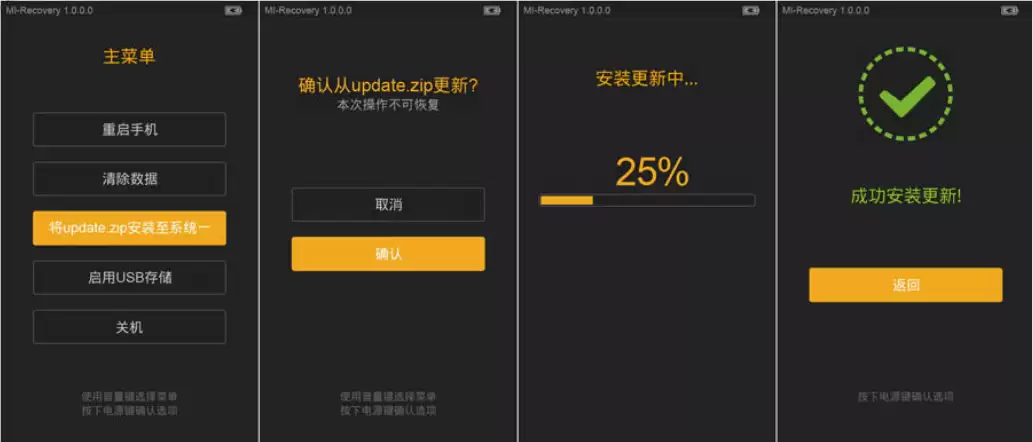
3. 在Recovery界面先选择语言(简体中文),然后用音量键上下移动光标,电源键确认。找到「将update.zip安装至系统一」,确认后等待刷写完成。完成后退回主菜单,选择「重启」即可。
这套卡刷流程其实是个通用模板,不管你是小米、红米还是其他品牌,只要底层逻辑一样,操作思路都大差不差。遇到需要卡刷降级或者升级的情况,照着来就行。



