
手里有一台vivo X6SPlus A全网通,系统卡顿、耗电快,甚至开不了机,怎么办?其实通过recovery模式卡刷官方ROM,就能把这些烦人的系统bug一扫而光,让手机满血复活。下面就把完整的recovery刷机流程拆开揉碎讲清楚,跟着一步步来就行。
一、刷前准备
动手之前,先确认两件事:手机能正常连接电脑(USB数据线管用),电量至少在40%以上,免得刷到一半断电变砖。至于卡刷用的ROM包——官方原版固件,可以在一些正规的ROM下载站找到,注意核对版本号,别下错了。
二、卡刷升级详细步骤
1. 用数据线把手机连上电脑,这时候手机上会弹出“USB已连接”的提示,点它,然后选择“管理文件”或“文件传输”模式。把下载好的卡刷包(通常是zip格式)复制到手机内部存储里。当然,如果你用的是外置SD卡,也可以把包放到卡里,后面选择对应路径就行。

2. 接下来关机。手机完全黑屏后,同时按住电源键+音量上键,看到vivo标志出现就松手。手机自动进入recovery模式(部分老机型可能需要用音量键移动光标到recovery再按电源键确认)。
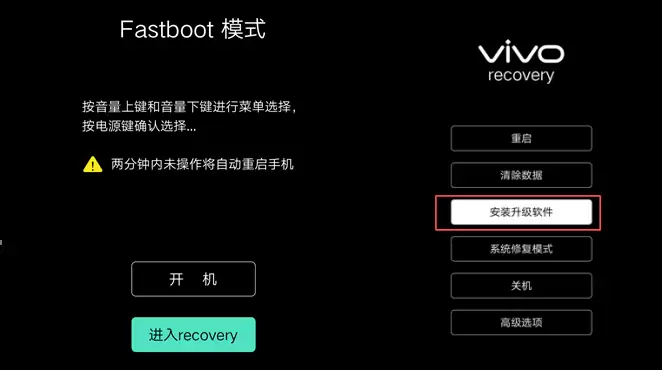
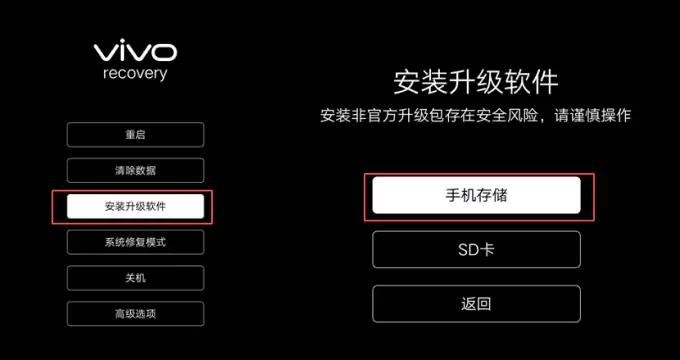
3. 进入recovery界面后,用音量上/下键移动光标,选中“安装升级软件”,按电源键确认。接着会弹出一个选择存储位置的界面——如果你之前把刷机包放在了手机存储里,就选“手机存储”;放在了SD卡里,就选“SD卡”。
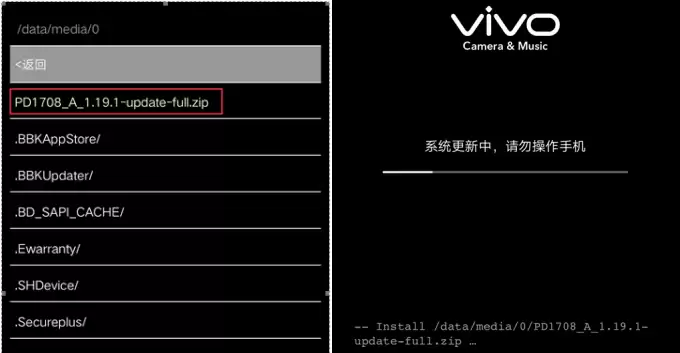
4. 确认后,手机会自动列出存储目录下的所有zip文件。找到刚才复制进去的卡刷包,选中它,按电源键确认。系统就开始进入升级流程,屏幕上会出现进度条,耐心等待走完就行。
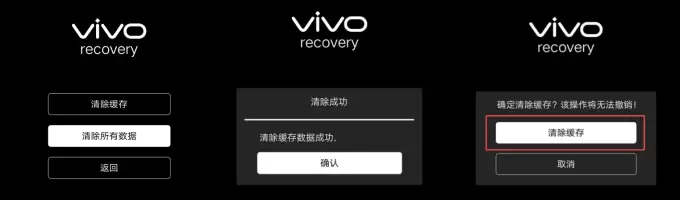
5. 进度条跑完后,会弹出“安装成功”的提示。按电源键确认,跳回到recovery主菜单。接下来这一步很重要:用音量键选择“清除数据”,按电源键进入。这里会看到两个选项:“清除缓存”和“清除所有数据”。两个都清理一遍——先清缓存,再清所有数据。这样能彻底擦除旧系统的残留数据,避免新系统出现异常。
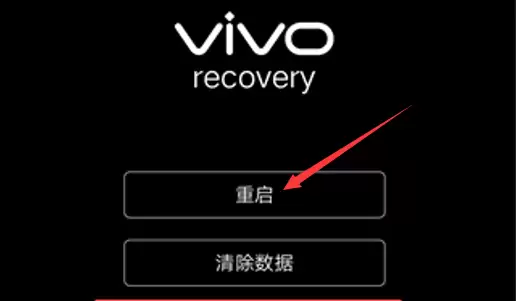
6. 双清完成后,返回recovery主界面,选择“重启”。手机会自动重启,第一次开机时间可能比较长(几分钟),耐心等待就好。如果一切顺利,vivo的logo过后就是崭新的系统界面,卡顿、耗电问题都解决了。
需要提醒的是:清除所有数据会抹掉手机里的照片、联系人、应用等个人信息,操作前一定记得备份。另外,刷机有风险,如果没把握,建议先看看官方教程或找有经验的朋友帮忙。这套方法适用于vivo X6SPlus A全网通,其他vivo机型大同小异,但按键组合和菜单选项可能有细微差别,务必以机型本身为准。



