vivo Y613F(B版本)怎么通过卡刷升级系统?这是不少用户在实际使用中会遇到的问题——无论是想更新系统版本,还是解决手机卡顿、耗电异常甚至不开机等系统层面的故障,用官方卡刷包配合recovery模式来一次完整刷机,往往是最稳妥的解决方案。下面就把整个流程拆开来讲,从准备工作到操作细节,一步不落。
一、刷前准备
开始之前,有几个前提条件需要确认:
首先,手机得能用USB数据线正常连接电脑,同时电池电量建议保持在40%以上,避免刷到一半突然断电。其次,需要准备好对应机型的卡刷ROM包——这个包可以通过线刷宝工具下载(工具本身在各应用商店或官网都能找到),下载后注意核对版本号,确保是vivo Y613F B版本专用。
另外,如果对ROM包下载流程不熟悉,可以参考线刷宝官方提供的教程指引,这里就不展开说了。
二、卡刷操作完整步骤
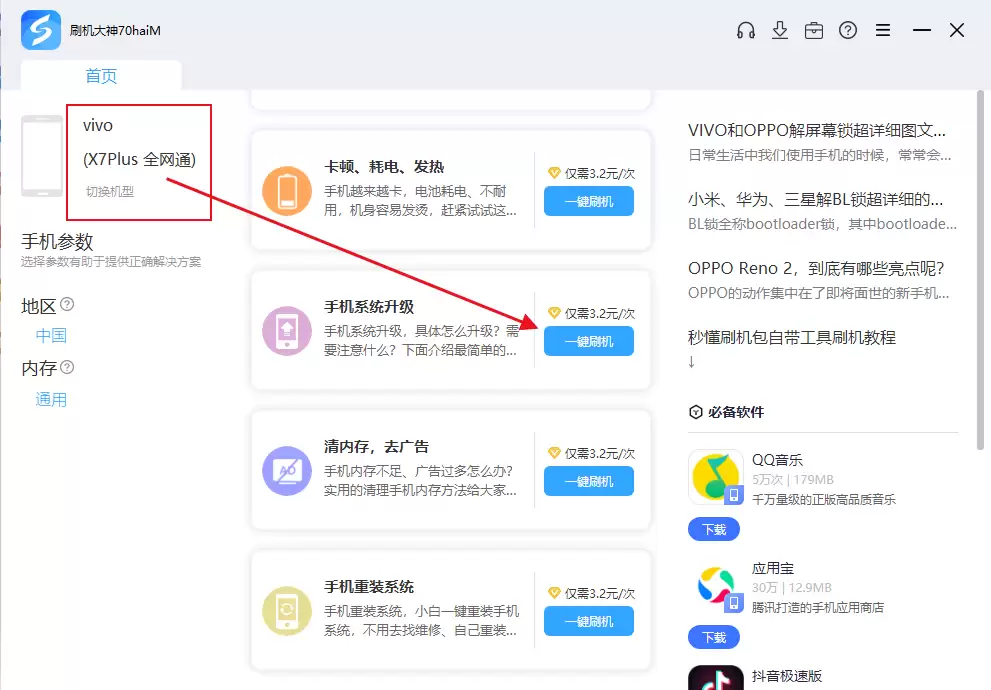
1. 安装并打开线刷宝刷机工具,直接搜索“vivo Y613F B版本”机型,然后点击“手机系统升级”选项,再点“一键刷机”。工具会自动下载对应的ROM包并完成解压,全程不需要手动干预。
2. 手机用数据线连接电脑后,屏幕上会弹出“USB已连接”提示,选择“管理文件”或者“文件传输”模式。接着把刚才解压好的卡刷包复制到手机内部存储里——也可以用读卡器把包复制到SD卡上,看自己方便。
3. 将手机关机,在完全关机状态下,同时按住“电源键”和“音量上键”,直到屏幕出现vivo字样再松手,手机就会自动进入recovery模式。部分机型可能需要手动通过音量键选择“recovery mode”,再用电源键确认进入。
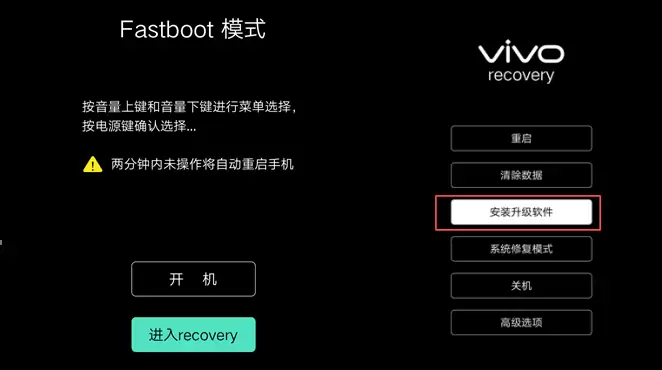
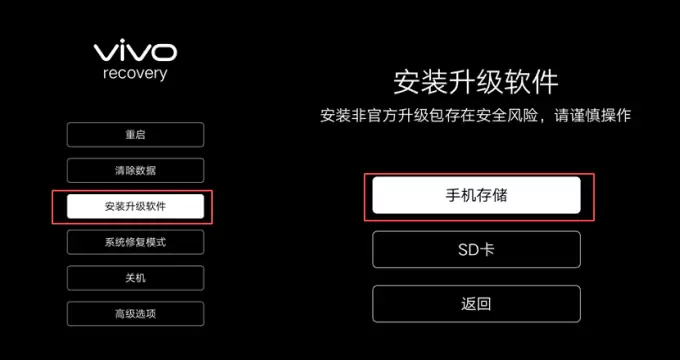
4. 进入recovery界面后,用音量上/下键移动光标,选择“安装升级软件”,再按电源键确认。接下来会进入安装升级界面,这时根据你之前把卡刷包放在哪里来选择:如果存在手机存储里就选“手机存储”,如果是SD卡就选“SD卡”。
5. 系统会跳转到选择固件包界面,找到刚才复制进去的升级包(通常是zip格式),选中后按电源键确认。然后手机进入升级状态,屏幕上会出现一个进度条,耐心等它跑完就行。
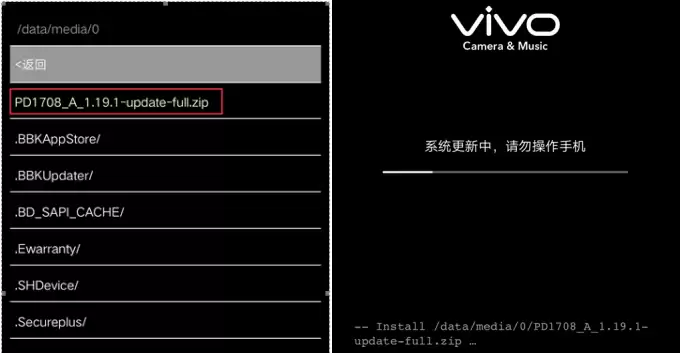
6. 升级完成后,界面会弹出“安装成功”的提示,按电源键确认,自动跳回recovery主菜单。这一步很关键:接下来需要用音量键选择“清除数据”,电源键进入,里面有两个子选项——“清除缓存”和“清除所有数据”。两个都建议执行一遍,顺序无所谓。
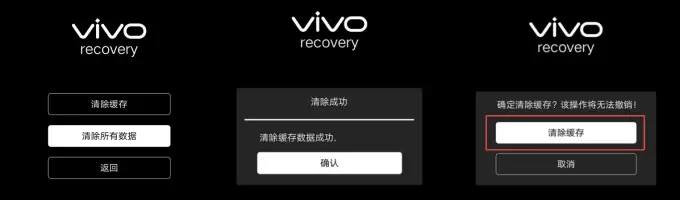
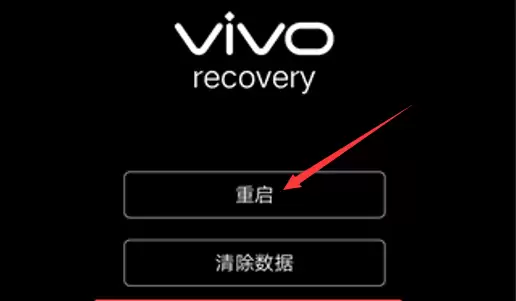
7. 清除完成后,返回recovery主菜单,选择“重启”即可。手机会自动重启,首次开机时间可能会稍长一些,耐心等待系统初始化完成。到此,整个卡刷刷机流程就走完了。