电脑版美图秀秀彻底改变了什么?
处理图片这件事,是不是常常让你在手机和电脑之间两头折腾?用手机修完图,还得折腾传输到电脑;想用电脑专业处理吧,面对PS那些复杂的抠图工具又望而却步。现在,有个好消息:电脑版美图秀秀的出现,可以说是一举解决了这两个痛点。它把在线修图的便利和专业工具的效率,巧妙地结合在了一起。

美图秀秀网页版进入入口:
无需四处寻找,最稳妥的入口就是它的官方网站:https://pc.meitu.com/。记住这个地址,就能直达它的核心功能区。
美图秀秀网页版在线处理图片方法:
整个操作流程其实非常直观,完全是为“快速上手”而设计的。简单来说,可以分为下面七个步骤:
首先,在浏览器地址栏输入官方网址 http://xiuxiu.web.meitu.com/,你将直接进入在线编辑的“主战场”。
进入后,页面上会清晰展示多种编辑模式,比如人像美容、拼图、批量处理等,根据你的需要选择合适的功能模块即可。
接着,点击醒目的“打开图片”按钮,从本地电脑导入你需要处理的图片素材。整个过程就像打开一个普通文件一样简单。
之后,就可以利用页面顶部和右侧提供的各种专业修图工具进行精细调整了。从基础裁剪调色,到人像美颜、添加特效,工具排列得清晰明了。
当所有编辑都令你满意后,将目光移到右上角,找到“保存与分享”选项并点击。
在弹出的菜单里,选择“保存图片”功能。
最后,为处理好的图片指定一个电脑上的存储路径,确认保存。瞧,一次完整的在线修图流程就这么轻松结束了。

美图秀秀怎么批量添加水印?
如果需要给一大批图片加上统一的水印,手动一张张操作显然太费时。其实,利用它的“配方”功能,批量处理水印可以非常高效。具体怎么做呢?
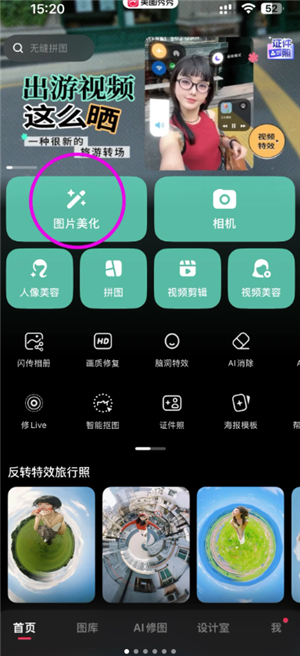
第一步,启动软件后,先进入“图片美化”功能界面。
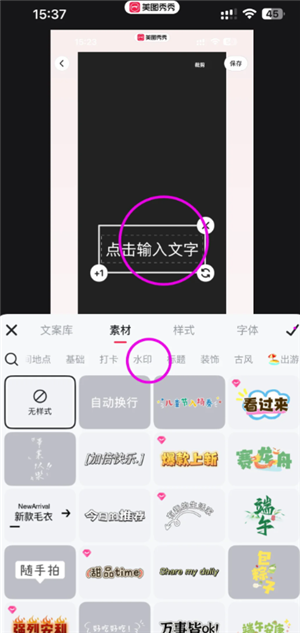
第二步,打开一张图片作为模板,使用“文字”工具,精心设计并添加好你的个性化水印内容,调整好位置、大小和透明度。
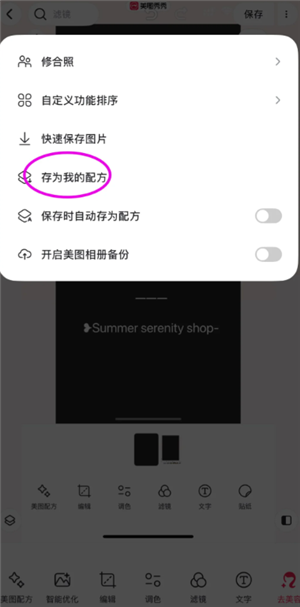
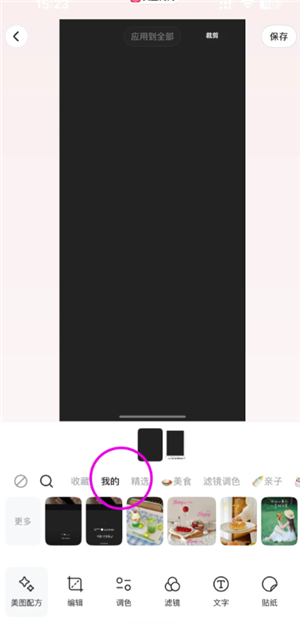
第三步,这是关键的一步:点击右上角菜单,找到“存为我的配方”选项并确认。这样,你刚才所有的水印设置就被保存为一个自定义模板了。
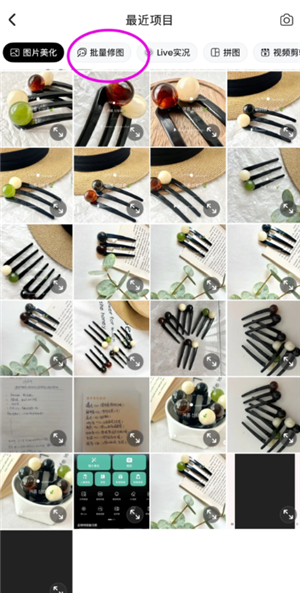
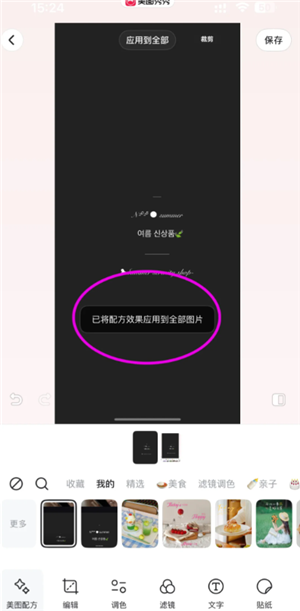
第四步,退出单张编辑,进入“批量修图”模式。导入所有需要添加水印的图片,然后在右侧的配方列表中,一键应用你刚刚保存好的那个水印模板。瞬间,所有图片都加上了同样的水印。
第五步,预览确认效果无误后,执行最终的批量保存操作。这样一来,原本繁琐的重复劳动,几分钟就能全部搞定。