
vivo Y54s 怎么通过卡刷升级系统?Recovery 模式下的刷机操作,其实并没有想象中那么复杂。无论是想升级系统版本,还是修复手机不开机、卡顿、耗电快这类常见的系统 bug,卡刷都是一套非常成熟的方案。下面就把完整的官方 ROM 卡刷流程拆开讲清楚,按步骤走,基本不会翻车。
一、刷前准备
动手之前,有两点需要确认:一是手机电量最好在 40% 以上,避免刷到一半断电;二是确保能用 USB 数据线正常连接电脑——因为需要把卡刷包传到手机里。至于卡刷包本身,建议直接从官方渠道或靠谱的 ROM 资源站下载对应机型的包,别乱用来源不明的文件。
二、卡刷操作流程
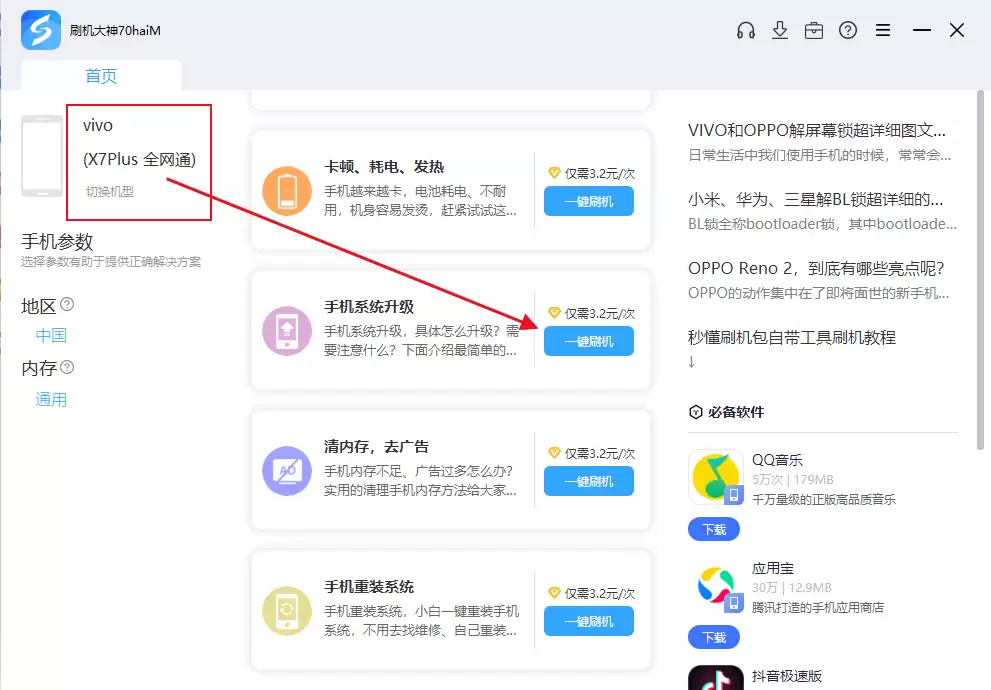
第一步,用数据线把手机连上电脑。手机端会弹出一个 USB 连接选项,选择“管理文件”或“文件传输”模式——这一步是为了让电脑能识别手机内部存储。然后把下载好的卡刷包直接复制到手机内部存储的根目录下;如果用的是 SD 卡,也可以用读卡器把包拷进 SD 卡里。
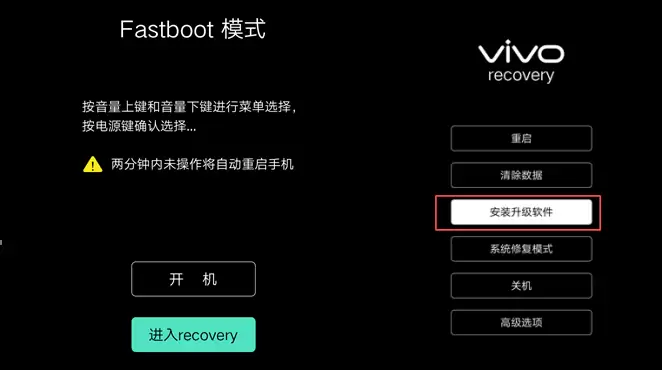
第二步,把手机关机。等彻底关机后,同时按住电源键 + 音量上键不放,直到屏幕出现 vivo 的字样再松手。手机就会自动进入 Recovery 模式。少数机型可能会先进入一个选择界面,那就用音量键选到“Recovery 模式”,再用电源键确认进入。
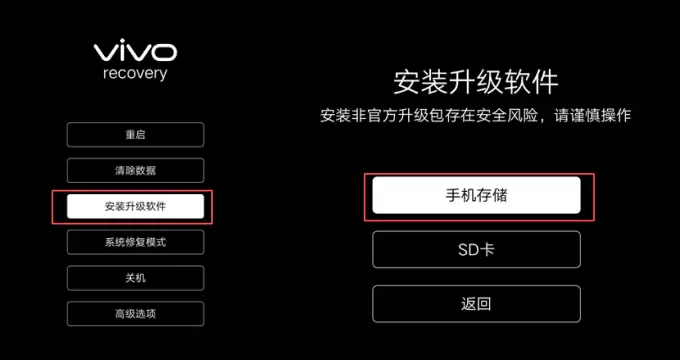
第三步,进入 Recovery 模式后,用音量上下键移动选项,选择“安装升级软件”,按电源键确认。接着会进入安装升级界面,这里要选择刷机包的存放位置:如果包在手机存储里,就选“手机存储”;如果包在 SD 卡里,就选“SD 卡”。
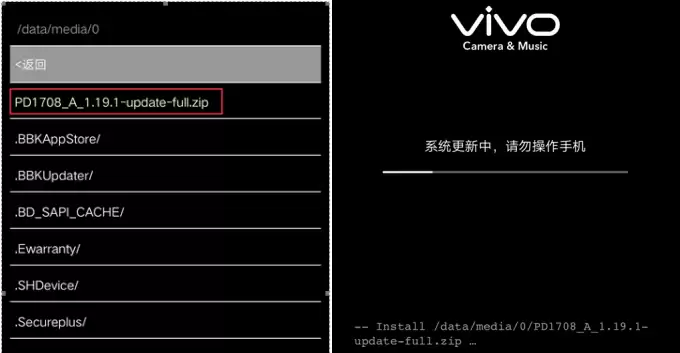
第四步,确认存储位置后,手机会自动跳转到文件选择界面。找到之前复制进去的那个升级包,选中它。然后手机会开始读取包文件并进入升级进度条界面,等待进度条走完即可。这个过程中不要操作手机,也别断开电源。
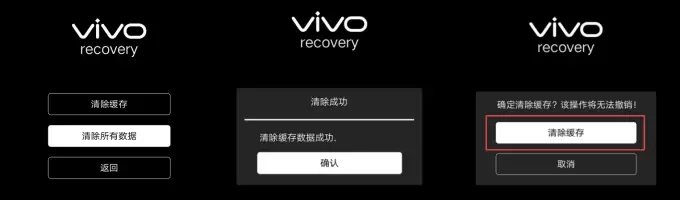
第五步,升级完成后,屏幕上会弹出“安装成功”的提示,按电源键确认。之后会回到 Recovery 主界面。这时需要用音量键选择“清除数据”,按电源键进入。清除数据界面通常有两个选项:“清除缓存”和“清除所有数据”。建议两项都执行一遍——先清缓存,再清所有数据。这一步是为了避免新旧系统数据冲突导致开机异常。操作完成后,返回主界面,选择“重启”即可。
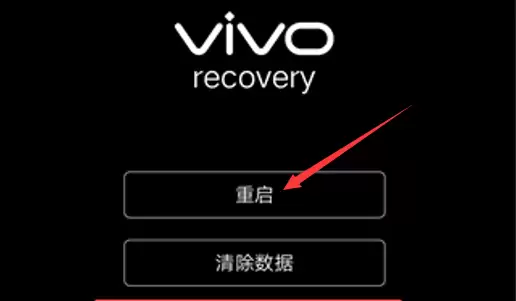
至此,整个卡刷流程就结束了。手机重启后会进行首次系统初始化,耐心等几分钟就能正常进入桌面。如果遇到无法开机或卡在 logo 的情况,多数是因为没做双清,或者刷机包不匹配,重新按照流程走一遍通常就能解决。



