
Odin 是三星手机刷机圈里的一款经典工具,专门用来刷入扩展名为 .tar 或 .tar.md5 的固件与恢复文件。那么,用 Odin 给三星 GALAXY Note III (N900) 刷机,具体能解决哪些问题?简单来说,当手机忘记密码开不了机、变砖卡在开机画面、或者想刷入第三方 Recovery 获取 root 权限,又或者基带丢失导致无信号,都可以通过进入刷机模式(俗称挖煤模式),用 Odin 选择对应机型的 ROM 文件来搞定。
准备工作
动手之前,先做好几项准备:
(1)手机电量确保不低于50%,电脑建议用 Windows 7 或 Windows 10 的64位系统。
(2)电脑上提前下载好 Odin 刷机工具和三星 USB 驱动。驱动安装包直接去三星官网或靠谱渠道下载就行。
(3)如果驱动安装顺利,就可以进入下一步了。注意:刷机过程中尽量避免使用笔记本电池供电,插上电源更稳妥。
驱动安装
将下载的三星驱动安装到电脑上。安装时手机暂时不要连接电脑,否则可能导致安装失败。语言和国家选项,建议选“简体中文-中国香港”。
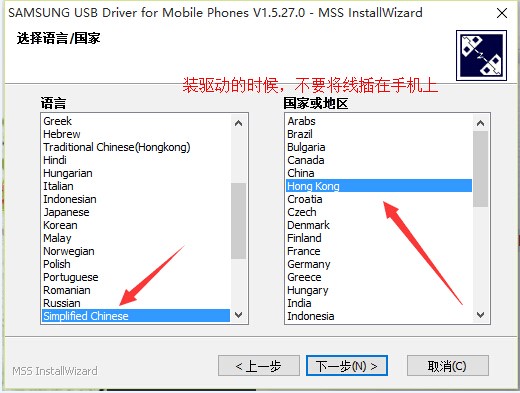
驱动装好后,可以进入设备管理器检查一下是否生效。
手机进入刷机模式
关机状态下,同时按住「音量下键 + HOME键 + 电源键」约3~5秒,屏幕出现警告(或英文 WARNING)字样后,再按一下音量上键,看到 Android 小绿人图标就说明成功进入刷机模式了。

手机进入刷机模式后,用数据线连接电脑。然后打开电脑的“设备管理器”——右键点击“我的电脑”或“此电脑” → 属性 → 设备管理器。如果在“调制解调器”一栏看到类似下图所示的设备,说明驱动安装正确。
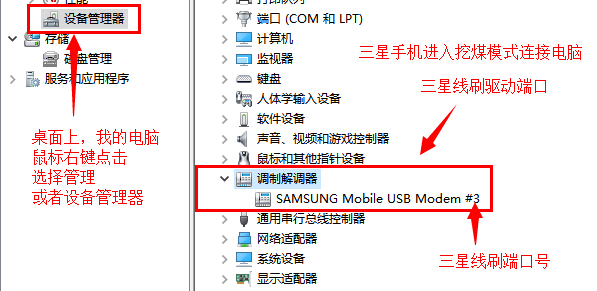
如果不显示或显示异常,可以尝试以下方法排查:
- 重新安装三星驱动
- 手机重新进入挖煤模式
- 重启电脑
- 换一根数据线或换一个 USB 接口
- 换一台电脑
直到正常识别为止。
开始刷机
Odin 刷机方法
1. 打开 Odin 工具;用数据线把手机连接电脑,直到 Odin 界面里的 ID:COM 处显示蓝色(表示已识别)。
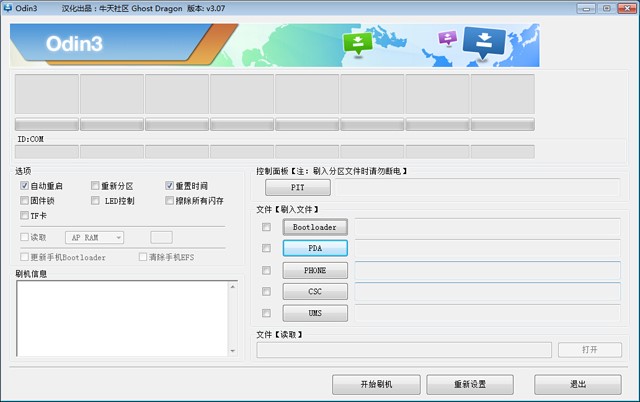
三星的刷机包有两种常见格式:一体包和五件套。操作方式略有不同:
2. 如果是一体包(单个 .tar 或 .tar.md5 文件),点击 Odin 中的 PDA(或 AP)按钮,选择下载好的 ROM 包(文件名可能不同)。
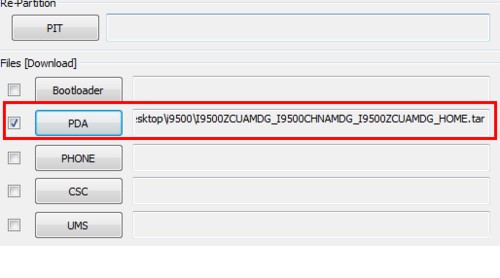
3. 如果是五件套包,需要分别选择对应的五个文件(BL、AP、CP、CSC 等),具体对应下图所示位置。
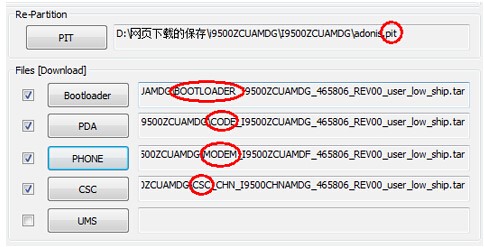
4. 选择好以后,点击“Start”(开始刷机),Odin 左上角会显示进度条。等待左上角出现绿色的“PASS”字样,即表示刷机完成。如果勾选了“Auto Reboot”(自动重启),手机会自动重启,第一次重启耗时较长,请耐心等待。
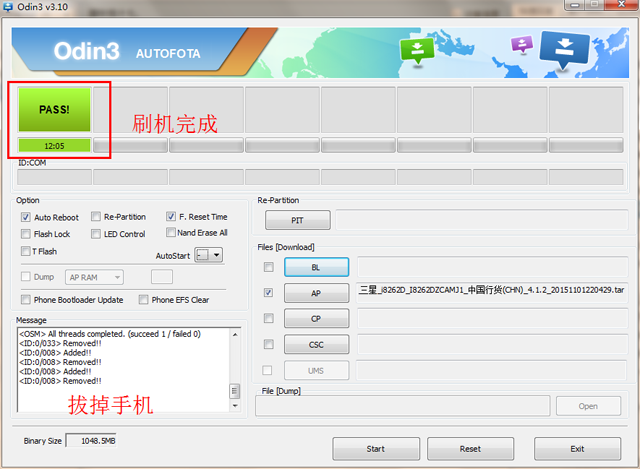
至此,Odin 刷机的完整流程就走完了。整个过程不算复杂,但各环节的细节(驱动、模式、文件选择)都需要细心核对,缺一步就可能前功尽弃。熟悉之后,这就是一台老三星手机恢复活力的可靠方案。



