近日有一些小伙伴咨询小编谷歌浏览器怎么查看历史记录?下面就为大家带来了谷歌浏览器查看历史记录的方法,有需要的小伙伴可以来了解了解哦。

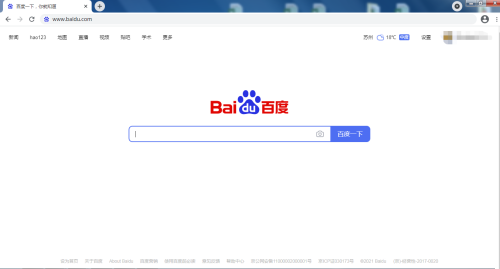
第一步:首先用鼠标点击谷歌浏览器软件,打开谷歌浏览器(如图所示)。
谷歌浏览器怎么查看历史记录-谷歌浏览器查看历史记录的方法

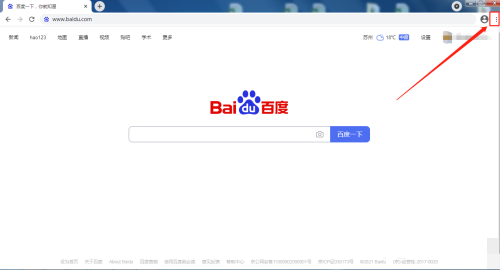
第二步:找到右上角的三个点(如图所示)。

谷歌浏览器怎么查看历史记录-谷歌浏览器查看历史记录的方法

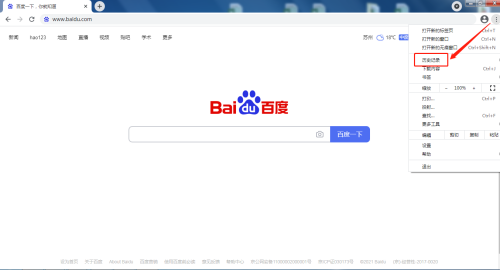
第三步:点开三个点后,找到历史记录(如图所示)。

谷歌浏览器怎么查看历史记录-谷歌浏览器查看历史记录的方法

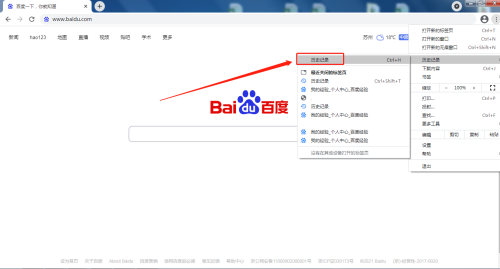
第四步:把鼠标放在历史记录上面打开菜单,点击历史记录(如图所示)。

谷歌浏览器怎么查看历史记录-谷歌浏览器查看历史记录的方法

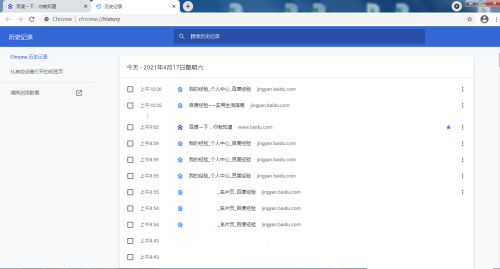
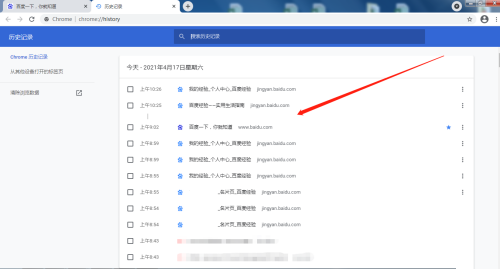
第五步:点击历史记录后,打开历史记录窗口(如图所示)。

谷歌浏览器怎么查看历史记录-谷歌浏览器查看历史记录的方法

第六步:在历史记录窗口里就可以查看历史记录了(如图所示)。

谷歌浏览器怎么查看历史记录-谷歌浏览器查看历史记录的方法

本文转载于:https://www.pcsoft.com.cn/article/58190.html 如有侵犯,请联系zhengruancom@outlook.com删除。
免责声明:正软商城发布此文仅为传递信息,不代表正软商城认同其观点或证实其描述。