很多用户在办公的时候都会使用到Adobe Premiere Pro CS6软件,那么你们知道Adobe Premiere Pro CS6怎么新建项目吗?下文小编就为你们带来了Adobe Premiere Pro CS6新建项目的方法,让我们一起来下文看看吧。

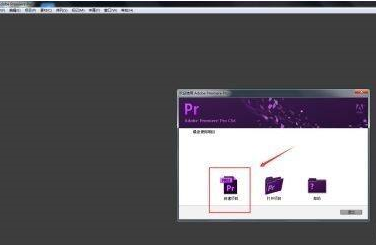
第一步:双击启动桌面上的Adobe Premiere Pro CS6(如图所示)。

Adobe Premiere Pro CS6怎么新建项目-Adobe Premiere Pro CS6新建项目的方法

第二步:在欢迎界面选择新建项目(如图所示)。

Adobe Premiere Pro CS6怎么新建项目-Adobe Premiere Pro CS6新建项目的方法

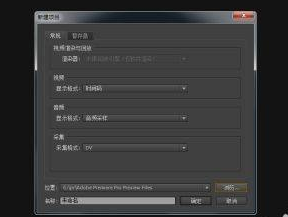
第三步:设置项目位置及名称,然后点击确定(如图所示)。

Adobe Premiere Pro CS6怎么新建项目-Adobe Premiere Pro CS6新建项目的方法

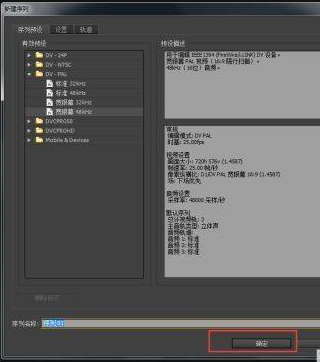
第四步:进入新建序列,选择有效预设及序列名称后点击确定(如图所示)。

Adobe Premiere Pro CS6怎么新建项目-Adobe Premiere Pro CS6新建项目的方法

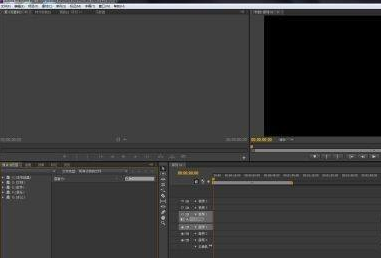
第五步:最后进入Premiere的工作界面(如图所示)。

Adobe Premiere Pro CS6怎么新建项目-Adobe Premiere Pro CS6新建项目的方法

本文转载于:https://www.pcsoft.com.cn/article/58811.html 如有侵犯,请联系zhengruancom@outlook.com删除。
免责声明:正软商城发布此文仅为传递信息,不代表正软商城认同其观点或证实其描述。