
发现优质正版软件
精选入驻开发者的优质软件产品,安全可靠,正版授权







Visual Studio Code 是微软提供的免费代码编辑器,支持 macOS,并为 Intel 与 Apple 芯片 Mac 提供适配版本。软件集代码编辑、调试、Git 源代码管理、集成终端和扩展市场于一体。

Blender 是一款免费开源、跨平台的专业 3D 创作软件,集建模、动画、渲染、视频编辑与视觉合成等功能于一体,广泛应用于影视动画、游戏设计和建筑可视化等领域。软件支持 Cycles 物理渲染器与 Eevee 实时渲染引擎,并提供多边形建模、骨骼绑定、物理模拟等专业工具。Blender 兼容 Windows、macOS 和 Linux 系统,安装包轻巧、运行流畅,依托活跃的全球开发者社区持续更新,是从初学者到专业创作者都值得选择的正版 3D 创作工具。



Xcode 是苹果面向 Mac 提供的官方集成开发环境,将代码编辑、项目构建、SwiftUI 实时预览、设备模拟、自动化测试、断点调试、性能分析和应用分发整合在同一套工作流中,适合开发与维护 iPhone、iPad、Mac、Apple Wa

Autodesk 3ds Max 是一款专业的三维建模、动画与渲染软件,广泛应用于建筑可视化、游戏开发、影视动画、广告设计和产品展示等领域。

Boom 3D Windows版是一款面向音乐、电影和游戏场景的系统级音效增强工具,支持虚拟3D环绕声、31段均衡器、预设音效、应用音量控制及本地音乐播放,可配合耳机、扬声器和蓝牙耳机使用。
一款文字处理软件,一种订阅式的跨平台办公软件,基于云平台提供多种服务,通过将 Excel 和 Outlook 等应用与 OneDrive 和 Microsoft Teams 等强大的云服务相结合,Office 365 可让任何人使用任何设备随时随地创建和共享内容。

是Mac OS X平台的上好用的项目管理软件,提供自定检视表、阶层式的纲要模式、成本追踪、里程碑、任务限制与相关性、资源分配、时程控制、Gantt 图表、违反事项显示、关键路径等等功能。
Yoink for Mac 是一款文件暂存架工具,能大幅简化窗口间拖放流程,让文件中转更高效。界面整理和高频系统操作被放到一起考虑,桌面或窗口内容一多时,管理起来会更省心。
一款文字处理软件,一种订阅式的跨平台办公软件,基于云平台提供多种服务,通过将 Excel 和 Outlook 等应用与 OneDrive 和 Microsoft Teams 等强大的云服务相结合,Office 365 可让任何人使用任何设备随时随地创建和共享内容。

一款非常优秀的数学公式编辑工具,可以将编辑好的公式保存成多种图片格式或透明图片模式,可以很方便的添加或移除符号、表达式等模板(只需要简单地用鼠标拖进拖出即可),也可以很方便地修改模板。MathType 7商业电子版公式编辑器软件主要使用用户为初中、高中
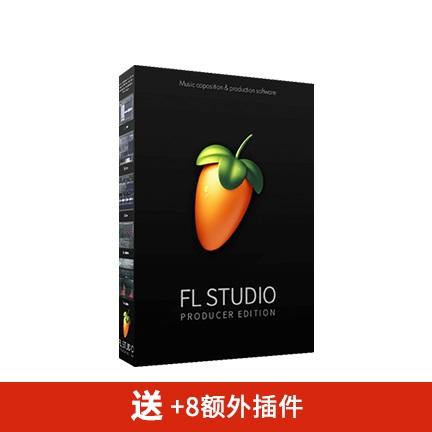
一款功能强大的音乐制作软件。该软件在这个版本中增加了很多功能,比如包括DirectWave的一些改进,FruityReverb支持64位了,然后调音台扩展到了125音轨,改进了Playlist(播放列表)的视觉效果,欢迎小伙伴们来下载使用
一款Mac上的流程管理软件,它旨在帮助您简单直观的分解任务,优化资源,控制成本,监控计划,维护项目让一切变得一目了然。 它包含制定检视表、纲要模式、成本追踪、资源分配、时程控制、Gantt 图表、关键路径等功能。

OmniFoucs 3 Pro Edu 英文是一款可以帮助你提升效率的软件。OmniFoucs 3 Pro Edu 专业教育版是专业为mac用户服务的,你可以通过OmniFoucs 3 Pro Edu实现待办事宜记录,行程安排等功能,并且还有其他的优质功能为你提供,需要的快来下载吧!
OmniFoucs 3 Pro Edu 英文是一款可以帮助你提升效率的软件。OmniFoucs 3 Pro Edu 专业教育版是专业为mac用户服务的,你可以通过OmniFoucs 3 Pro Edu实现待办事宜记录,行程安排等功能,并且还有其他的优质功能为你提供,需要的快来下载吧!


JetBrains IntelliJ IDEA 是以 Java、Kotlin 和 JVM 项目为核心的专业集成开发环境,提供智能补全、代码检查、安全重构、调试、测试、版本控制及构建工具集成。统一发行版的核心功能可免费用于商业和非商业项目,

PhpStorm 是 JetBrains 面向 PHP 与现代 Web 开发打造的专业集成开发环境,提供代码补全、静态检查、重构、调试、测试、数据库、版本控制及前端语言支持。Windows 用户可直接下载安装程序,

PyCharm 是 JetBrains 推出的 Python 集成开发环境,提供智能代码补全、错误检查、重构、调试、测试、Git、终端及 Jupyter Notebook 支持。统一版安装后可体验 30 天 Pro 功能,

WebStorm 是 JetBrains 面向 JavaScript、TypeScript 和现代 Web 技术打造的集成开发环境。它提供项目级代码分析、智能补全、安全重构、导航搜索,并集成调试、测试、终端、Git 与常用前端工具,

Adobe Photoshop 是面向摄影师、设计师和内容创作者的专业图像处理工具,可在 Windows 上完成照片修饰、选区抠图、图层合成、文字排版、绘画及生成式编辑。软件采用订阅授权,由 Creative Cloud 管理安装、更新与许

Adobe InDesign 是面向印刷与数字出版的专业页面排版工具,可制作书籍、杂志、宣传册、海报、交互式 PDF 和电子书。它提供精细的文字样式、多页面管理、印前检查及多格式输出能力,并能与 Photoshop、Illustrator

Adobe Illustrator 是用于绘制矢量图形、插画、图标、徽标和版式的专业设计工具。它以路径和锚点为核心,作品放大后仍能保持清晰,并提供画板、文字、渐变、图像描摹及精确变换等功能,适合品牌视觉、印刷物料、数字界面和商业插画创作。

Adobe Bridge 是 Adobe 推出的创意资产管理工具,可集中预览、分类和查找照片、视频、PDF及多种设计文件,并支持元数据、关键词、评级、批量重命名和格式导出。它可与 Photoshop、Illustrator 等应用衔接,

Adobe Lightroom Classic 是面向 Windows 桌面摄影工作流的照片管理与无损编辑工具,可通过目录集中整理大型图库,并完成 RAW 显影、局部蒙版、批量调整、打印和多格式导出。它强调本地文件管理与精细控制,

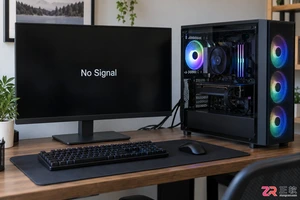
遇到电脑黑屏但主机仍在运行的情况不要慌。本文提供详细的硬件排查指南,包括检查视频线、重新插拔内存和显卡、清除CMOS等实操步骤,帮助你快速恢复显示。
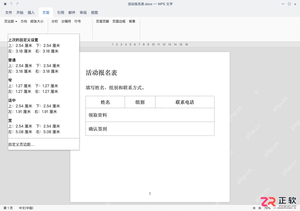
面向需要调整WPS文字中Word格式报名表页边距的用户,解决打印时纸张四周空白不合适或表格内容跨页的问题。本文介绍在「页面」选项卡中统一设置上下左右边距为2厘米的具体步骤,强调分节文档中应用范围的选择技巧,并通过打印预览检查表格完整性,确保文档排版符合打印要求。
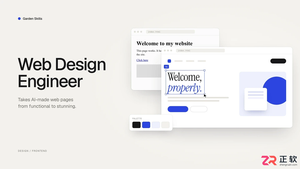
面向希望利用Garden Skills辅助前端开发的开发者,介绍如何安装web-design-engineer技能以补充页面设计与实现流程。针对新手常遇到的环境配置模糊、需求描述笼统及移动端适配缺失等痛点,本文详解通过npx按需安装技能、编写具体页面需求文档、获取可编辑的HTML/CSS代码以及进行多端布局验收的完整路径,帮助用户高效生成符合规范的静态页面结构。
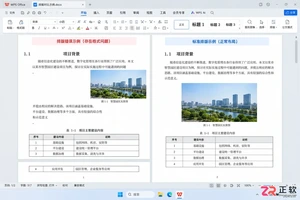
解决Word文档在WPS中打开后换行、表格跨页或图片移位的问题。通过核对字体、页面设置和段落参数,逐步恢复原版面,并提供PDF对照与另存验证方法,避免数据丢失。
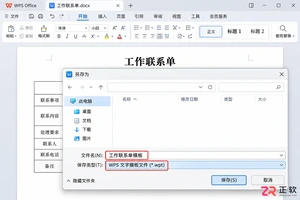
在 WPS 文字中,默认模板的设置涉及文件存放路径与本机模板选择两个环节。本教程指导用户查看用户模板目录,保存自定义 WPT 模板,并在【本机上的模板】中将其设为默认,最后通过新建文档验证标题、字体等格式是否自动加载。

面向需要处理Word文档查找替换的用户,区分单文档与多文档场景。单份文档直接利用Word自带的Ctrl+H替换功能即可高效完成;若需对多个文件统一修改单位名称或术语,可评估Kutools for Word的Batch Replace插件。本文详解如何配置查找规则、设置匹配范围及执行前的预览检查,避免误改数据,确保批量操作安全准确。
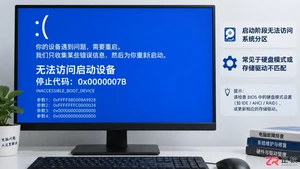
遇到电脑开机蓝屏显示0x0000007B错误?这通常是由于硬盘控制器驱动程序不匹配或BIOS中硬盘模式设置错误导致。本文提供详细的排查步骤和修复方案,包括进入安全模式、修改BIOS SATA模式以及加载必要驱动的方法。
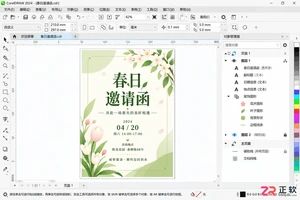
在 CorelDRAW 中将设计稿保存为 PDF 和图片格式的详细步骤。涵盖发布至 PDF 的范围设置、字体检查,以及导出 PNG/JPG 的分辨率配置,帮助设计师高效交付不同用途的文件。
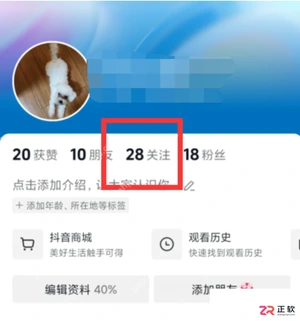
面向发现抖音关注列表人数减少或特定账号消失的用户,说明平台不存在主动批量取消关注的开关。针对误触、网络同步延迟、对方改名或账号状态变更等常见痛点,提供从进入关注列表、搜索核对按钮状态到区分显示异常的完整排查路径,帮助用户准确判断关注关系是否真实解除。
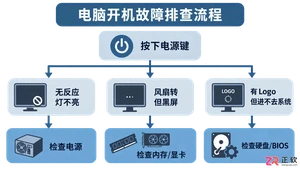
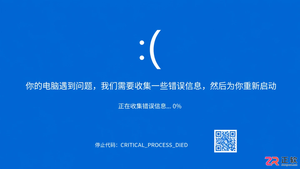
详细解析Windows蓝屏错误“你的电脑遇到问题需要重新启动”的解决方法,包括记录停止代码、进入安全模式、卸载冲突更新及硬件检测步骤。
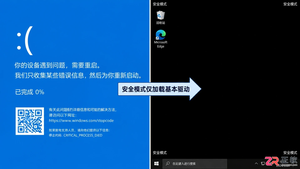
遇到电脑蓝屏且重启无效的情况?本教程详解如何进入安全模式、卸载冲突驱动及使用系统还原点,快速定位并解决导致蓝屏的核心问题,避免数据丢失。
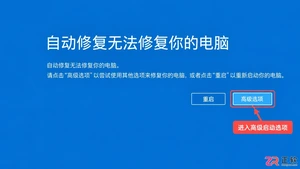
遇到电脑蓝屏且自动修复循环失败?本教程详解如何进入安全模式、卸载近期更新及使用CMD修复引导记录,助你跳出修复死循环。
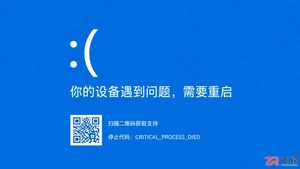
遇到电脑蓝屏不要慌。本文详解如何记录蓝屏错误代码,通过安全模式卸载问题驱动,使用命令提示符修复系统文件,以及在无法进入桌面时的进阶处理方法。适用于Windows 10/11用户。
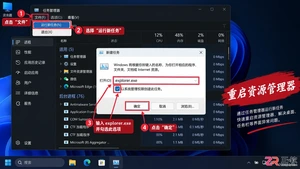
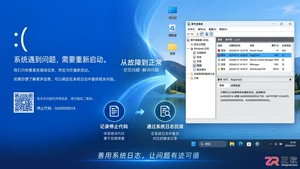
遇到电脑蓝屏不知道原因?本文详解如何在Windows中通过事件查看器和专用工具查看蓝屏日志,解读停止代码,快速定位硬件或驱动问题。
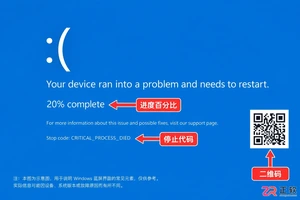
遇到Windows蓝屏提示“Your Device Ran Into a Problem”?本文详解该错误的可能原因,包括驱动冲突、硬件故障和系统文件损坏,并提供实用的修复步骤,如进入安全模式、更新驱动和使用系统还原。
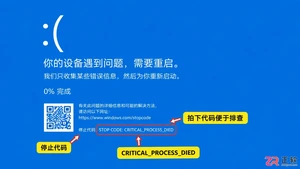
电脑出现蓝屏(BSOD)时如何快速恢复?本文详解记录停止代码、进入安全模式、卸载冲突驱动及使用系统还原点的实用步骤,助您高效解决系统崩溃难题。
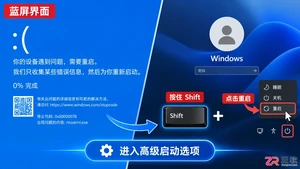
电脑开机蓝屏进不去系统?别急着重装。本教程详解如何利用Windows自带的高级启动选项、安全模式及命令提示符进行系统修复,保留数据并解决常见启动故障。
围绕PDF转Markdown选型,文章给出PDF.cn在线转换、桌面软件与MinerU本地命令行、开源解析器批量编排三条路线,并对比MinerU、Marker等六款工具,说明扫描件OCR、复杂公式表格、批量处理和结果核对要点,帮助减少乱码、层级错乱与图片遗漏。
本文整理PDF转TXT的三种实用路线:先用PDF.cn在线工具完成上传、转换与下载,再介绍桌面PDF编辑器导出文字、办公套件本地转换的方法,并补充原生PDF与扫描件的适用差异、隐私与安装限制、文本完整性检查、乱码和换行排查,帮助按文件类型选择更稳妥的文字提取方式。
围绕网页转PDF快捷键与Chrome、Edge打印设置,介绍PDF.cn HTML转PDF、桌面PDF软件导入检查和浏览器Ctrl+P/Command+P打印三条路线,说明文件选择、上传转换、页面范围、方向、颜色与结果核验,兼顾在线处理、本地网页和复杂排版可能出现的分页、裁切、字体替换问题。
本文介绍三种PDF转PPT路线:使用PDF.cn免安装在线转换,借助桌面PDF工具在本地处理,以及通过PDF编辑器另存为PPTX。内容涵盖文件上传、状态确认、转换下载、页码与输出设置、结果检查,并说明扫描件、复杂排版和转换方向选错时的处理办法,帮助按文件类型选择合适方案。

PDF内容想被搜索引擎发现,需要兼顾文字可读、页面可访问和站内链接。本文介绍三条路线:用PDF.cn转换HTML,把可复制的PDF内容重新编排成文章,以及将扫描PDF整理成文字配图页面,并说明上传转换、素材保存、标题结构、资源路径和发布后的检查要点,帮助按文件类型选择合适做法。
把PDF另存为PDF/A,可按文件情况选择PDF.cn在线转换、ABBYY FineReader扫描件识别后保存,或Acrobat本地标准化处理。本文说明上传、OCR语言选择、另存与合规检查的操作重点,区分上传成功和转换完成,并提醒核对归档要求、字体显示及可搜索文字,避免仅改扩展名就提交。
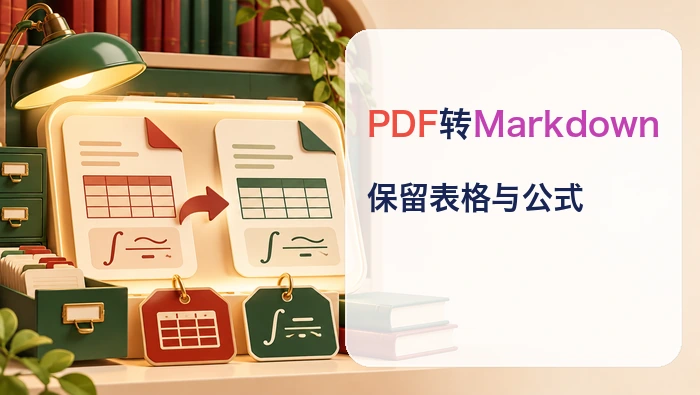
PDF转Markdown想保留表格和公式,可按文件结构选择三条路线:用PDF.cn在线转换后逐项检查;对合并单元格、跨页表格和复杂公式手动重建;遇到扫描件或批量文件,先做OCR并对比提取引擎。本文结合九张步骤图说明操作顺序、格式取舍和校对重点,减少错列、漏项及公式符号丢失。
围绕PDF不转换格式直接编辑的需求,介绍PDF.cn在线编辑、跨设备轻量处理和桌面PDF编辑器三条路线,并说明扫描件、扁平化页面与复杂表格的限制,以及修改文字、核对页序、检查字体替换、图片位置和分页变化的验收方法,帮助降低编辑后排版错位风险。
围绕PDF转TXT后段落顺序保留,说明PDF.cn在线转换、Windows本地转换器与扫描件OCR校对三条路线,覆盖上传下载、文本核验、换行错位、双栏混排和乱码排查,并给出按文件类型选择方案及转换后逐段检查要点,帮助在普通文字版、敏感文档和扫描版PDF之间选择更合适的处理方式。
给PDF加页码可按使用场景选择三条路线:PDF.cn在线工具直接上传处理,极轻PDF在线编辑器结合页面预览设置范围与起始编号,已有桌面环境则用Acrobat或WPS在本地添加。本文配合九张操作图,说明位置、字号、封面跳过与结果检查,帮助减少编号错位、重复叠加和漏页问题。
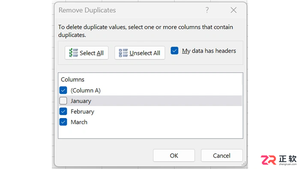
面向需要处理Excel重复记录及不规范文本的用户,本文介绍三种不同层级的数据清洗方案。针对简单去重,利用Excel自带的“删除重复项”功能并强调列选择的重要性;针对周期性报表整理,使用Power Query保存清洗步骤以实现自动化刷新;针对名称写法不统一等复杂情况,引入开源工具OpenRefine进行文本聚类与合并。文章详细说明了各工具的操作入口、注意事项及适用场景,帮助用户在保留数据完整性的前提下高效完成清洗工作。
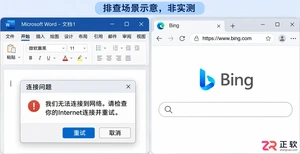
遇到Office无法登录到网络的问题,不要急于重装。本文指导你按顺序检查Windows网络连接、校准系统时间、清理冲突账号、调整代理设置以及使用内置修复工具,快速恢复Office正常登录。
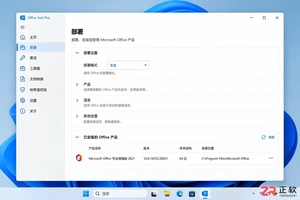
学习在 Windows 上使用 Office Tool Plus 部署 Office。本文详解如何配置 Microsoft 365 商业版、选择语言和应用程序,解决下载失败、32/64位冲突及激活问题,确保 Word、Excel 等应用正常安装使用。
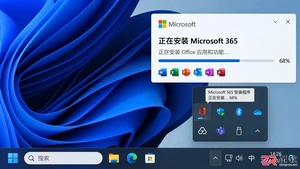
在 Windows 11 上安装 Microsoft 365 出现错误代码 0-1018?这通常由并行的安装任务引起。通过查看系统托盘进度、重启电脑或使用官方卸载疑难解答工具清理旧版本,即可解决冲突并成功安装。
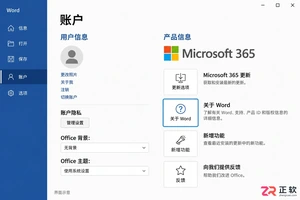
想知道Office装在哪?无需翻找注册表,只需打开Word或Excel,通过任务管理器“打开文件所在位置”即可一键获取真实安装路径。本文详解操作步骤,区分文件夹与完整程序路径,助你快速完成软件配置或故障排查。
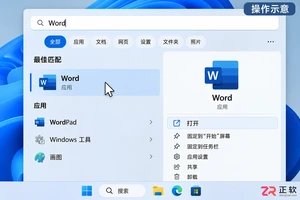
Microsoft 365 Office应用打不开?本文详解Windows 11下Word无法启动的排查步骤:包括使用安全模式诊断、禁用COM加载项、执行快速与联机修复,并通过标准测试文件验证恢复情况。
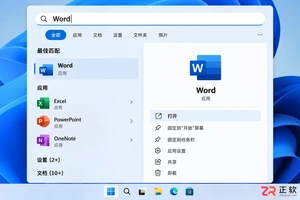
解决 Office 安装后桌面没有图标的问题。通过 Windows 开始菜单搜索 Word 等应用,创建快捷方式,检查安装状态,执行快速或联机修复,并验证文档编辑功能。适用于 Windows 11 环境下的 Microsoft 365 或 Office 2024。
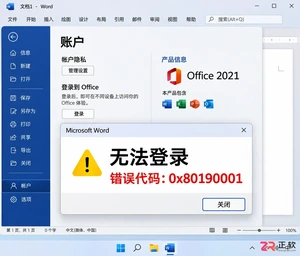
Windows电脑Office登录出现0x80190001错误代码时,不要急于重装。本文指导您先通过网页端验证账号状态,再检查网络环境与代理设置,最后更新Office客户端并重新登录。适用于个人微软账号及企业/学校账户的初步故障排查,帮助快速定位是网络阻断、账号权限还是客户端版本问题。
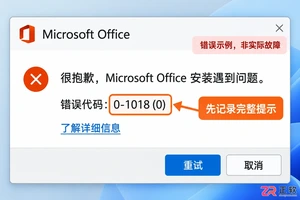
遇到 Office 安装失败提示时,不要盲目重试。本文指导你在 Windows 11 环境下记录错误代码、解决 32/64 位版本冲突、使用官方工具清理残留,并正确重新安装激活 Microsoft 365 或零售版 Office。
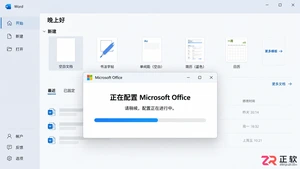
解决Windows版Office打开时卡在“正在设置”或“正在配置”界面的问题。教程涵盖确认安装进度、正确取消当前向导、使用系统自带修复工具(快速修复/联机修复)以及验证文档保存功能的完整流程,适用于Word、Excel等桌面应用。
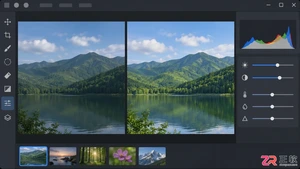
想在 Photoshop 中免费使用 Camera Raw 滤镜?本文详解 Windows 系统下从 Adobe 官网下载对应版本安装程序、正确安装及在软件中调用滤镜调整照片的完整步骤,确保兼容性与操作安全。
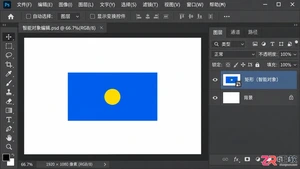
解决Photoshop智能对象无法直接编辑的问题,通过双击缩略图进入内容文档修改并保存,实现非破坏性更新,同时保留智能对象的灵活性。
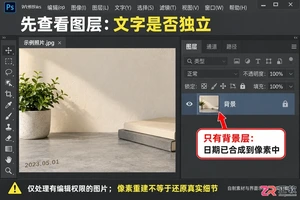
学习如何在Photoshop中使用内容识别填充去除文字水印。通过新建图层和精确取样,在不破坏原图文件的前提下修复背景,适合处理简单背景下的日期或文字水印。
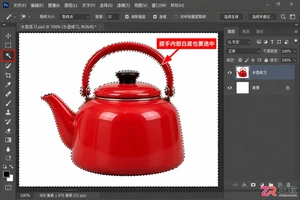
详解Photoshop中“反选”命令的实际应用场景。通过白底水壶案例,演示如何利用魔棒工具配合反选实现主体提取,以及如何利用快速选择工具配合反选实现背景局部调色。包含图层蒙版修饰技巧,适合PS初学者掌握非破坏性编辑流程。
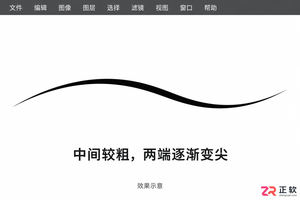
想在Photoshop中画出两头尖中间粗的线条?本教程详解如何设置画笔大小动态为钢笔压力,并利用路径描边的模拟压力功能,在无数位板情况下也能轻松实现两端收尖的笔画效果。
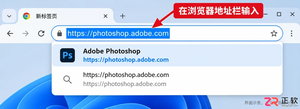
找不到 PS 网页版登录入口?直接访问 photoshop.adobe.com 即可进入官方页面。本文详解如何使用 Adobe 账户登录、区分试用与付费权限,以及解决浏览器兼容和存储限制等常见问题,避免误入第三方站点。
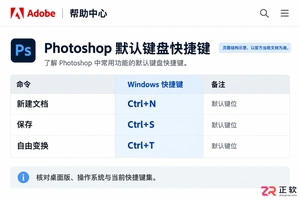
找不到准确的 PS 快捷键大全图片?本文演示如何在 Windows 版 Photoshop 中通过官方帮助和软件内部设置查看真实键位,导出 HTML 列表并制作专属快捷键表格,确保信息准确且适用于当前版本。
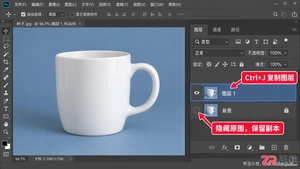
详解Photoshop中快速选择、魔棒、钢笔等抠图工具的适用场景。通过杯子实例,展示从建立选区到添加图层蒙版、换底检查及保存透明PNG的完整流程,确保边缘干净且文件可二次编辑。
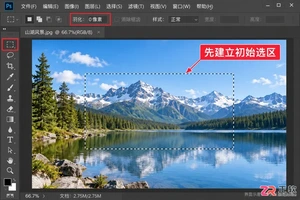
想知道PS反选的快捷键是什么?Windows系统下只需按下Ctrl+Shift+I即可快速反向选择区域。本教程详解操作步骤、蒙版验证方法及与反相、取消选择的区别,助你高效处理选区。
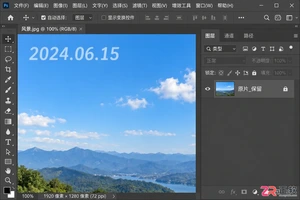
详解如何在Photoshop中使用仿制图章工具和空白修复层去除水印,通过设置取样来源和图层蒙版,实现非破坏性编辑,保留原图完整性和可撤回修改能力。
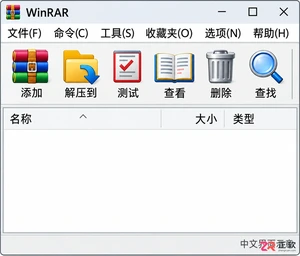
想让 WinRAR 显示中文界面?本教程指导你在 Windows x64 系统上,通过下载 RARLAB 官方简体中文安装包并覆盖原目录的方式,安全地将软件语言切换为简体中文,同时保留原有注册信息和压缩配置。
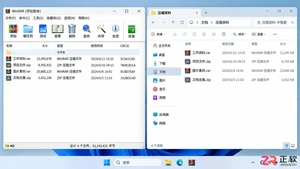
详细讲解在 Windows 10/11 中正确卸载 WinRAR 的步骤,包括运行系统卸载程序、检查安装目录残留、处理文件关联及验证移除结果,避免直接删除图标导致的清理不彻底问题。
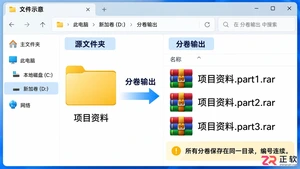
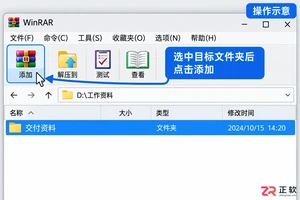
详细图解WinRAR如何创建分卷压缩包。涵盖添加文件、设置100M分卷大小、区分MB与MiB单位,以及收齐全部分卷后从第一卷解压验证的完整操作指南。
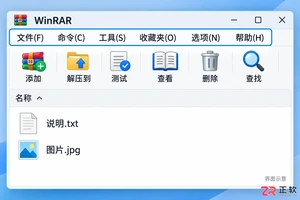
想把WinRAR菜单变成中文?无需寻找第三方汉化补丁,直接下载RARLAB官方发布的简体中文版安装包,覆盖安装到原有目录即可。本教程详解备份许可证、选择正确架构版本及验证中文界面的完整步骤,安全保留原有配置。
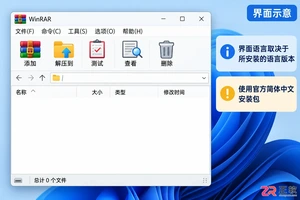
想把WinRAR界面从英文变成中文?无需卸载重装或寻找第三方汉化包。本教程演示如何从RARLAB官网下载简体中文版安装包,直接覆盖现有安装目录,保留所有设置和许可证,快速实现界面汉化。
学习如何在 Windows 版 WinRAR 中给文件设压缩密码并隐藏文件名。本教程详细讲解新建 RAR 包、启用“加密文件名”选项、以及通过关闭重开来验证保护是否生效的操作步骤,确保资料安全传输。
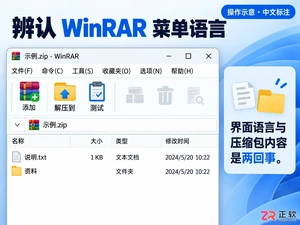
WinRAR 主界面或右键菜单显示英文?无需寻找第三方汉化补丁,直接下载官方简体中文安装包进行覆盖安装即可。本教程详解如何选择正确的 Chinese Simplified 版本、执行覆盖安装以保留配置,并通过重启资源管理器确保右键菜单同步更新为中文。
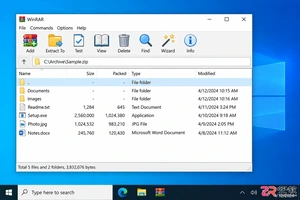
WinRAR 界面是英文怎么办?无需第三方汉化补丁,只需从 RARLAB 官网下载官方简体中文安装包进行覆盖安装即可。本教程详解如何核对版本、下载安装包及验证中文菜单,解决 WinRAR 界面语言切换问题。
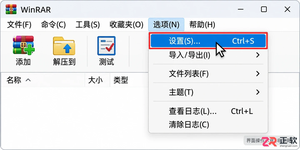
WinRAR安装后右键找不到压缩或解压选项?本教程指导你进入WinRAR设置开启外壳集成,自定义右键菜单项目,并解决Windows 11系统下新旧菜单显示不一致的问题,恢复高效的文件处理体验。
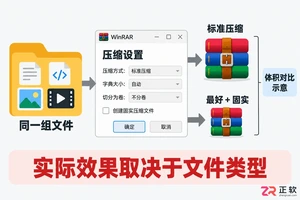
想在Windows上用WinRAR把文件压得更小?本教程详解如何选择RAR格式、开启“最好”压缩和固实压缩,并调整字典大小以优化体积。同时解答为何视频图片难再压缩,以及如何验证解压结果,助你在效率与体积间取得平衡。
面向需要调整WPS文字中Word格式报名表页边距的用户,解决打印时纸张四周空白不合适或表格内容跨页的问题。本文介绍在「页面」选项卡中统一设置上下左右边距为2厘米的具体步骤,强调分节文档中应用范围的选择技巧,并通过打印预览检查表格完整性,确保文档排版符合打印要求。
解决Word文档在WPS中打开后换行、表格跨页或图片移位的问题。通过核对字体、页面设置和段落参数,逐步恢复原版面,并提供PDF对照与另存验证方法,避免数据丢失。
在 WPS 文字中,默认模板的设置涉及文件存放路径与本机模板选择两个环节。本教程指导用户查看用户模板目录,保存自定义 WPT 模板,并在【本机上的模板】中将其设为默认,最后通过新建文档验证标题、字体等格式是否自动加载。
面向需要处理Word文档查找替换的用户,区分单文档与多文档场景。单份文档直接利用Word自带的Ctrl+H替换功能即可高效完成;若需对多个文件统一修改单位名称或术语,可评估Kutools for Word的Batch Replace插件。本文详解如何配置查找规则、设置匹配范围及执行前的预览检查,避免误改数据,确保批量操作安全准确。
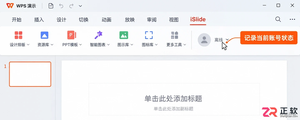
解决WPS演示里iSlide插件显示离线、登录页空白或资源库转圈的问题。本文详解如何检查Windows与插件代理设置、切换网络环境测试、处理浏览器内核异常及验证账号权限,助您快速恢复iSlide正常联网使用。
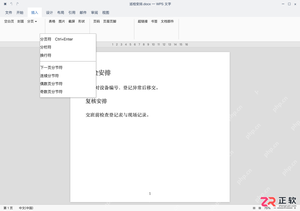
面向使用WPS文字处理Word文档的用户,解决特定标题(如“复核安排”)强制换页及后续合并页面的排版需求。通过插入分页符实现内容从新页开始,避免手动调整边距导致的格式混乱;利用显示编辑标记功能精准定位并删除分页符,将内容接回上一页。本文详解在WPS中插入分页符的菜单操作与快捷键,以及通过显示隐藏标记识别并安全删除分页符的具体步骤,确保排版精准且不破坏其他设置。
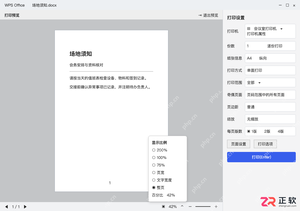
面向需要在WPS文字中检查文档细节的用户,解决打印预览时因字体过小或版面不清导致的查看困难。本文介绍通过预览界面底部状态栏快速切换显示比例的操作路径:先选择75%等较大比例放大检查正文小字与换行细节,再切换至整页模式核对四周边距与页脚布局。同时明确区分预览显示缩放与右侧打印设置中的输出缩放,确保在清晰预览的同时不改变最终纸质输出的排版效果。
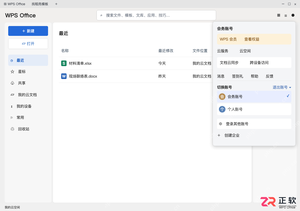
面向在同一台电脑WPS中登录了多个账号的用户,解决只想退出当前特定账号而不影响其他账号的需求。操作前需先保存正在编辑的文件以防数据丢失,随后通过右上角头像进入账号面板,确认带对勾的当前目标账号,在下拉菜单中选择仅退出该账号而非“退出所有账号”。最后返回账号列表核对状态,确保个人账号仍保持登录且目标账号已安全登出,必要时可重新登录验证。
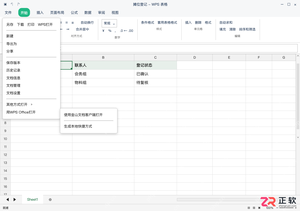
面向需要频繁访问同一份WPS在线协作文档的用户,解决每次都要在浏览器或客户端中层层查找文件的痛点。本文介绍利用WPS内置的「生成本地快捷方式」功能,将指定的协作表(如摊位登记表)生成一个.url格式的桌面快捷文件。操作涵盖从文件菜单找到入口、保存至桌面以及双击验证权限的全过程,确保用户能快速直达文档,同时提醒需保持账号登录及拥有相应访问权限。
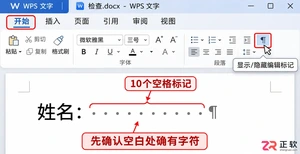
WPS文档中姓名后的空白下划线不显示?可能是兼容设置未开启。本文详解如何检查空格、设置下划线格式并开启“为尾部空格添加下划线”选项,让填写横线清晰可见。
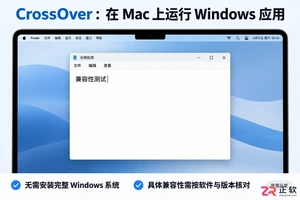
想在 Mac 上运行 Windows 软件?本教程介绍 CrossOver 在 macOS 上的安装步骤,包括兼容性检查、Bottle 环境创建及程序验证,无需安装完整 Windows 系统。
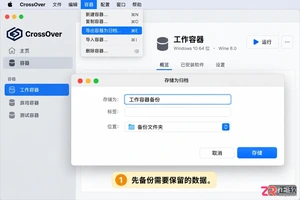
在 Mac 上卸载 CrossOver 不仅是删除应用图标。本文详解如何备份 Windows 容器数据,手动清理 Library 中的残留文件,并彻底移除 CrossOver 主程序,避免误删重要存档或配置。
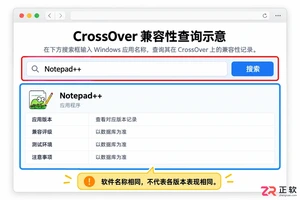
详解如何在 Mac 上利用 CrossOver 运行 Windows exe 程序。涵盖兼容性查询、瓶子创建、未列出应用安装及启动器设置,提供真实文件操作验证方法,避免常见配置误区。
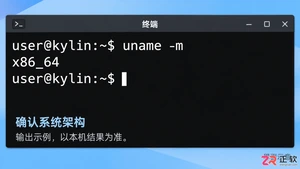
想在银河麒麟上运行Windows软件?本文提供CrossOver安装全流程指南,涵盖架构确认、软件包安装、容器创建、运行库配置及常见故障排查,助您轻松实现跨平台应用兼容。
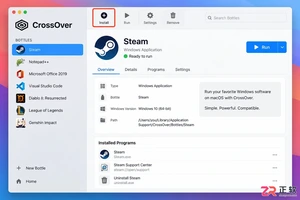
详细讲解如何在 Mac 上使用 CrossOver 安装和运行 Windows 程序。涵盖 Bottle 环境创建、安装器选择、自动图标生成及手动启动命令保存等关键步骤,帮助新手快速上手。
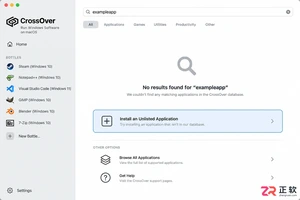
Crossover应用列表不全怎么办?本教程指导你使用“安装未列出的应用”功能,手动选择exe文件、创建独立Bottle容器并完成安装。包含无启动图标时的运行命令设置及故障排查建议,安全高效地扩展Windows软件兼容性。
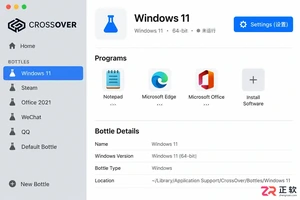
Crossover运行游戏掉帧怎么办?本文详解如何调整游戏内分辨率与阴影设置,以及如何切换DXVK、Wine或D3DMetal等图形后端进行对照测试,帮助你在macOS或Linux上获得更稳定的游戏体验。
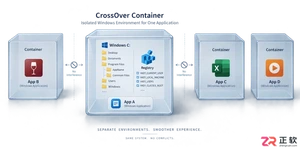
Crossover安装Windows程序频繁报错?可能是旧容器残留导致。本文详解如何通过新建独立容器隔离环境变量,正确执行未列出应用的安装流程,并提供单变量排查策略,助你精准定位兼容性问题。
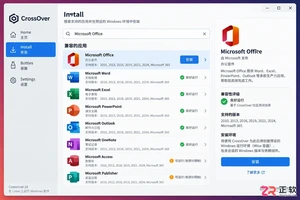
详解在Linux系统中使用Crossover运行exe程序的方法。涵盖标准安装器、未列出应用及免安装程序的三种处理路径,解析Bottle隔离机制与兼容性排查技巧,帮助用户高效管理Windows软件环境。
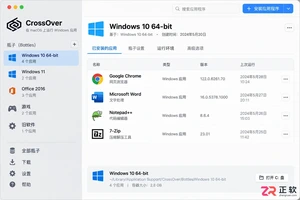
CrossOver误删Bottle怎么办?本文详解通过归档文件、Time Machine备份及单独存档恢复数据的步骤,强调停止写入避免覆盖,助您安全找回应用环境。
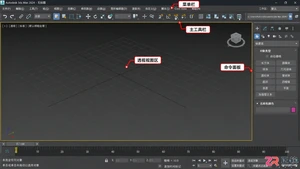
了解3ds Max插件在软件界面中的位置与管理方式,获取V-Ray、Corona等常用渲染及建模插件的资源指引,提升工作效率。
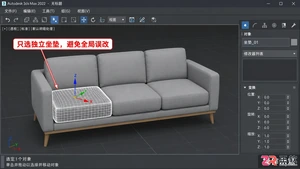
在3ds Max中如何给沙发做逼真的布料贴图?本文详解使用Physical Material物理材质、Bitmap位图及UVW Map修改器的完整流程,涵盖颜色贴图接入、纹理尺度控制、哑光质感调节及凹凸细节添加,帮助新手快速掌握沙发布料材质的核心设置技巧。
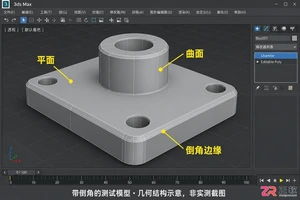
详解3ds Max中V-Ray不锈钢材质的制作流程。涵盖VRayMtl关键参数设置、Glossiness与Roughness的区别、环境光对金属反射的影响以及拉丝各向异性调整,帮助新手快速掌握真实感不锈钢渲染技巧。
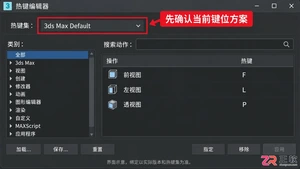
掌握3ds Max默认快捷键是提升建模效率的关键。本文详解如何确认当前热键集,并通过F、L、P、Z等核心按键进行视图切换、对象定位和显示模式调整,附带命令搜索与自定义设置方法,帮助新手快速建立准确的按键反馈认知。
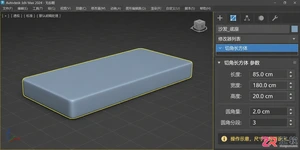
学习在 3ds Max 中利用 ChamferBox 创建双人沙发模型。详细步骤包括设置底座、扶手、靠背及坐垫的尺寸与圆角,确保部件比例协调且保留参数可编辑性,适合初学者掌握家具基础建模逻辑。
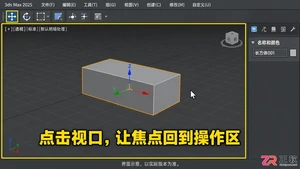
3ds Max快捷键突然失灵?本文基于Windows版2025版本,详解如何检查视口焦点、切换热键集、处理快捷键覆盖冲突及安全修改绑定。不删配置文件,精准定位是输入法干扰、编辑器优先级还是按键未绑定,快速恢复建模效率。
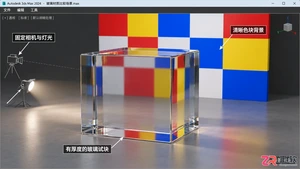
本文介绍在3ds Max 2025中使用Physical Material进行玻璃材质参数比较的方法。通过固定灯光、相机和模型,分别调整透明粗糙度和折射率,观察透射模糊与边缘反射的变化,帮助设计师准确控制玻璃质感。
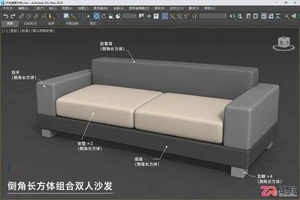
学习在 3ds Max 中用倒角长方体(ChamferBox)搭建双人沙发。涵盖单位设置、底座与软包部件的参数化创建、对称布局技巧及支脚安装,适合初学者掌握家具基础建模流程。
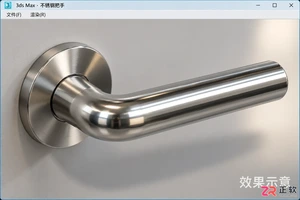
学习如何在3ds Max中正确打开.mat不锈钢材质库,将材质赋予模型并调整反射与粗糙度。包含Slate编辑器操作步骤、贴图缺失排查及自定义材质库保存方法,适用于Windows平台用户。
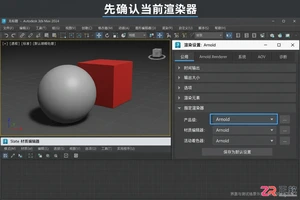
3ds Max中没有独立的“玻璃材质”按钮。本教程以 Windows 版 3ds Max 2024 和 Arnold 渲染器为例,演示如何通过 Standard Surface 材质设置透射(Transmission)和折射率(IOR),快速实现真实玻璃效果并排除常见渲染错误。
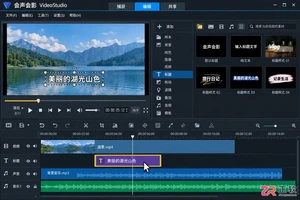
会声会影去除字幕后渲染依然缓慢?本文详解如何清理时间线多余标题、简化复杂动画效果、检查素材链接及开启硬件加速。通过分段测试与参数优化,解决工程卡顿与渲染耗时过长问题,适合Windows版用户参考。
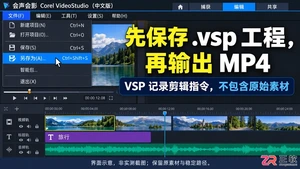
想知道会声会影怎么保存为MP4格式?本教程逐步演示Windows版会声会影的共享输出设置,包括选择MPEG-4配置文件、确认输出范围及渲染注意事项,帮你快速生成高质量本地视频文件。
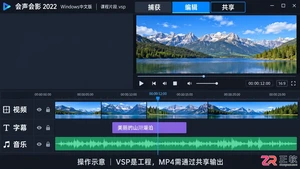
学会会声会影正确导出MP4格式的方法。涵盖共享工作区设置、H.264编码选择、1920x1080分辨率与帧率调整、预览测试技巧,避免常见导出错误,生成高质量视频文件。
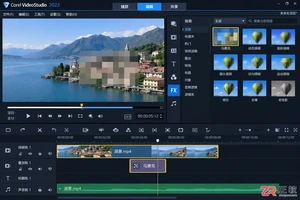
想在会声会影中去掉视频里的马赛克?本教程详解如何在Windows版会声会影2023中,通过移除视频滤镜和清理覆叠轨道来消除遮挡效果。注意:仅适用于未导出的可编辑工程,无法还原已烧录进像素的打码画面。
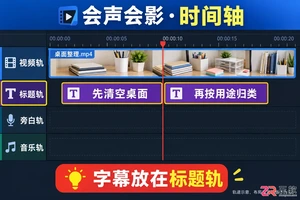
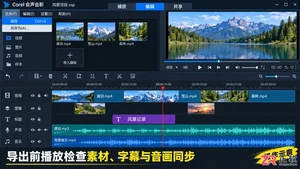
想知道会声会影怎么导出视频才清晰?本教程以Windows版为例,演示如何正确设置共享输出参数,包括分辨率、帧率匹配及码率测试方法,避免导出后画面模糊或比例失调,助你生成高质量本地视频文件。
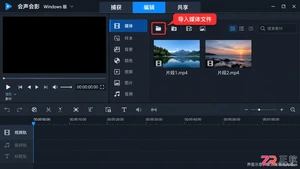
想知道会声会影怎么使用?本教程详解 Windows 版会声会影的基础操作流程,包括素材导入、时间轴拼接、片段修剪、音量调整及视频输出,助您快速剪出第一段完整短片。
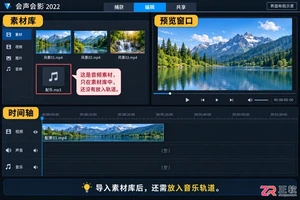
详解会声会影 2022 导入音频的完整流程:从检查 MP3/WAV 文件格式,到通过素材库导入并拖入 Music 轨道,最后调整音量与保存工程。解决音频无法播放、素材丢失等常见问题,确保视频配乐准确对齐。
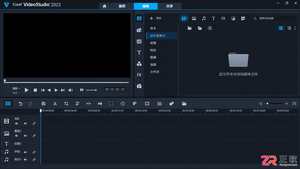
学习如何在会声会影中正确导入视频素材。涵盖建立素材文件夹、使用导入媒体文件功能、检查格式兼容性及拖入视频轨的操作细节,避免素材丢失或链接错误。
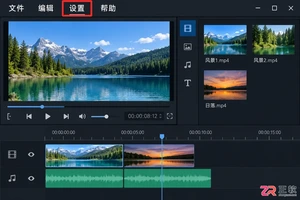
会声会影菜单显示英文怎么办?本文详解在Windows系统中通过软件内置的Display Language选项切换简体中文的方法,包含重启验证步骤及解决菜单乱码问号的系统区域设置指南,无需重装软件。

正软商城装机必备专区,精选办公、浏览器、安全防护、影音播放、压缩解压、设计创作和系统工具等电脑常用正版软件,帮助用户快速完成新电脑软件配置。

正软商城Windows软件专区,汇集适用于Windows电脑的办公、设计、安全防护、影音播放、开发工具和系统优化软件,提供软件介绍、系统要求、正版授权及购买下载服务。

正软商城PDF教程频道提供PDF编辑、转换、合并、拆分、压缩及格式处理方法,同时介绍常用PDF软件和工具的使用技巧。

正软商城macOS软件专区,精选适用于Mac电脑的办公、设计、影音、效率、开发和系统工具,提供软件功能介绍、macOS兼容版本、正版授权及购买下载服务。

正软商城iOS软件专区,精选适用于iPhone和iPad的办公、学习、影音、设计、效率及AI应用,提供功能介绍、适用设备、系统要求和正版获取方式等信息。