
对于高通芯片的手机用户来说,“9008模式”这个名字应该不算陌生——它实际上是高通平台专为底层刷机设计的一种特殊模式,常被用来抢救那些开不了机、卡在Logo、无限重启的“砖头机”。说到救砖,很多朋友第一时间想到的是QFIL加QPST驱动,但那一套操作门槛比较高,对新手不太友好。其实还有一种更省心的方式:借助线刷宝这类一键化工具,实现9008模式的自动刷机。下面就把完整流程拆解开来,一步步说清楚。
刷机准备工作
开始之前,先确认几个基本条件。第一,系统建议用Windows 7或Windows 10的64位版本——32位系统下驱动兼容性容易出问题,刷到一半卡住就麻烦了。第二,手机电量最好保持在30%以上,别刷到一半断电变真砖。第三,关掉杀毒软件和其他不必要的后台程序,避免文件读写被拦截或干扰。
开始刷机
1、下载安装最新版线刷宝
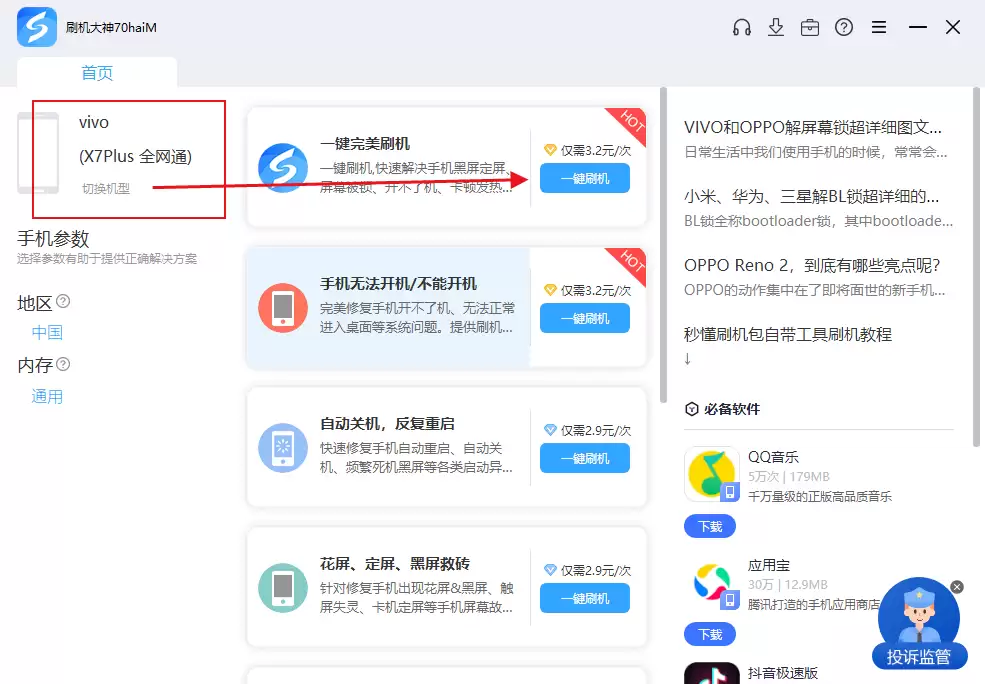
打开线刷宝客户端,左上角选择机型。以vivo X9系列为例,找到“vivo X9系列 通刷 一键完美刷机”,点击一键刷机即可。下面是工具界面的样例,实际机型按你手上那台选就行。
2、等待解析刷机包
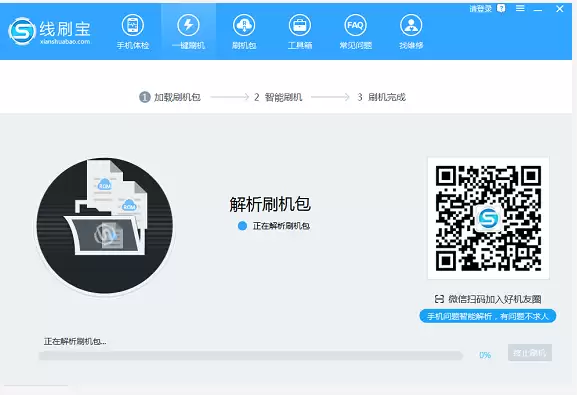
点击刷机后,工具会自动解析你选中的刷机包。电脑配置越低,等待时间越长。下载和解压都需要预留足够的硬盘空间,别等到一半提示空间不足。
3、下载刷机方案
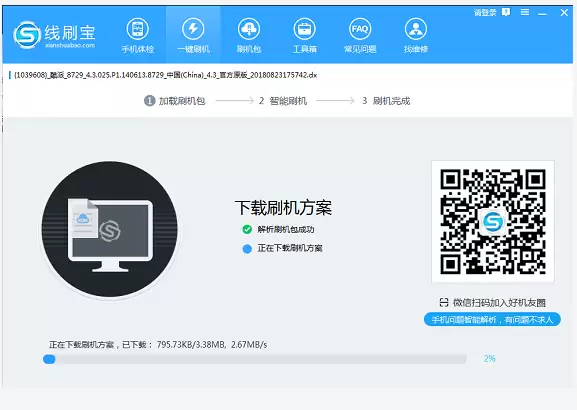
刷机包解析完成,工具会开始下载对应机型的9008刷机方案。这个环节需要联网,网速快的话十几秒就搞定,稍等片刻即可。
5、驱动安装
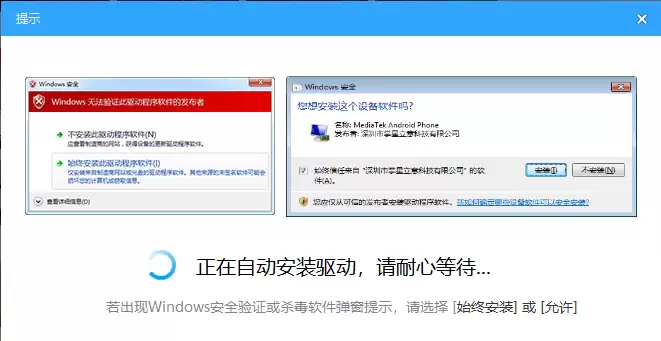
下载方案的同时,工具会自动安装9008刷机驱动。这个过程基本是静默的,如果有弹窗提示,按指示操作就行,不用额外操心。
6、进入刷机模式
驱动安装成功后,界面上会提示“请按以下步骤操作”进入刷机模式。按照指引把手机调整到9008端口状态即可——不同机型的进刷机方式略有区别,这里以vivo X9系列为例。
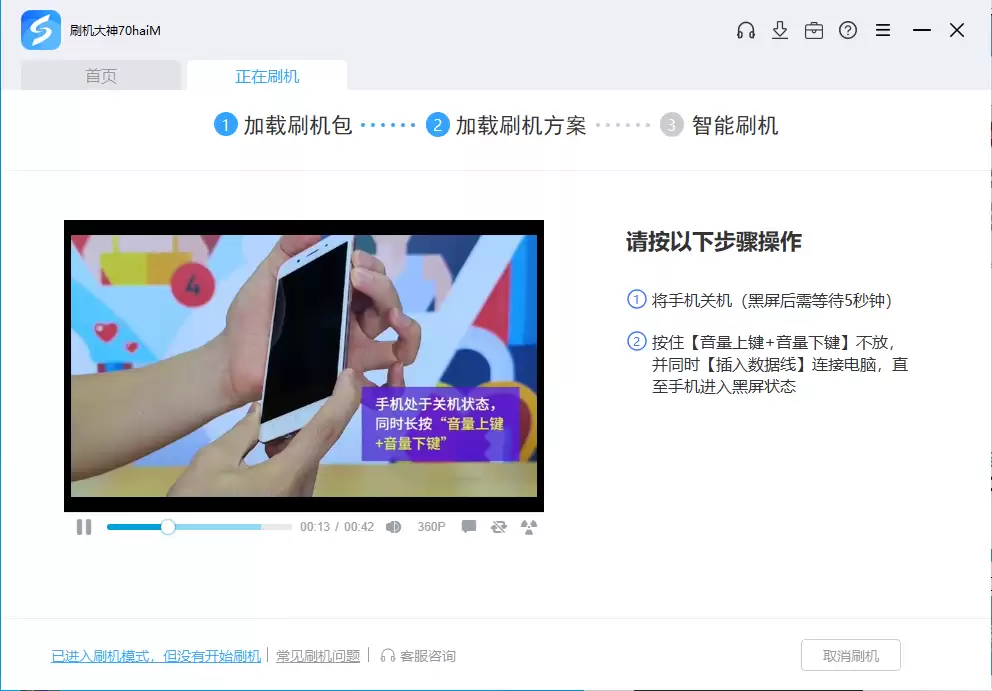
7、自动刷机
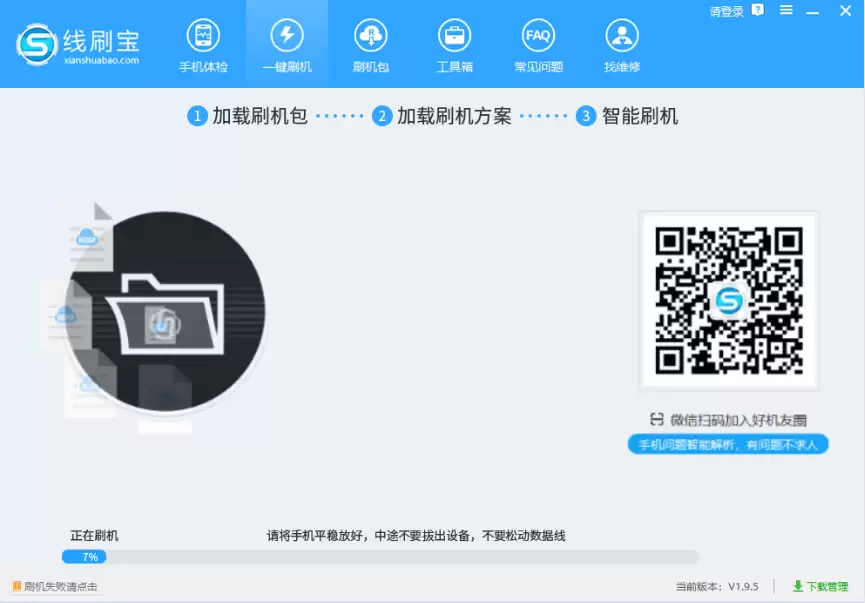
按指示操作进入刷机模式后,工具会自动开始刷写固件。整个过程耗时取决于电脑性能,一般在3到10分钟之间。期间不要动手机和USB线,耐心等进度条跑完。
8、刷机完成,开机验证
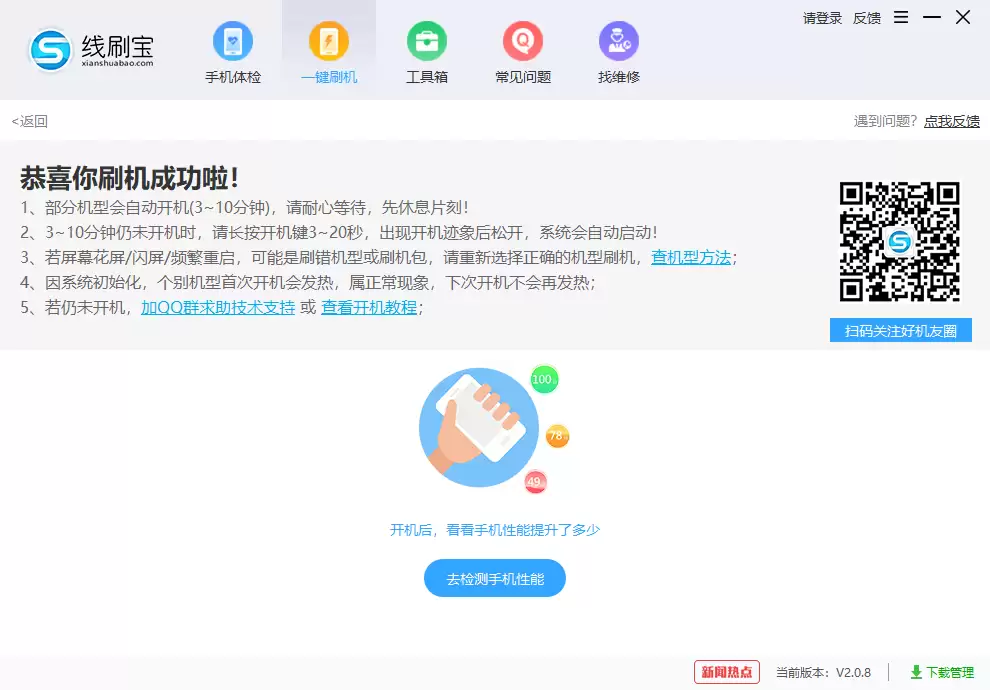
刷机完成后,手机会自动重启。如果没自动开机,长按电源键手动开机即可。进入系统后正常设置使用,vivo X9系列 通刷 的问题基本就解决了。
这套方法不只适用于vivo X9系列。遇到高通平台其他机型需要9008救砖时,原理都一样——驱动安装、端口识别、一键刷写。具体到驱动问题,比如9008驱动下载、高通9008驱动、OPPO/vivo/一加等品牌的9008驱动,市面上大部分线刷工具都能自动处理。对于一加9008线刷、魅族Note6高通9008刷机、9008刷机包下载等常见需求,线刷宝这类工具确实能帮上大忙。尤其是那些被驱动安装和中文界面折腾得一头雾水的新手,用它一键9008模式刷机救砖,省心很多。



