
高通芯片手机的9008模式,说白了就是一种深度底层刷机模式。它最大的用途就是救砖——当手机变砖、无法正常开机时,通过这个模式强行刷入系统,让手机起死回生。常见的刷机工具包括官方的QFIL(Qualcomm Flash Image Loader)和配套的高通驱动程序(QPST驱动),不过很多第三方工具也支持一键操作。下面就来详细拆解一下,用9008模式刷机和救砖的完整流程。
刷机前的准备工作:
1、操作系统建议用Windows 7或Windows 10的64位版本,32位系统很容易刷到一半卡死,别问为什么,经验之谈。
2、手机电量务必保持在30%以上,刷机过程中断电,后果就是真•砖头。
3、关掉所有无关软件,尤其是杀毒软件。很多刷机工具会被杀软误报拦截,导致中途失败,把杀软暂时退出,刷完再开。
开始刷机:
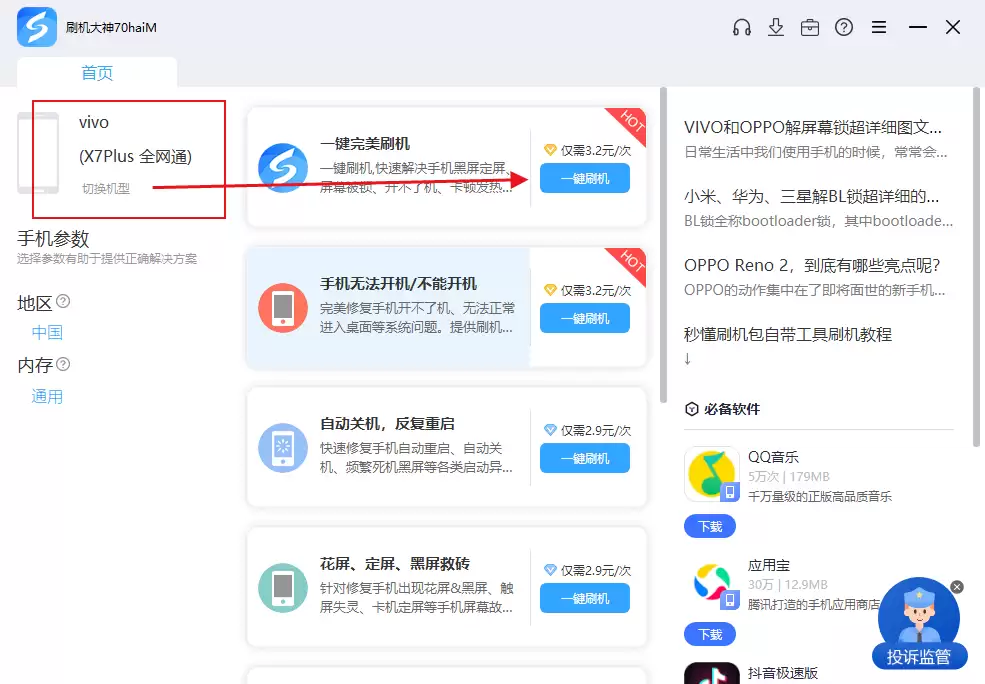
1、下载并安装好适配的高通刷机工具(例如QFIL或兼容的第三方工具),然后打开工具。在工具界面左上角选择机型“vivo X9PLUS L 一键完美刷机”,点击一键刷机。
以下为9008刷机工具的通用界面示例,你手里vivo X9PLUS L的选项应该类似。
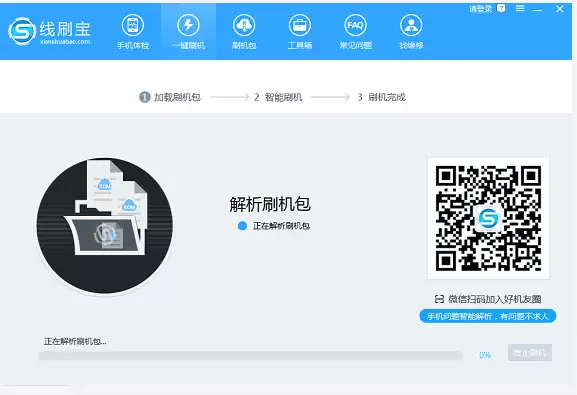
2、点击刷机后,工具会开始解析刷机包。电脑配置一般的,这一步等待时间会长一些——下载和解压都需要硬盘空间,确保至少留出5GB以上的剩余空间。
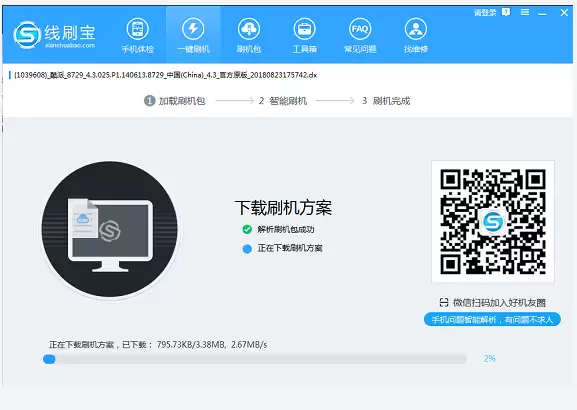
3、刷机包解析完成后,工具会自动下载符合vivo X9PLUS L的高通9008刷机方案。耐心等待即可,网速决定时间。
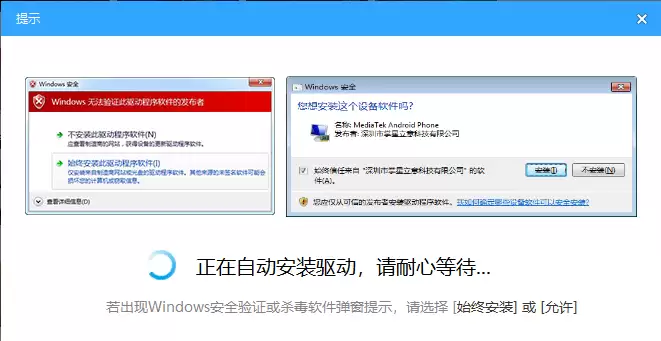
5、驱动安装环节。下载刷机方案时,工具会自动安装9008刷机驱动,此时只需要保持电脑联网,静静等待。如果弹出系统提示,按提示操作允许安装即可。
6、驱动安装成功后,工具界面会有明确提示。接下来,对于vivo X9PLUS L,只需要按界面上的“请按以下步骤操作”方法,让手机进入9008刷机模式。

7、按照指示,将手机进入9008模式后,工具会自动开始刷机。整个过程根据电脑配置不同,通常在3到10分钟之间。
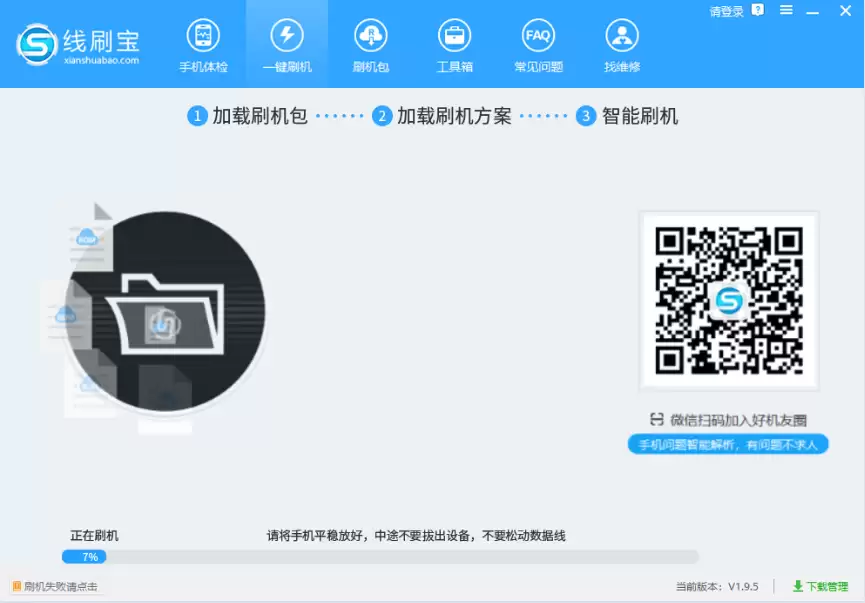
8、刷机成功后,工具会提示完成。等待手机自动开机,或者手动长按电源键开机,之后就可以正常设置使用vivo X9PLUS L了。
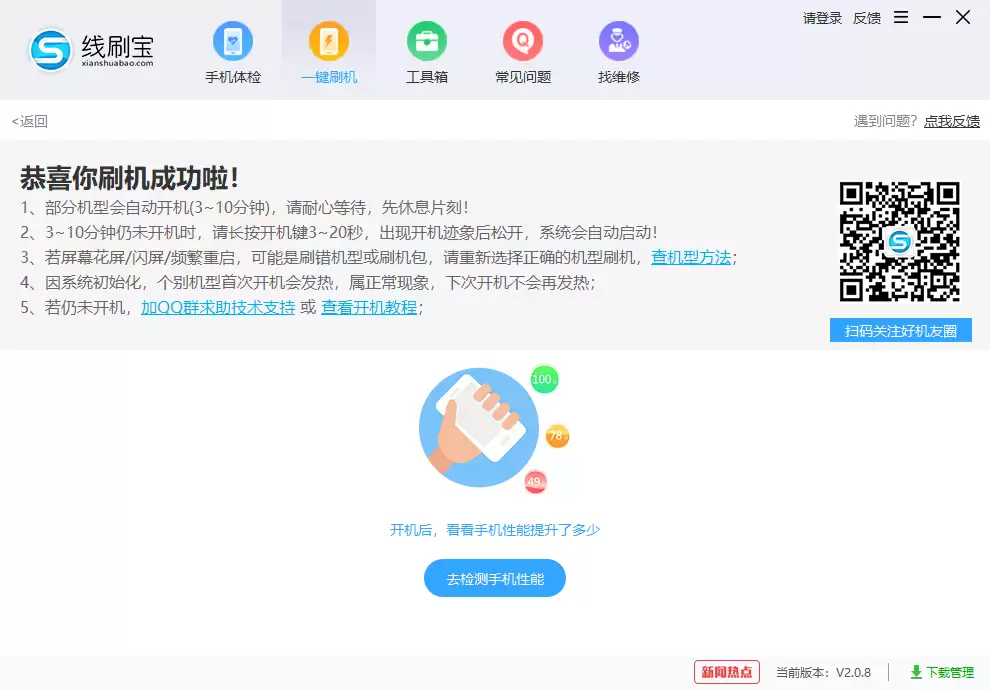
这个方法不仅适用于vivo X9PLUS L,也适用于绝大多数高通芯片手机的9008救砖场景。关键就是驱动装对、步骤到位,手残党也能搞定。



