
Windows 修改账户头像,入口不在桌面壁纸,也不在锁屏设置,而是在账户资料页里。只要当前账户允许本地改头像,顺着“账户信息 -> 浏览文件”这条线走,一般几步就能换好。
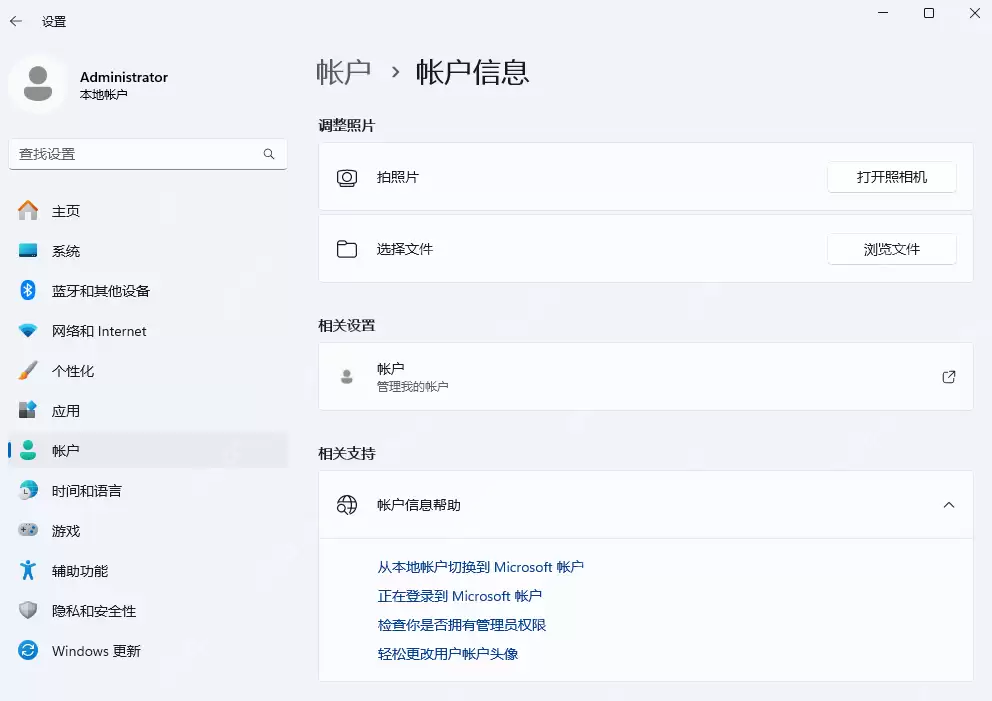
先进入设置里的账户信息页面
先进入「设置」,然后依次打开「账户 > 账户信息」。头像的修改入口就在这个页面里,页面顶部会直接显示当前账户的头像和名称。若使用的是微软账户,修改完成后,这个头像有时还会同步到其他使用同一账户登录的设备上。
在调整照片区域点浏览文件,选一张新图片
往下看「调整照片」这一栏,直接点「浏览文件」,从本地挑一张要用的新头像。最好提前准备一张清晰、主体居中的图片,省得设完之后头像被系统裁得太奇怪。
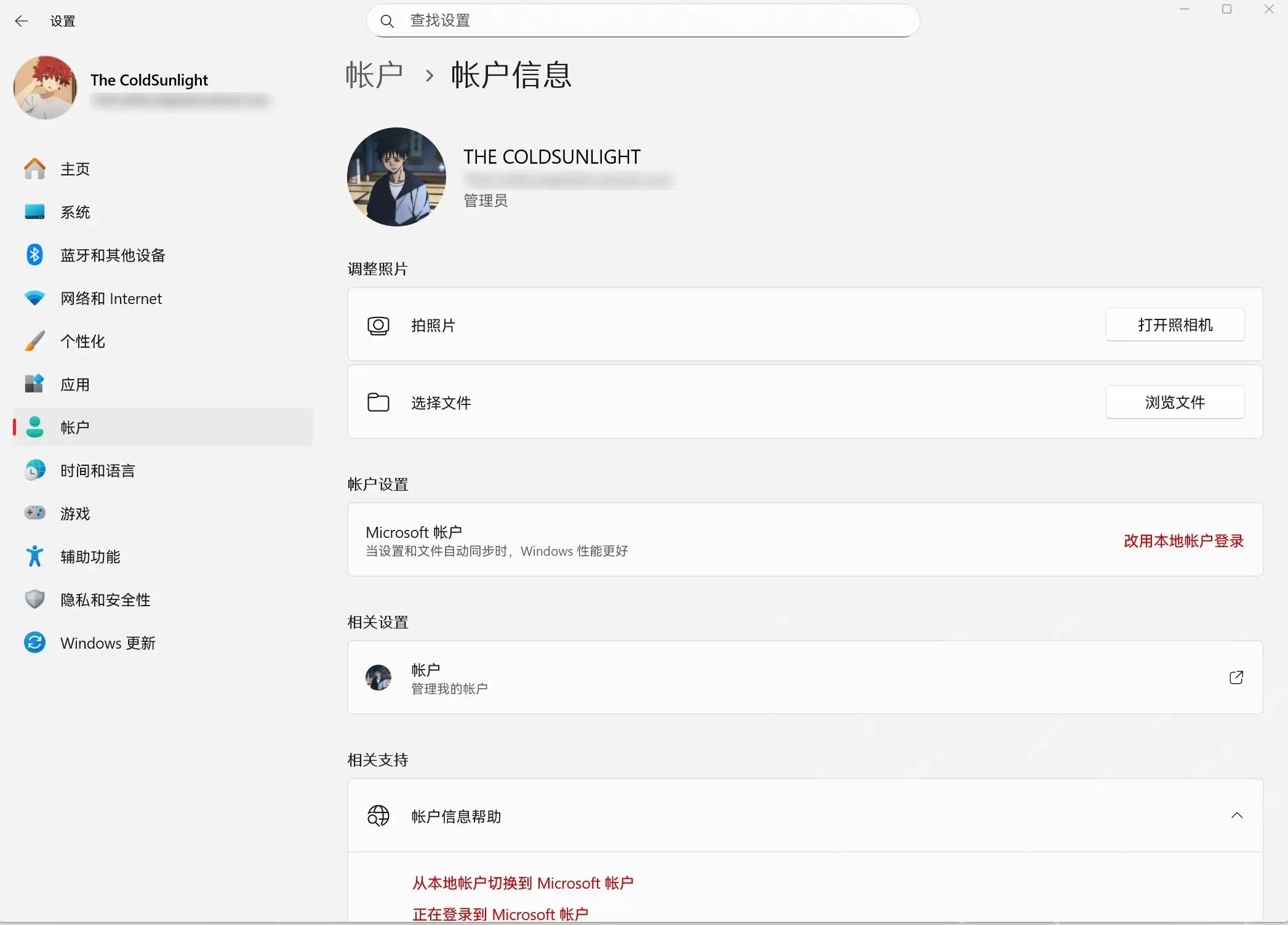
回到账户信息页确认新头像已经生效
文件选定后,系统会自动回到账户信息页面,同时刷新头像显示区域。只要页面上方已经显示为新图片,就代表这次更换已经成功生效。要是开始菜单或登录界面没有第一时间同步,也不用着急,稍等片刻,或者重新登录一次账户,再查看即可。
如果按钮点不动,再先确认账户类型和权限
少数电脑上改头像入口会因为账户受限、公司策略或同步异常而不可用。遇到这种情况,先看当前是不是管理员账户、是不是被组织管理,再继续排查,不要直接去删用户配置文件。



