
手机锁屏密码忘了,进不去系统,确实是个让人头疼的事儿。别急,针对vivo X50 Pro+,根据你当前能操作到哪一步,有不同的解决路径。核心原则是:在保证数据安全的前提下,找回访问权限。
首先需要明确一点,无论是哪种官方方法,为了安全起见,最终步骤大多会清除手机内的所有数据。所以,如果条件允许,优先尝试能备份数据的方案。
情况一:忘记锁屏密码但可以使用指纹或面部进入桌面
这算是最理想的情况了。既然你能通过生物识别进入系统,事情就好办多了。抓紧时间,按照这个流程操作:
1. 确保手机已连接网络,然后进入系统自带的「云服务」应用。
2. 登录你的vivo账号,找到「查找设备」功能,并确认其处于开启状态。
3. 接下来,你需要借助另一台设备(电脑或其他手机)来远程操作。在浏览器中访问vivo云服务官网(yun.vivo.com.cn),使用同一个vivo账号登录。
4. 登录后,选择「查找手机」,在地图上定位到你的设备后,你会看到「清除手机」的选项。点击它并确认,手机将被远程恢复出厂设置,锁屏密码也随之清除。
请注意,如果你之前没有注册过vivo账号,可以在手机桌面的「云服务」应用里直接进行注册。
情况二:忘记锁屏密码且无法进入桌面
当手机完全被锁住,无法通过任何方式进入主界面时,就需要利用系统预留的验证机制了。
首先尝试最直接的路径:在锁屏界面输入错误密码5次后,仔细看屏幕是否有「忘记密码」的选项出现。如果有,点击它,系统会要求你回答之前设置的密保问题。验证通过后,你就可以直接重设锁屏密码,这是唯一能保住手机数据的方法。
但如果连密保答案也忘了,或者屏幕上根本没有「忘记密码」这个选项,那就得启用备用方案了——前提是你曾开启过「查找设备」功能。
操作方法和情况一的后半部分类似:使用其他设备登录vivo云服务官网,通过「查找手机」→「清除手机」来远程重置设备。这里有个重要提示:在点击「清除」之前,如果网络稳定,云服务网页版上会提供一个「数据备份」的选项。不过,这个备份功能有限,通常仅支持联系人、信息、日程和便签等文本类数据,照片、视频等大文件是无法通过此方式备份的。
需要特别警惕一个细节:如果手机在锁屏状态下重启,必须输入密码解锁一次进入系统,之后远程清除指令才能生效。否则,指令是无法被接收和执行的。
情况三:所有方法无法解锁,可以尝试刷机
当以上所有官方途径都行不通时(例如从未开启查找功能,也记不得任何密保),最后的解决方案就是刷机,也就是给手机重装系统。这相当于一次彻底的“格式化”,会清除所有数据,但也能彻底移除锁屏密码。
1. 准备一台Windows 7及以上版本的64位操作系统的电脑。在电脑上下载并安装专业的刷机工具,例如“线刷宝”。安装后打开客户端,在左上角的机型选择栏中,找到并选择“vivo X50 Pro+ 一键完美刷机”,然后点击一键刷机按钮。
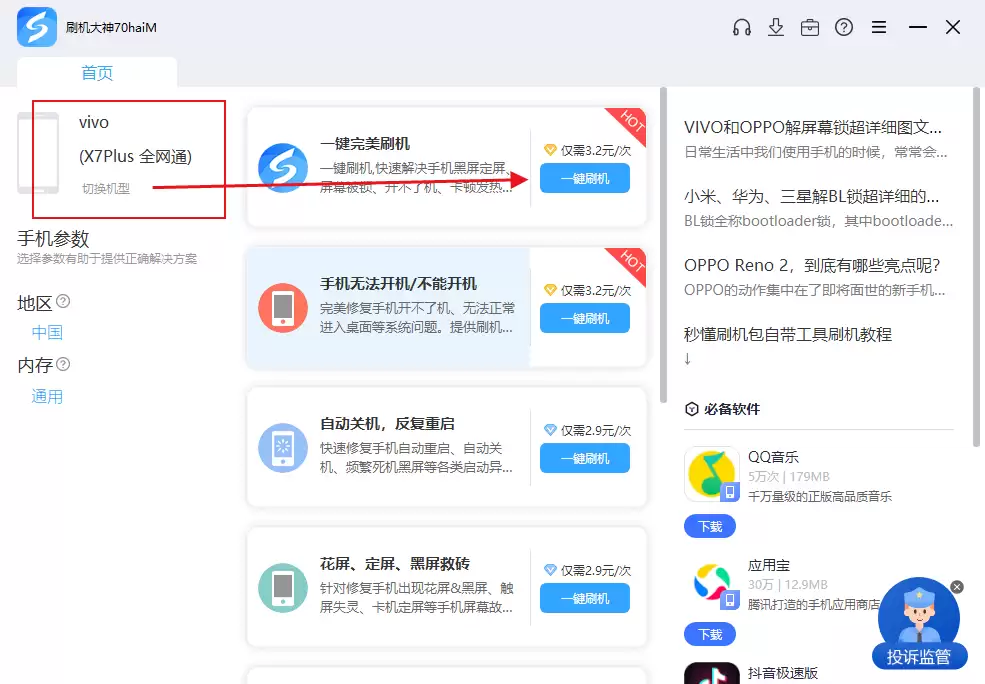
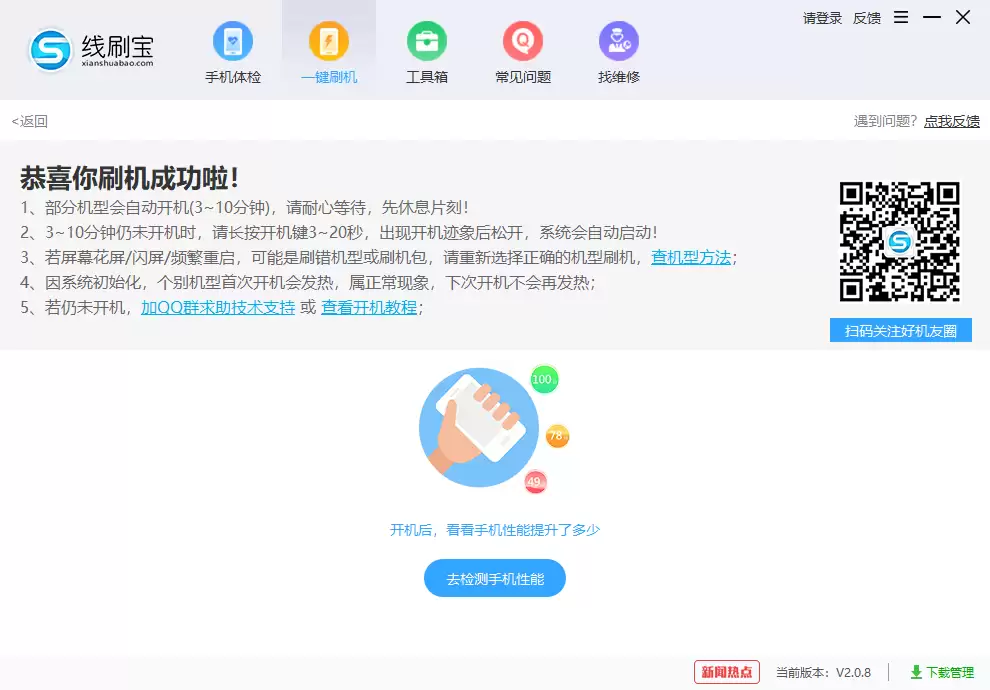
2. 接下来,只需严格遵循刷机工具客户端的提示步骤进行操作即可。整个过程通常是自动化的,等待进度条走完,手机自动重启后,锁屏密码的障碍就解除了。
总而言之,面对vivo手机锁屏密码遗忘的问题,从利用云服务远程操作,到回答密保问题,再到最终的刷机解锁,总有一款方法能帮你打开那扇“门”。关键是根据自己能触及的操作界面,选择最合适的路径。


