
苹果 iPad (第五代) 降级刷机教程:从iOS 17 Beta 2回退到稳定版
苹果刚刚向iPad(第五代)推送了iOS 17开发者预览版Beta 2,版本号21A5268h,距离上次更新刚好两周。尝鲜归尝鲜,新系统难免有bug或兼容问题,不少用户升级后就想降回iOS 16.5稳定版。别急,降级操作其实并不复杂,即使小白也能搞定。下面这份教程,用的工具是iOS修复大师,步骤很清晰,跟着走就行。
1、下载安装iOS修复大师
先搞定工具:去官网下载iOS修复大师并安装到电脑上。注意区分Windows版本,下载后按提示完成安装。
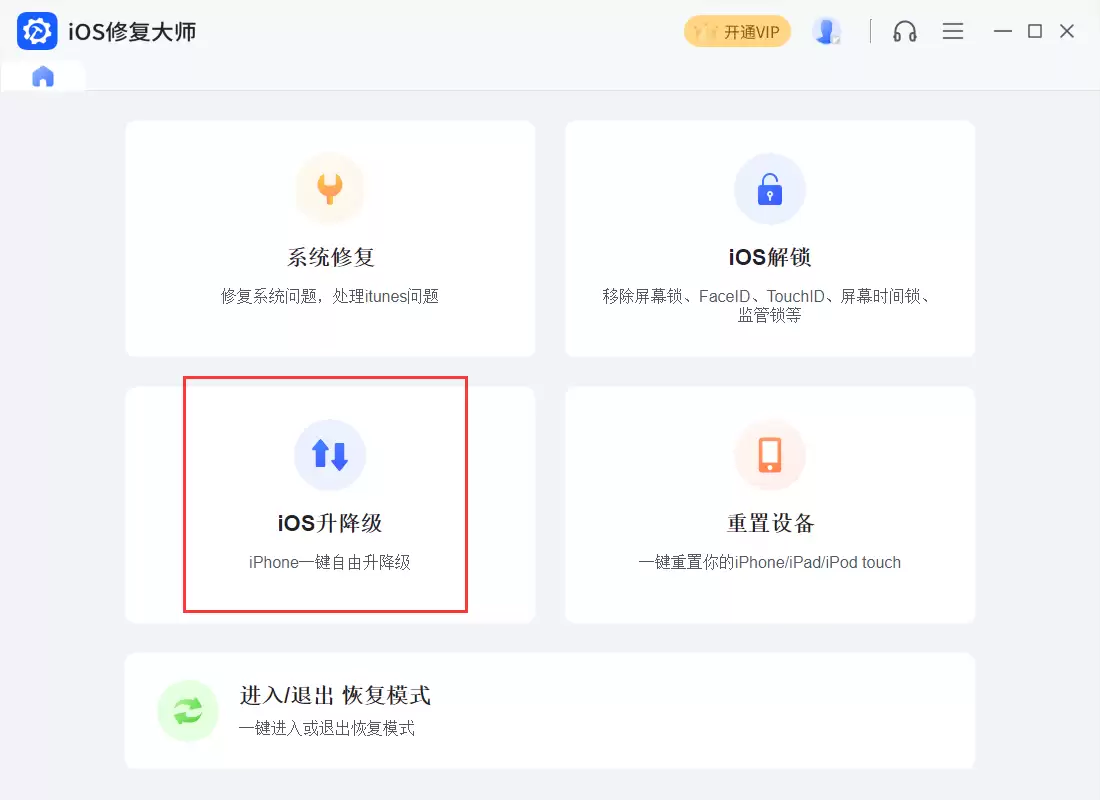
2、打开软件,登录会员,选择“iOS降级”模式
安装完成后启动iOS修复大师,登录账号(需要会员)。在首页点击“iOS升降级”中的“IOS降级”。重要提醒:降级操作会清空设备数据,建议提前用iTunes或iCloud备份好重要资料,免得后悔。
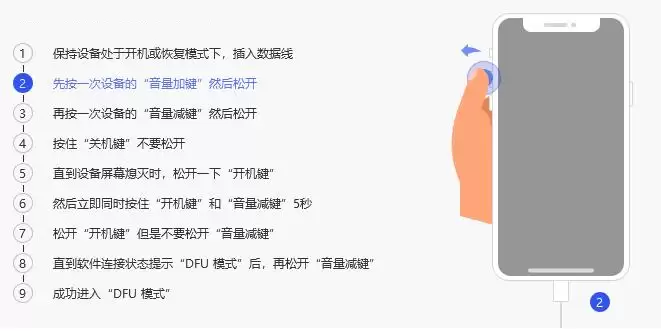
3、手动进入DFU模式,连接电脑
在软件里选择“iOS降级”模式后,接下来要将iPad进入DFU模式。不同机型进入DFU的按键组合略有差异,但iPad(第五代)的操作网上很容易查到。设备进入DFU后,用数据线连接电脑,软件会自动识别。
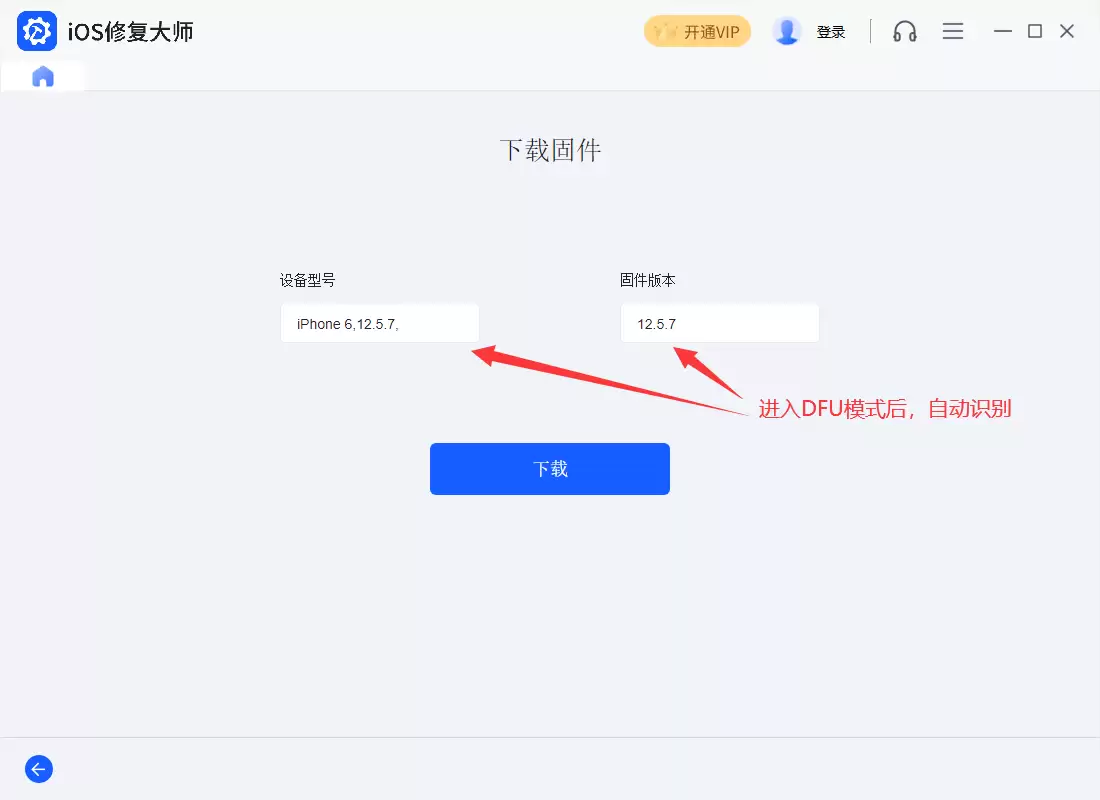
4、识别机型,下载固件
连接成功后,iOS修复大师会自动检测当前设备型号,并列出可用的系统固件版本。找到iOS 16.5.1(目前iPad第五代最新的稳定版),点击“下载”等待固件包下载完毕。
5、解压固件,开始刷机
下载完成后软件会自动解压固件。此时界面会出现“开始”按钮,点击它,刷机流程就启动了。整个过程需要耐心等待,不要中断。
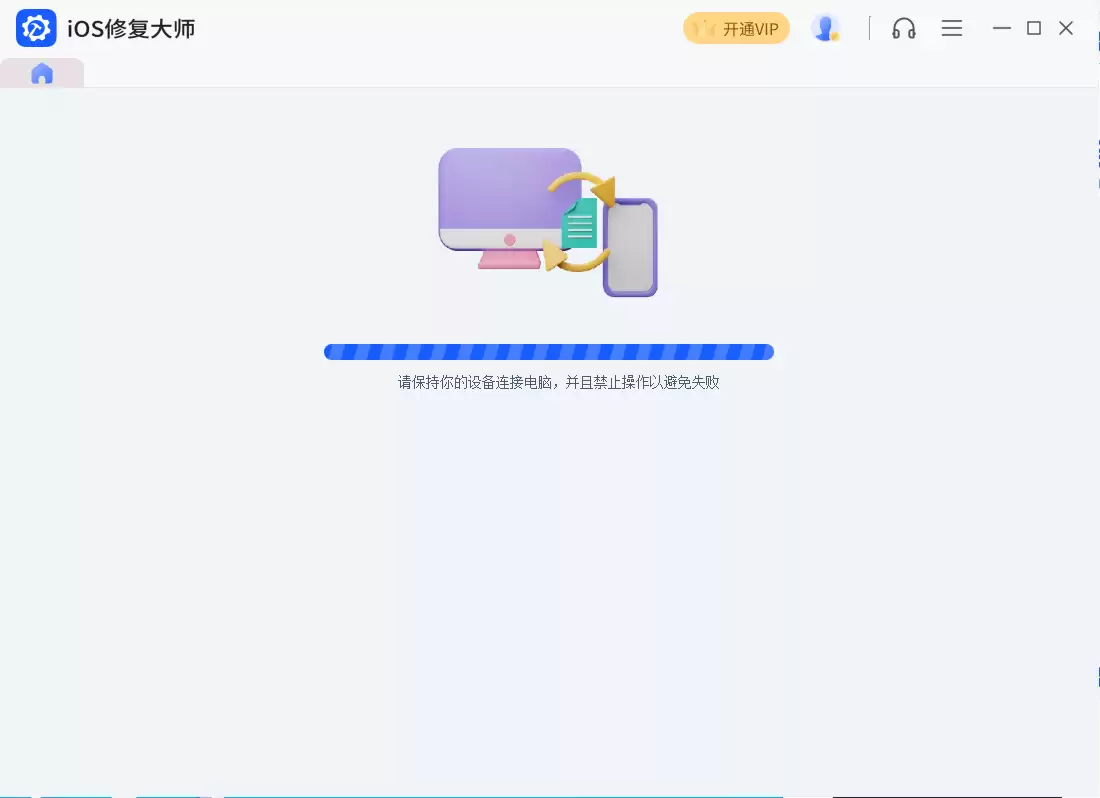
6、保持连接,直到刷机完成
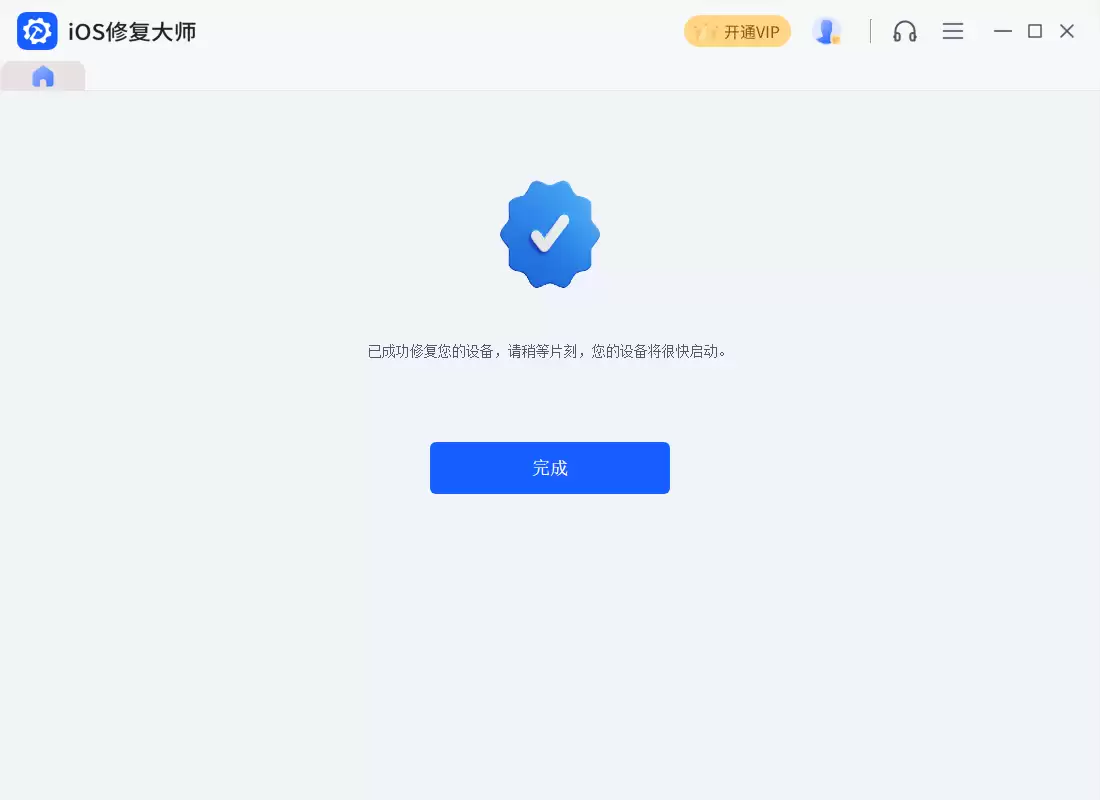
刷机过程中务必保持iPad与电脑的数据线连接稳定,不要触碰设备或运行其他操作,否则可能导致失败。进度条走完后,软件会提示“升级设备完成”。
10、开机验证
当iOS修复大师显示完成提示后,等待设备自动重启。看到熟悉的iOS 16.5.1界面,恭喜你,降级成功!
这个方法不仅适用于iPad(第五代),其他iPhone或iPad需要降级时同样可以操作。风险提示:降级会清空所有数据,务必提前备份;另外,苹果可能会关闭旧版本的验证通道,一旦关闭就无法降级,所以想降级的话建议尽早动手。



