
手机锁屏密码忘了,进不去系统,这事儿确实挺让人着急的。别慌,针对vivo X50机型,根据你当前能操作到哪一步,有不同的解决路径。咱们分情况来看,总有一款方法适合你。
情况一:忘记锁屏密码但可以使用指纹或面部进入桌面
如果你还能通过指纹或人脸识别进入手机桌面,那事情就简单多了。首要任务是立即备份重要数据。接着,请确保手机连接网络,然后进入“云服务”应用,登录你的vivo账号,开启“查找设备”功能。
之后,你需要借助另一台手机或电脑,访问vivo云服务官网(https://yun.vivo.com.cn)。用同一个vivo账号登录后,进入“查找手机”功能,选择“清除手机”选项。这个操作会远程将你的手机恢复出厂设置,同时也会清除锁屏密码。当然,手机里的所有个人数据也会被一并清空,所以前期的备份至关重要。
顺便提一句,如果之前没注册过vivo账号,可以在成功进入桌面后,通过“云服务”应用现场注册一个,以备不时之需。
情况二:忘记锁屏密码无法进入桌面
如果已经无法通过任何方式进入桌面,我们也有办法。首先可以尝试在锁屏界面连续输错5次密码。这时,屏幕上通常会弹出“忘记密码”的选项。
点击它,系统会要求你回答之前设置的安全问题(密保)。验证通过后,你就可以直接重置锁屏密码了。
那要是连密保答案也忘了呢?别急,如果之前已经开启了“查找设备”功能,我们还有后招。同样,使用其他设备登录vivo云服务官网,通过“查找手机”→“清除手机”的路径来远程重置手机。这同样会清除所有数据和密码。
这里有个重要提示:在执行“清除手机”指令前,如果网络条件允许,你可以在云服务网页的“查找手机”界面里,尝试使用“数据备份”功能。不过要注意,这个云端备份仅支持联系人、信息、日程和便签等,照片和视频等大文件是无法通过这种方式备份的。
如果锁屏界面根本没有“忘记密码”这个选项怎么办?前提依然是之前已开启“查找设备”。操作方法和上面一样,通过云服务官网远程清除手机数据。同样,在执行前可以尝试进行有限的数据备份。
需要警惕一个特殊情况:手机重启后,如果停留在锁屏界面无法进入,此时云服务发出的“清除数据”指令可能无法被执行。这一点需要知晓。
情况三:所有方法无法解锁,可以尝试刷机
当上述通过账号和云服务的方案都行不通时(比如从未开启查找功能),最后的终极手段就是刷机了。这相当于给手机重装系统,能强制清除锁屏密码,但也会彻底清除手机内所有数据,且操作门槛稍高。
1、准备工作与工具
首先,确保你使用的电脑是Windows 7及以上版本的64位操作系统。然后,下载并安装最新版的线刷宝客户端。打开软件后,在左上角的机型选择栏中,找到并选择“vivo X50 一键完美刷机”选项,然后点击“一键刷机”按钮。
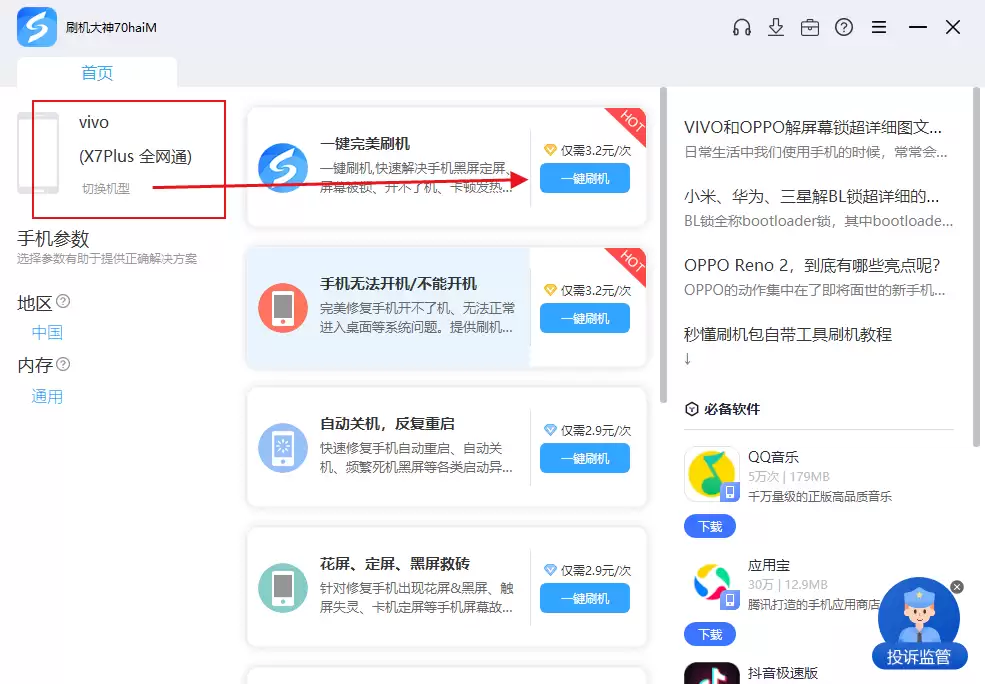
2、执行刷机
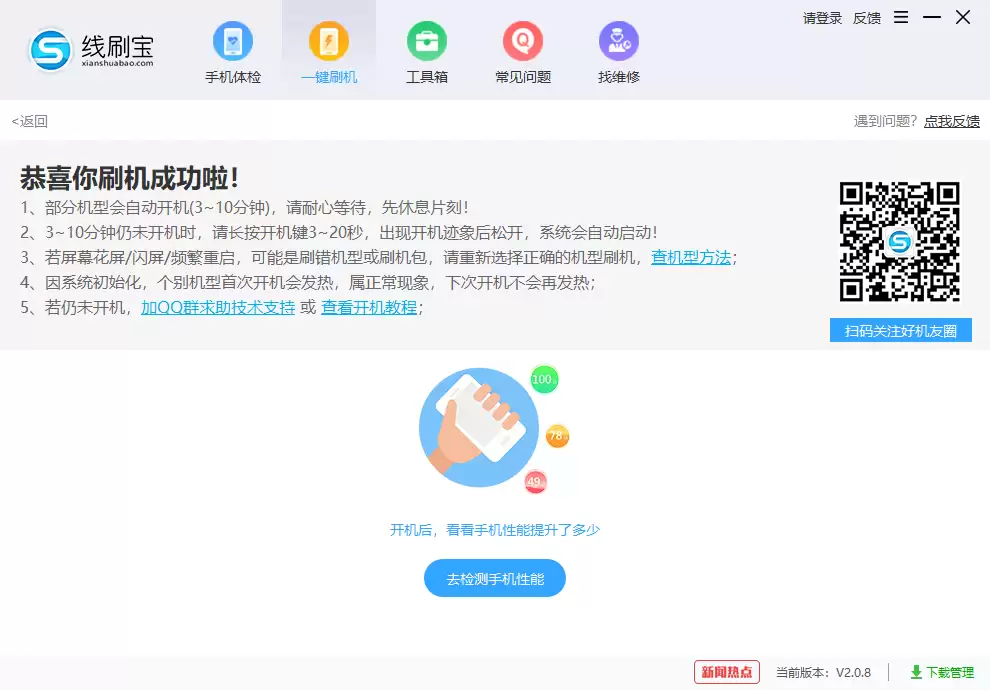
接下来,只需耐心跟随线刷宝客户端的提示一步步操作即可。整个过程可能需要一些时间,请保持手机与电脑的连接稳定。刷机完成后,手机会自动重启,届时锁屏密码的障碍就已解除,你可以像使用新机一样重新设置了。
总而言之,无论是vivo手机忘记锁屏密码、需要系统降级,还是寻找官方固件,类似的系统级问题,都可以考虑通过专业的刷机工具来寻找解决方案。关键是要理清自己的情况,选择最适合、数据损失最小的那条路径。



